
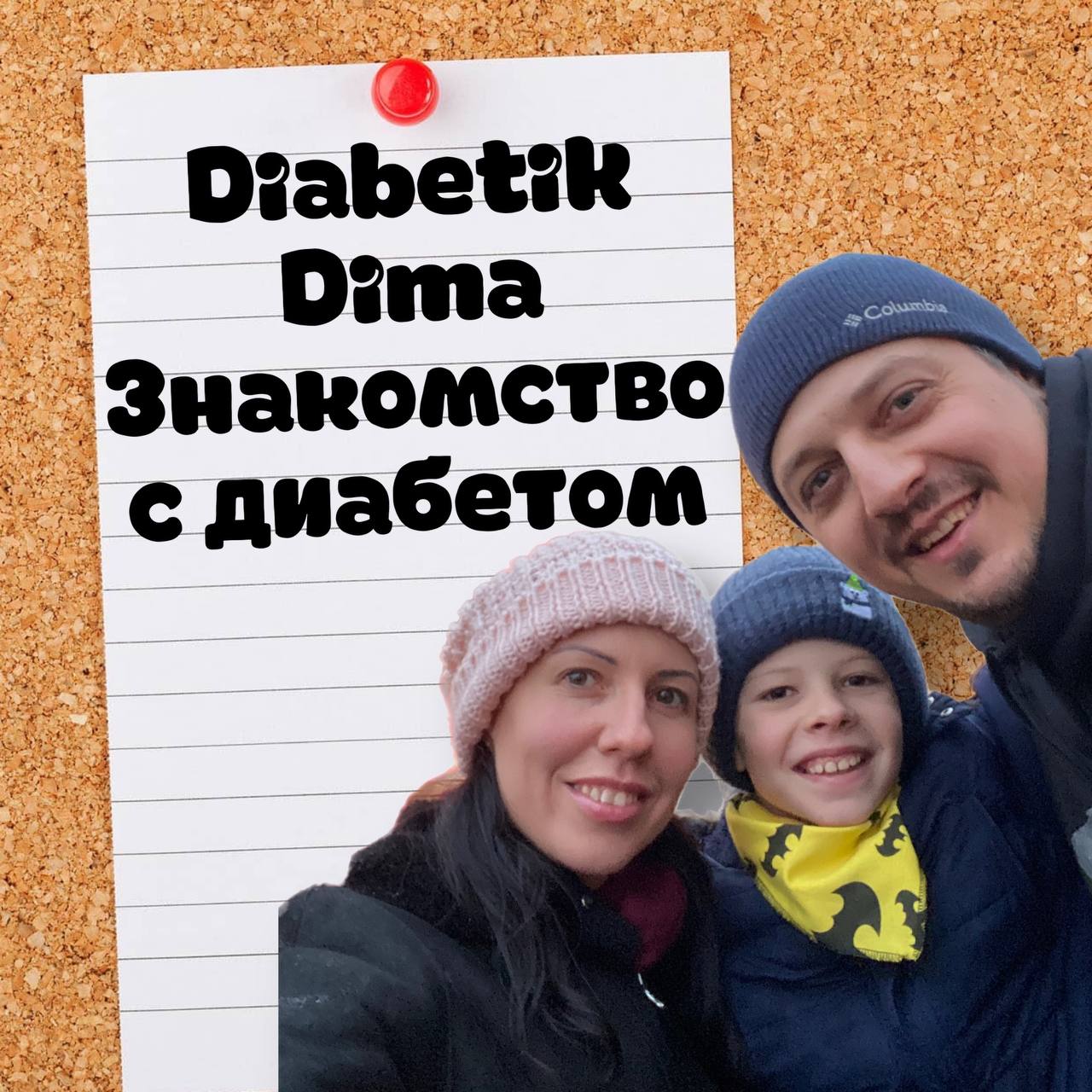
Моё знакомство с диабетом
Моя история знакомства с сахарным диабетом, которой уже 24 года
Всем привет!
Этот текст я написал довольно давно, но пришло время немного его дополнить и показать его вам. С диабетом я уже за 24 года но так и не разучился “стесняться” своей болезни. Но зато я научился следить за собой, понял, что спорт не только помогает тебе хорошо выглядеть, но и брать сахар в “ежовые” рукавицы, которые мне помогли, так как за годы заболевания не приобрёл ни одного осложнения и зрение -100%!
Но начну по порядку. Я часто встречал высказывания о том, что диабет разрушил всю жизнь и зачастую так и бывает, но возможно мой “диабетический” путь подскажет вам, что не нужно сдаваться и это просто “пинок” от судьбы для вас, который только поможет в будущем
До болезни я был мальчиком-подростком, страдающим ожирением и не очень регулярно занимающимся спортом, любящим на ночь скушать сковородку картошки или 8 яиц на ней же пожаренных!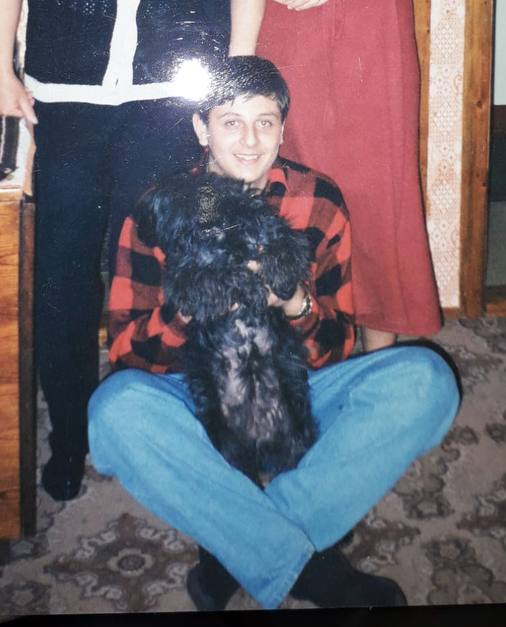
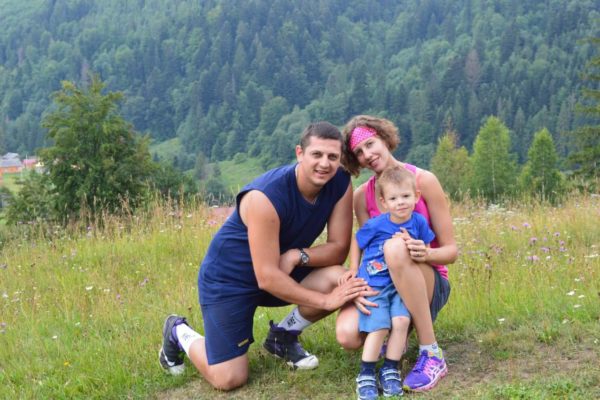
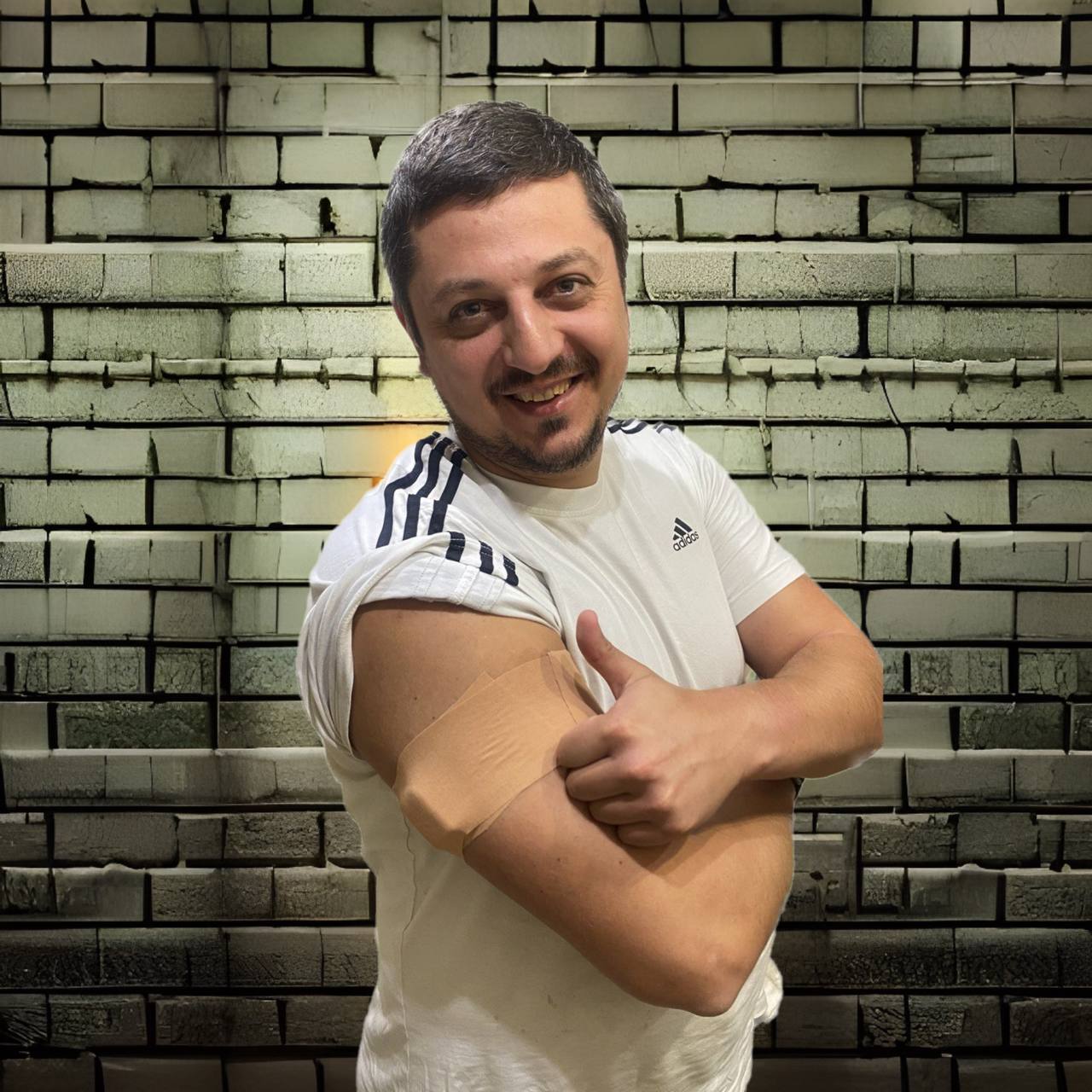
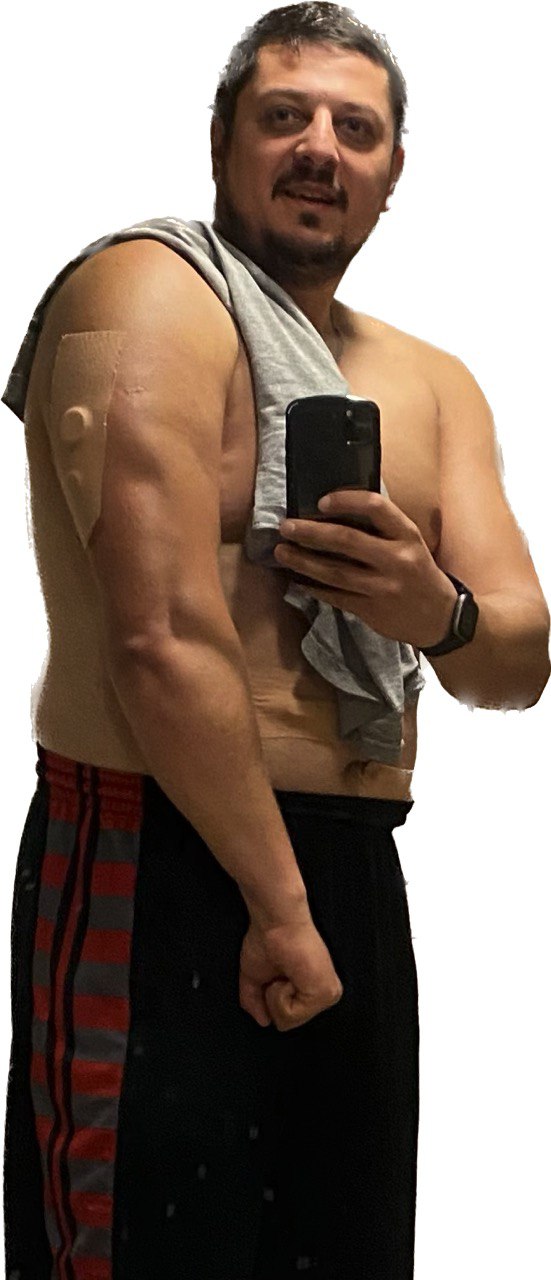
На фото разница меньше года.
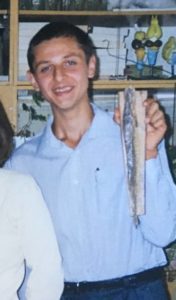 Диабет у меня обнаружили случайно, в подростковом кабинете, когда сдавал анализ мочи. Я очень похудел, много пил и много ходил в туалет, ну не мне вам рассказывать об этих симптомах! В начале все удивлялись моему быстрому похудению, но я как в фильме “Худеющий” начал переходить все нормальные показатели.
Вернёмся к нашему “барану”, то есть ко мне и моей маме. Она вообще человек доверчивый и любила проводить консультации не у докторов, а у соседок, которые конечно же все знают. И вот такая соседка посоветовала ни в коем случае не переводить меня на инсулин, посадить на диету, внимание – из НАВАРИСТОГО КУРИНОГО БУЛЬОНА И КАШИ! Это когда я в туалет ходил уже каждых пол часа и не мог утолить жажду никаким количеством воды. Неделька такой “лечебной диеты и я в стационаре с 3 плюсами ацетона. Вот теперь хочу сказать ОГРОМНОЕ СПАСИБО нашим врачам! Мне, парню 16 лет, эндокринолог сказала-это на всю жизнь и сладкого тебе вообще нельзя!(( Представьте себе парню в начале взрослой жизни такое в лоб! Это было тяжело и первых пол года страдала вся моя семья.
Поэтому, дорогие родители-такие “новости”, особенно в подростковом возрасте лучше сообщать совместно с психологом и выбор эндокринолога тоже должен быть-к сожалению не все они компетентны в современном диабете.
В двух словах – уважаемые родители, дети которых заболели сахарным диабетом, НЕ ПОКУПАЙТЕ ВОЛШЕБНЫХ ПЛАСТЫРЕЙ, КАПЕЛЕК И ТРАВОК, которые “навсегда излечивают” от этой болезни! Это не правда и у вас просто хотят обманом забрать ваши сбережения!
За эти деньги купите лучше систему непрерывного мониторинга глюкозы крови, помпу, научитесь сами и научите своего ребёнка правильному питанию и подбора инсулина под свою еду!
Сравнение разных систем мониторинга я рассказал в этом видео, но учитывайте, что ему уже больше года:
Дальше всё было интересно-именно благодаря спорту я познакомился со своей будущей женой, но это уже другая история и если вам зайдёт, обязательно продолжу!

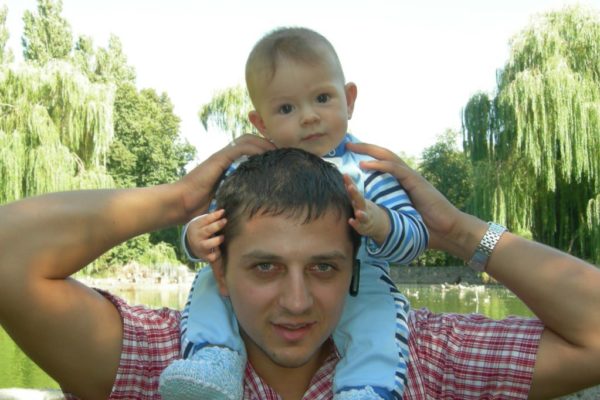

Моё знакомство с диабетом
Моя история знакомства с сахарным диабетом, которой уже 24 года
Всем привет!
Этот текст я написал довольно давно, но пришло время немного его дополнить и показать его вам. С диабетом я уже за 24 года но так и не разучился “стесняться” своей болезни. Но зато я научился следить за собой, понял, что спорт не только помогает тебе хорошо выглядеть, но и брать сахар в “ежовые” рукавицы, которые мне помогли, так как за годы заболевания не приобрёл ни одного осложнения и зрение -100%!
Но начну по порядку. Я часто встречал высказывания о том, что диабет разрушил всю жизнь и зачастую так и бывает, но возможно мой “диабетический” путь подскажет вам, что не нужно сдаваться и это просто “пинок” от судьбы для вас, который только поможет в будущем
До болезни я был мальчиком-подростком, страдающим ожирением и не очень регулярно занимающимся спортом, любящим на ночь скушать сковородку картошки или 8 яиц на ней же пожаренных!
На фото разница меньше года.
Диабет у меня обнаружили случайно, в подростковом кабинете, когда сдавал анализ мочи. Я очень похудел, много пил и много ходил в туалет, ну не мне вам рассказывать об этих симптомах! В начале все удивлялись моему быстрому похудению, но я как в фильме “Худеющий” начал переходить все нормальные показатели.
Вернёмся к нашему “барану”, то есть ко мне и моей маме. Она вообще человек доверчивый и любила проводить консультации не у докторов, а у соседок, которые конечно же все знают. И вот такая соседка посоветовала ни в коем случае не переводить меня на инсулин, посадить на диету, внимание – из НАВАРИСТОГО КУРИНОГО БУЛЬОНА И КАШИ! Это когда я в туалет ходил уже каждых пол часа и не мог утолить жажду никаким количеством воды. Неделька такой “лечебной диеты и я в стационаре с 3 плюсами ацетона. Вот теперь хочу сказать ОГРОМНОЕ СПАСИБО нашим врачам! Мне, парню 16 лет, эндокринолог сказала-это на всю жизнь и сладкого тебе вообще нельзя!(( Представьте себе парню в начале взрослой жизни такое в лоб! Это было тяжело и первых пол года страдала вся моя семья.
Поэтому, дорогие родители-такие “новости”, особенно в подростковом возрасте лучше сообщать совместно с психологом и выбор эндокринолога тоже должен быть-к сожалению не все они компетентны в современном диабете.
В двух словах – уважаемые родители, дети которых заболели сахарным диабетом, НЕ ПОКУПАЙТЕ ВОЛШЕБНЫХ ПЛАСТЫРЕЙ, КАПЕЛЕК И ТРАВОК, которые “навсегда излечивают” от этой болезни! Это не правда и у вас просто хотят обманом забрать ваши сбережения!
За эти деньги купите лучше систему непрерывного мониторинга глюкозы крови, помпу, научитесь сами и научите своего ребёнка правильному питанию и подбора инсулина под свою еду!
Сравнение разных систем мониторинга я рассказал в этом видео, но учитывайте, что ему уже больше года:
Дальше всё было интересно-именно благодаря спорту я познакомился со своей будущей женой, но это уже другая история и если вам зайдёт, обязательно продолжу!
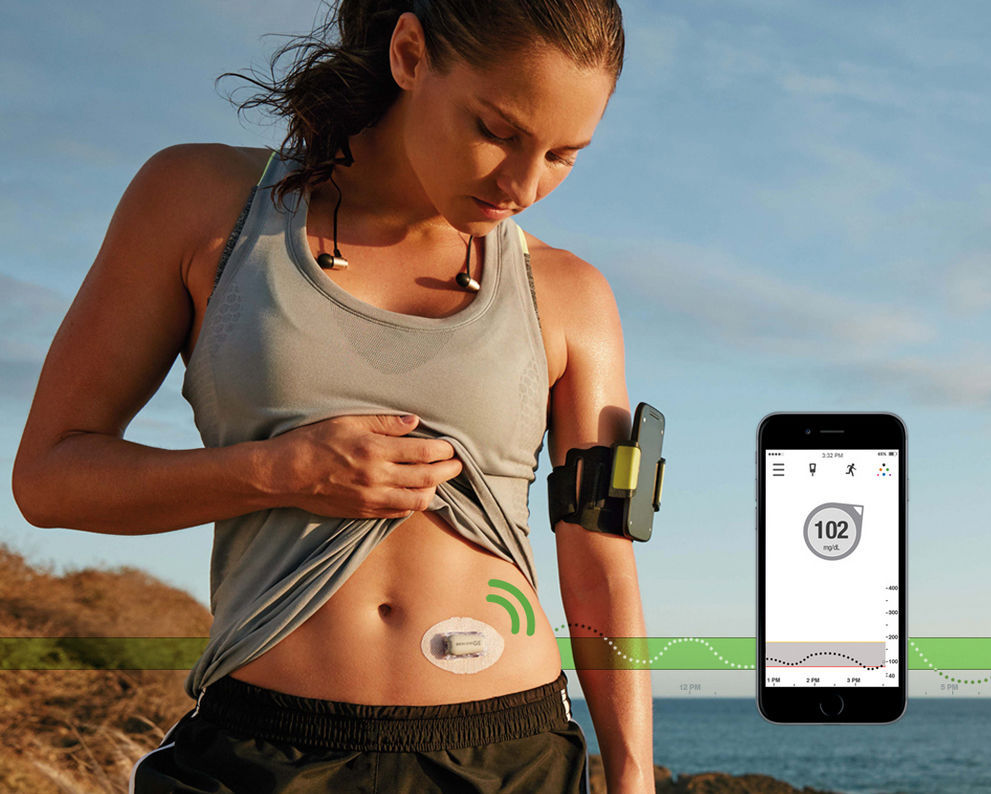
И снова здравствуйте, теперь нашёл время для второй статьи, которая думаю будет более интересна, так как основная масса людей с диабетом, которые используют Dexcom, пользуются поколением G5, у которого впрочем сенсоры ничем не отличаются от G4.
Кому лень читать – просто переходим и смотрим видео установки сенсора у меня на канале.
Нюансы по поводу выбора сенсора и сроков годности я описал в предыдущей статье, поэтому перейдём непосредственно к установке.
Итак – что нам понадобится:
- сенсор Dexcom G4 или G5;
- спирт или спиртовая салфетка для обезжиривания и очищения кожи на месте установки;
- конечно же трансмиттер (передатчик) G4 или G5;
- если мы используем Dexcom G4 – коробочка Xdrip или Xbridge, также можно использовать родное приёмное устройство – ресивер;
- клей для временных тату Moonlight
- если ребёнок боится установки или уколов – используем обезболивающий крем “Эмла”;
- при дальнейшем использовании сенсора нам понадобится кинезиотейп и если сенсор стоит на руке, особенно у ребёнка – эластичная повязка;
Если боимся установки сенсора – наносим крем “Эмла” тонким слоем, обматываем место пищевой плёнкой или клеим пластырь который идёт в комплекте. 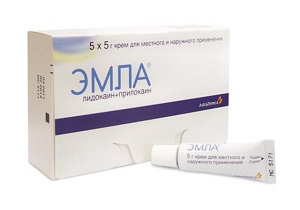
Потом ещё раз протираем место установки спиртовой салфеткой, удаляя остатки крема, и приступаем к установке сенсора.
Для лучшей фиксации сенсора в случае интенсивных физических нагрузок пластырь сенсора можно смазать клеем Moonlight.
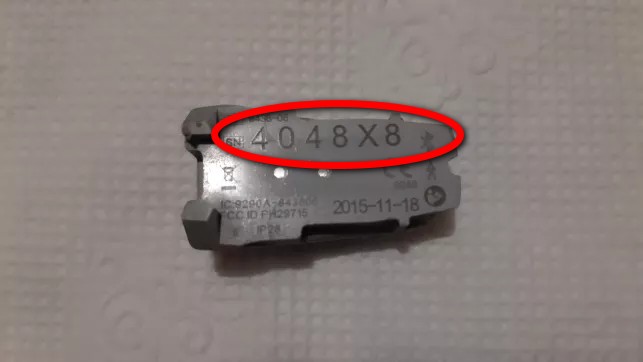
Перед установкой трансмиттера сфотографируйте или запишите номер трансмиттера, который понадобится нам для настройки программы. Буквы О в этих номерах не используется, только цифра ноль:
Установку сенсора проводим таким образом:
1. Клеим пластырь на место установки:
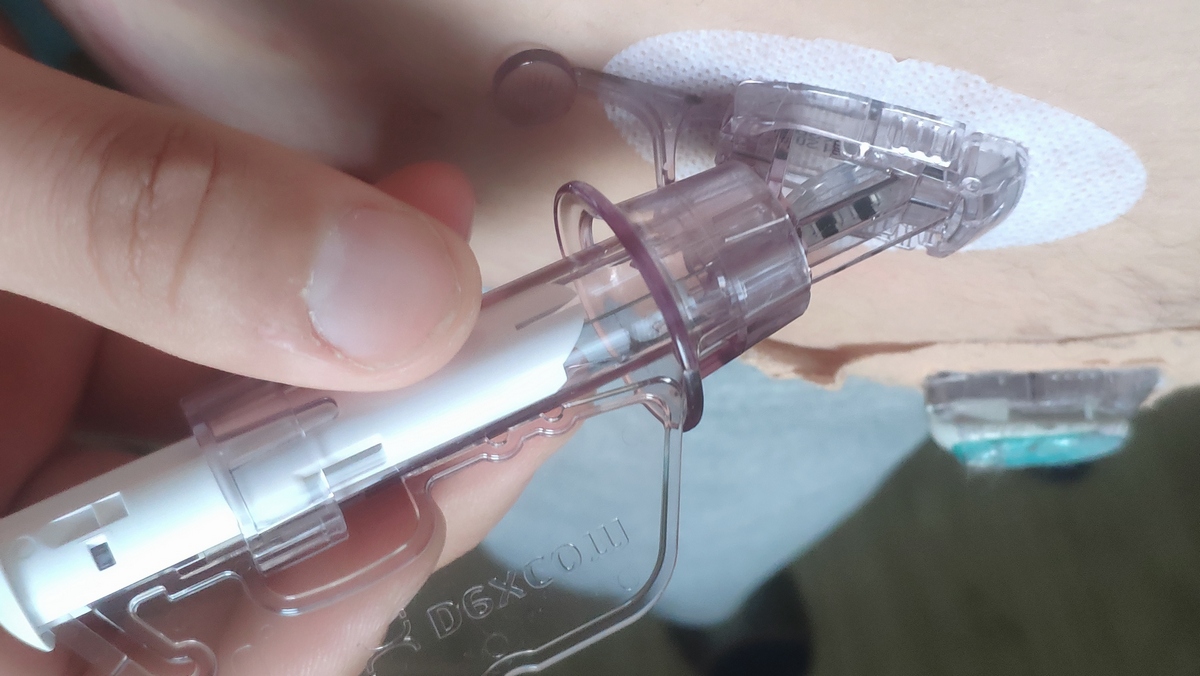
2. Вводим волосок сенсора под кожу с помощью иглы (пальцы располагаем как на фото), движение должно быть быстрым и резким до щелчка. При установке на руку – кладём свою ладонь снизу на бицепс и прижимаем немножко:

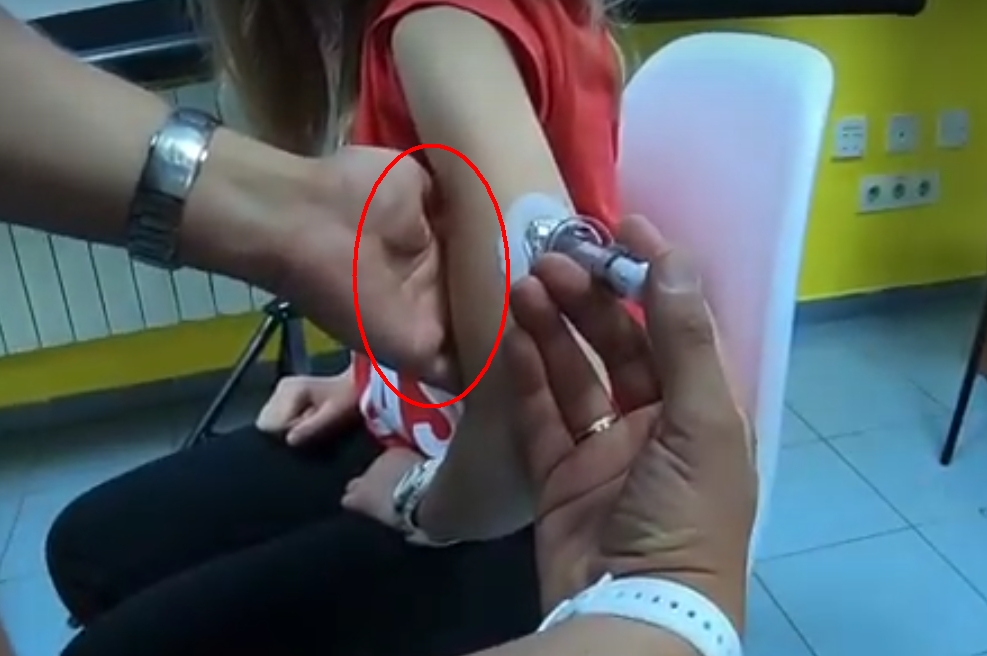
3. Извлекаем иглу установщика:
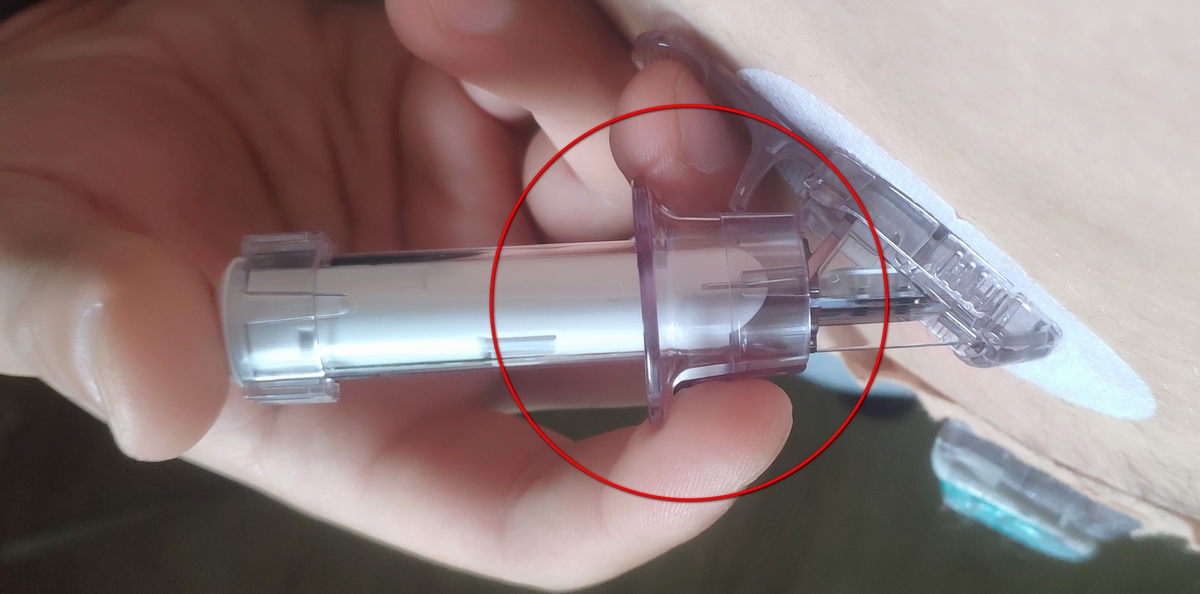
4. Снимаем установщик с сенсора:
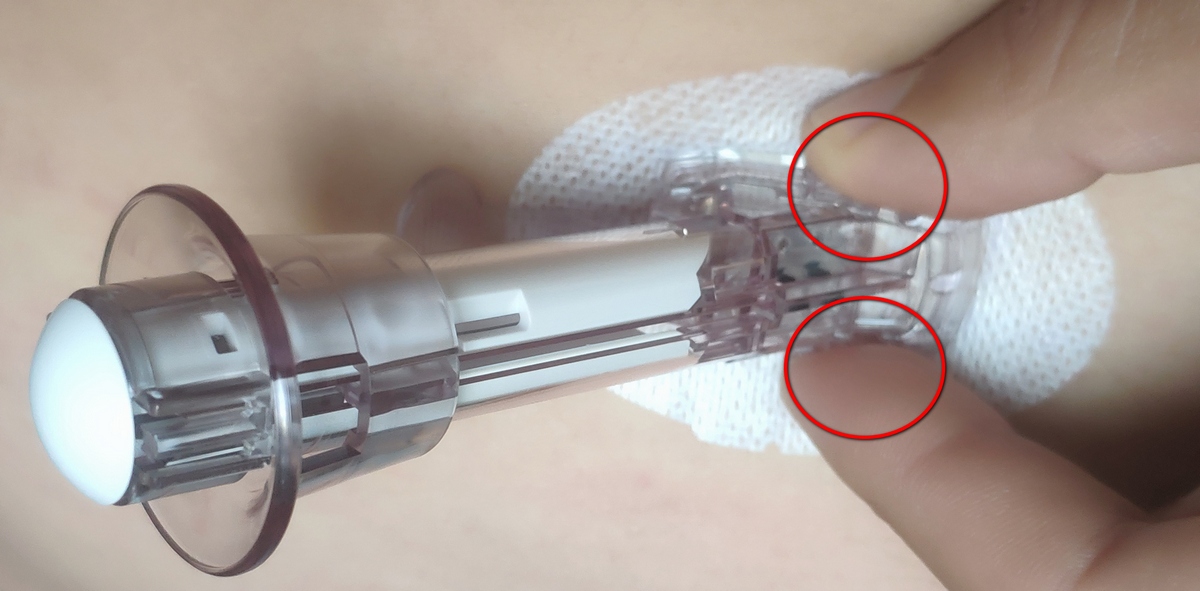
5. Устанавливаем трансмиттер :
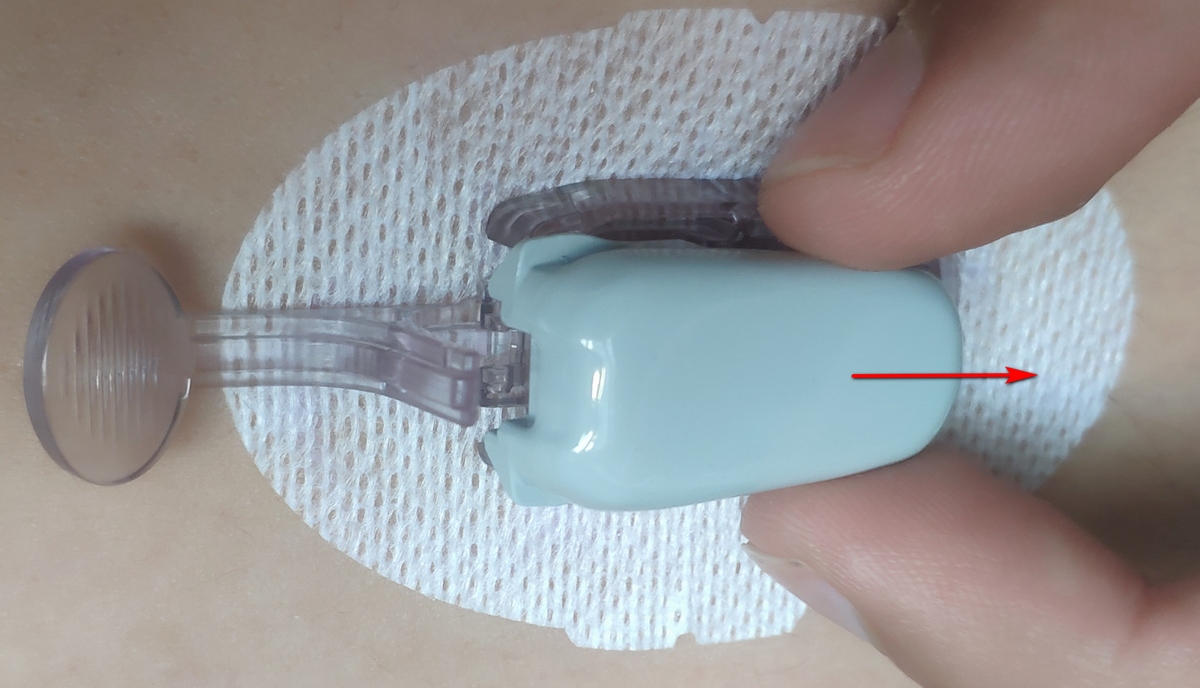
6. Фиксируем его на сенсоре с помощью защёлок:
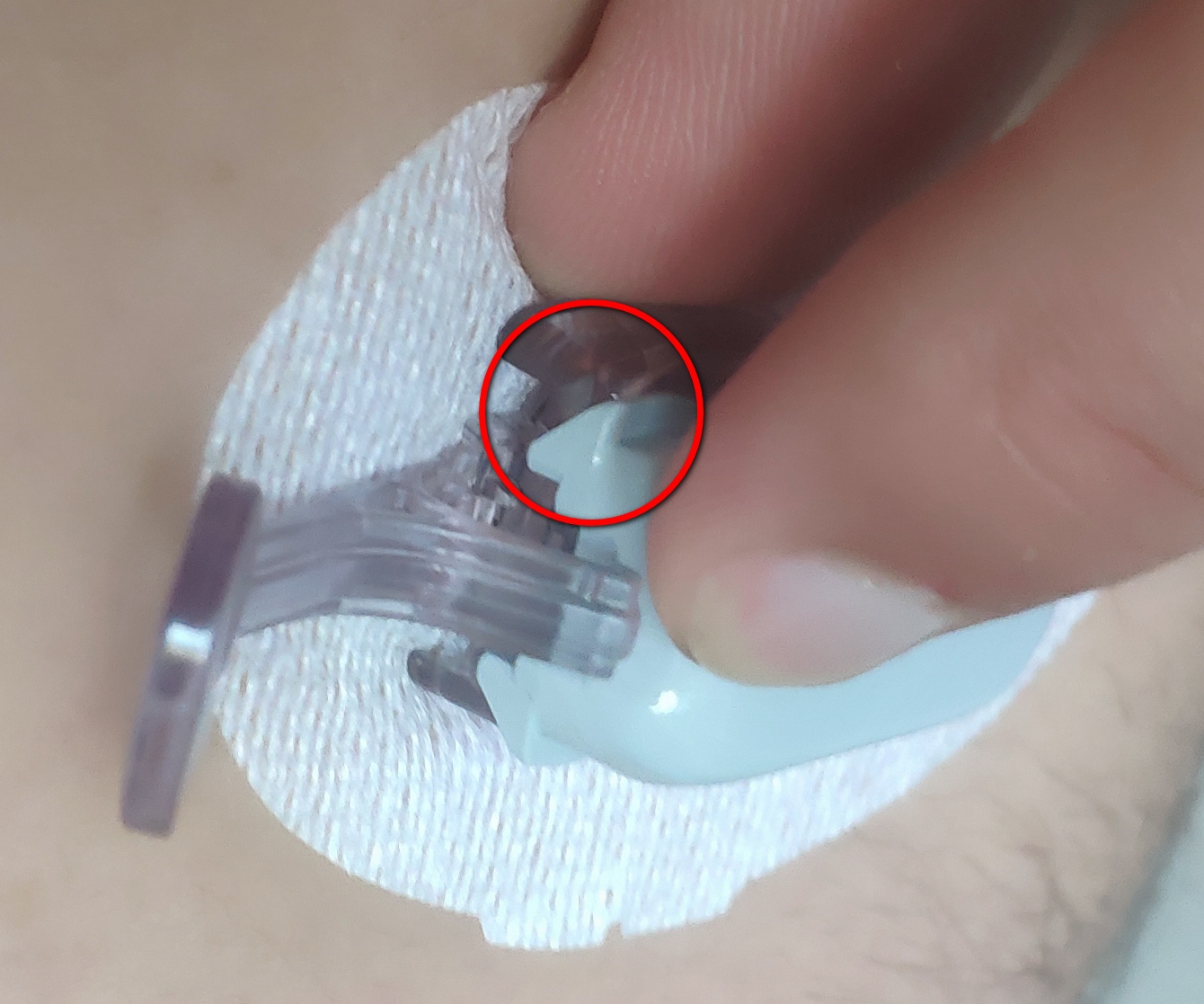
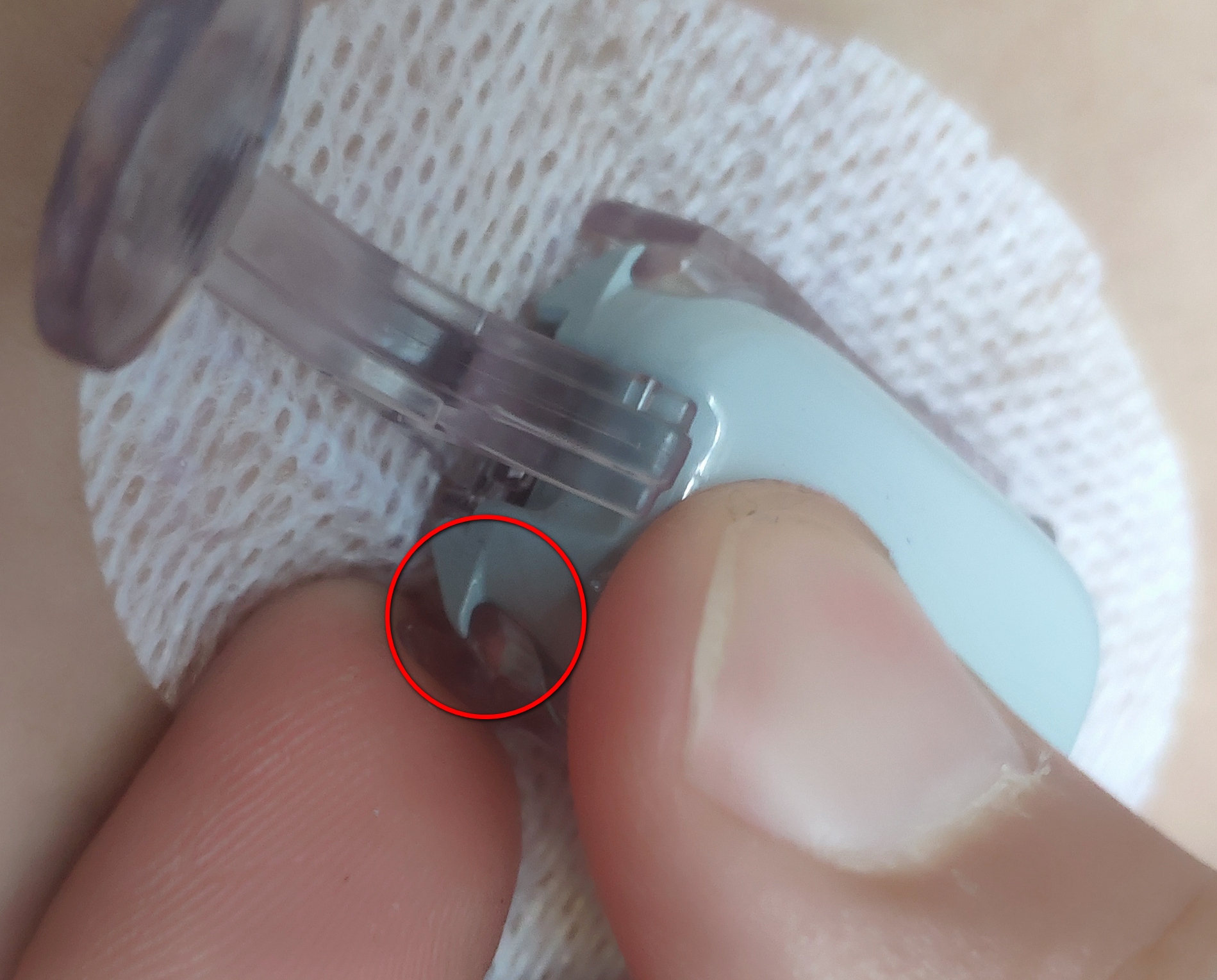
7. Извлекаем установщик трансмиттера повернув его на 90 градусов в любую сторону:
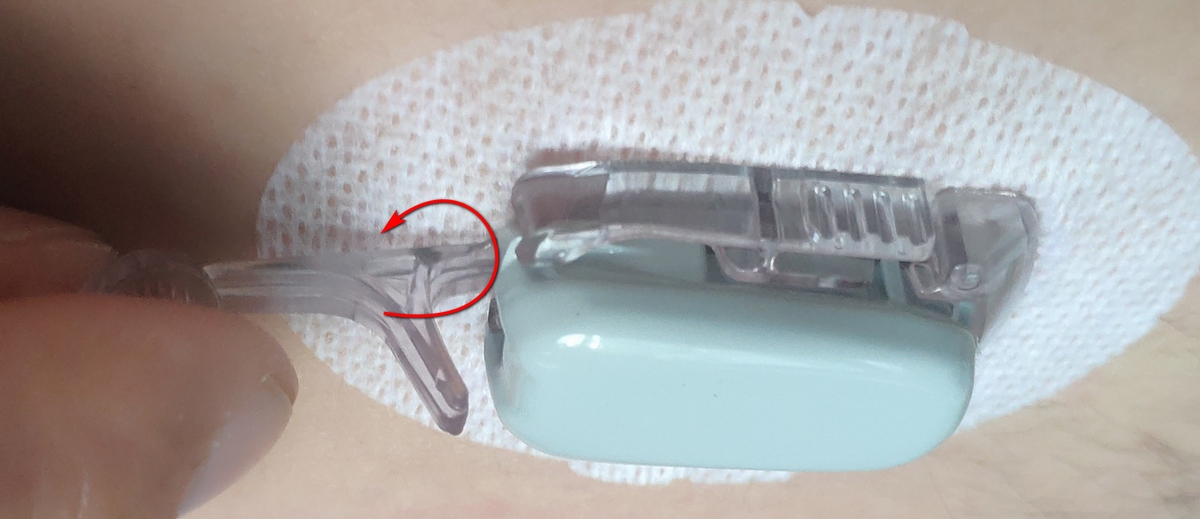
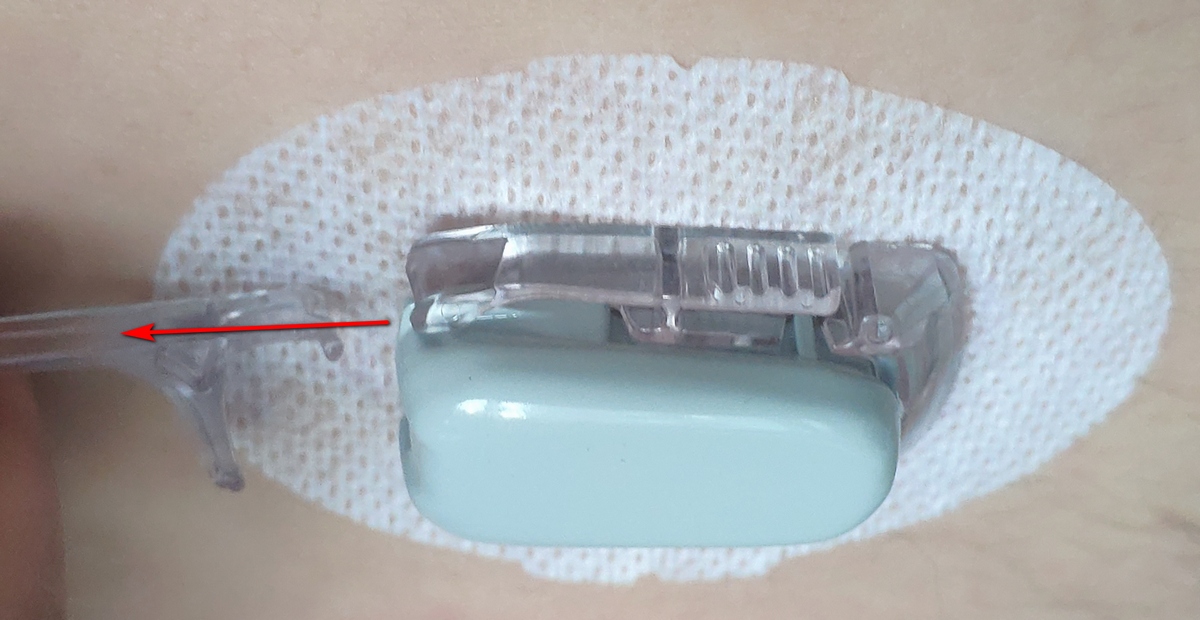
8. Установщик не выбрасываем, он понадобится в случае необходимости переустановки сенсора по этому видео:
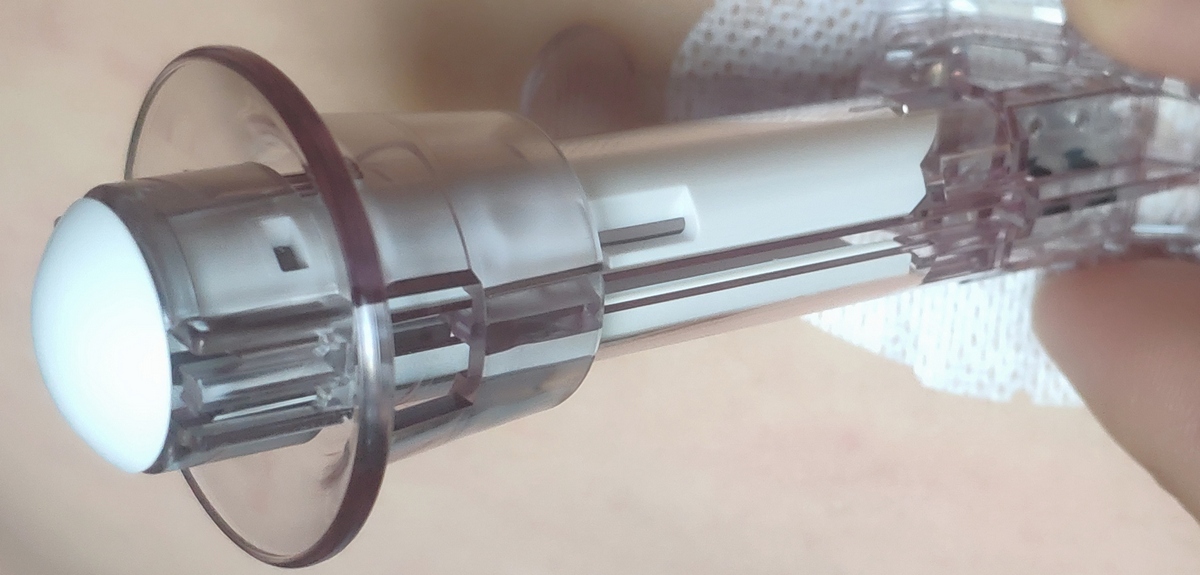
Если вы дошли до этого раздела-значит поздравляю вас с успешной установкой сенсора Dexcom!)) Далее нужно заниматься настройками телефона и установкой связи с трансмиттером.
И напоследок несколько советов из своего опыта:
- Родной пластырь начинаем подклеивать клеем Moonlight через 4-6 дней по мере необходимости.
- Если не предвидится интенсивных физических нагрузок подклейку тейпом начинаем сразу после первого использования клея.
- Клей наносим на сухую кожу и не намокаем\потеем в течении часа-клею нужно время чтобы подсохнуть.
- Тейп также наносим на сухую, чистую кожу иначе долго он не продержится.
- При использовании пластыря Тегадерм с сенсорами Dexcom летом, особенно в воде каждых 1-2 дня снимаем трансмиттер и протираем контакты спиртом из-за образования конденсата под пластырем и оседания влаги на контактах трансмиттера.
- Эластичную повязку применяем когда сенсор установлен на руке во избежания случайного срыва или утери во время детских игр или в бассейне.
- Если сенсор стоит больше 3 недель и нет аллергических реакций в месте установки, не бойтесь носить его дольше – я не встречал случаев его вростания или чего-либо подобного, но при малейшем дискомфорте на месте установки – сразу снимаем.
- При снятии сенсора для уменьшение болевых ощущений от клея применяем спиртовые спреи, медицинский бензин, спреи для снятия кинезиотейпа, масло Johnson’s Baby, подсолнечное масло.
Спасибо всем за внимание-удачных и безпроблемных установок вам, надеюсь эта статья поможет вам и вашим детям в правильной эксплуатации мониторинга Dexcom.
Письменный Дмитрий.
Моё знакомство с диабетом
Моя история знакомства с сахарным диабетом, которой уже 24 года
Всем привет!
Этот текст я написал довольно давно, но пришло время немного его дополнить и показать его вам. С диабетом я уже за 24 года но так и не разучился “стесняться” своей болезни. Но зато я научился следить за собой, понял, что спорт не только помогает тебе хорошо выглядеть, но и брать сахар в “ежовые” рукавицы, которые мне помогли, так как за годы заболевания не приобрёл ни одного осложнения и зрение -100%!
Но начну по порядку. Я часто встречал высказывания о том, что диабет разрушил всю жизнь и зачастую так и бывает, но возможно мой “диабетический” путь подскажет вам, что не нужно сдаваться и это просто “пинок” от судьбы для вас, который только поможет в будущем
До болезни я был мальчиком-подростком, страдающим ожирением и не очень регулярно занимающимся спортом, любящим на ночь скушать сковородку картошки или 8 яиц на ней же пожаренных!
На фото разница меньше года.
Диабет у меня обнаружили случайно, в подростковом кабинете, когда сдавал анализ мочи. Я очень похудел, много пил и много ходил в туалет, ну не мне вам рассказывать об этих симптомах! В начале все удивлялись моему быстрому похудению, но я как в фильме “Худеющий” начал переходить все нормальные показатели.
Вернёмся к нашему “барану”, то есть ко мне и моей маме. Она вообще человек доверчивый и любила проводить консультации не у докторов, а у соседок, которые конечно же все знают. И вот такая соседка посоветовала ни в коем случае не переводить меня на инсулин, посадить на диету, внимание – из НАВАРИСТОГО КУРИНОГО БУЛЬОНА И КАШИ! Это когда я в туалет ходил уже каждых пол часа и не мог утолить жажду никаким количеством воды. Неделька такой “лечебной диеты и я в стационаре с 3 плюсами ацетона. Вот теперь хочу сказать ОГРОМНОЕ СПАСИБО нашим врачам! Мне, парню 16 лет, эндокринолог сказала-это на всю жизнь и сладкого тебе вообще нельзя!(( Представьте себе парню в начале взрослой жизни такое в лоб! Это было тяжело и первых пол года страдала вся моя семья.
Поэтому, дорогие родители-такие “новости”, особенно в подростковом возрасте лучше сообщать совместно с психологом и выбор эндокринолога тоже должен быть-к сожалению не все они компетентны в современном диабете.
В двух словах – уважаемые родители, дети которых заболели сахарным диабетом, НЕ ПОКУПАЙТЕ ВОЛШЕБНЫХ ПЛАСТЫРЕЙ, КАПЕЛЕК И ТРАВОК, которые “навсегда излечивают” от этой болезни! Это не правда и у вас просто хотят обманом забрать ваши сбережения!
За эти деньги купите лучше систему непрерывного мониторинга глюкозы крови, помпу, научитесь сами и научите своего ребёнка правильному питанию и подбора инсулина под свою еду!
Сравнение разных систем мониторинга я рассказал в этом видео, но учитывайте, что ему уже больше года:
Дальше всё было интересно-именно благодаря спорту я познакомился со своей будущей женой, но это уже другая история и если вам зайдёт, обязательно продолжу!

iAPS и Loop для начинающих – именно для новичков эта статья, после прочтения вы сможете ориентироваться и понимать, что же вам нужно будет в дальнейшем, а что может и не понадобится!
Первое, что можно сказать о iAPS или Loop – это приложения на Айфон, к которому подключена подходящая помпа и мониторинг глюкозы крови, а также указаны ваша чувствительность к инсулину и углеводам. На основании всех этих данных, а также углеводов, которые мы вводим в программу, она благодаря своим алгоритмам, может предсказывать ваш сахар крови и в автоматическом режиме подавать микродозы инсулина или отключать его подачу при прогнозе гипогликемии.
Преимущества ИПЖ iAPS или Loop (искусственной поджелудочной железы)
- Выключение подачи базального инсулина при угрозе низкого сахара;
- Управление помпой через телефон, где всё на русском языке и удобно, помпу при этом вы уже не достаёте для ввода инсулина – это позволит засунуть её подальше и не морочиться с вводом углеводов или болюса, это касается проводных помп, беспроводная и так управляется с пульта;
- Пользователи Омнипод могут сэкономить хорошую сумму не покупая пульт и потратить их на дополнительную расходку, а это примерно на 2 месяца;
- Приложение само управляет помпой, когда мы спим/заняты и пытается самостоятельно привести сахар к заданным в настройках значениях и в большинстве случаев, если прыжки сахара не резкие довольно успешно справляется, что позволяет немного расслабиться во время болезни (всякие белки/жиры отлично скалываются и не приходится играть в игру “угадай, когда вылезут белки”);
- Нет долгого обучения как в Android APS, интерфейс предельно простой и интуитивно понятный, особенно у Loop;
- В приложении сохраняется вся статистика вашего инсулина и углеводов;
- Для Loop есть удобное приложение для родителей, с которого можно удалённо вводить инсулин (у родителя должен быть айфон);
Недостатки ИПЖ FreeAps/Loop:
- За мониторингом нужно следить очень тщательно, ведь это главный источник информации для приложения и подольше шумящие сенсоры носить не получится;
- ИПЖ не освобождает вас от пауз, подсчёта углеводов и планирования своего питания, но значительно облегчает эту работу;
- Быстро сколоть высокий сахар, как мы привыкли-не получится, система пытается сделать это более плавно, система может вам помочь с расчётами для снижения высокого сахара крови;
- Нужно много изучить и переварить информации, ведь вы должны понимать и разбираться во всех основных моментах ИПЖ и понимать всю ответственность;
- Батарея вашего айфона будет садится немного быстрее;
Loop – это самая простая система ИПЖ, которая нам сейчас доступна. Настроек не катастрофически много и если вы знаете свои коэффициенты, то проблем не будет, а если не знаете, то придётся узнать!)) Но из-за простоты и функционал ниже. Я считаю, что «стартовать» с неё самый простой вариант, особенно если в вашей семье есть Айфон.
Использовать можно айфоны от 8 и выше, в дальнейшем те которые будут ещё получать обновления.
Следующий шаг, после того как вы решили, что эта ИПЖ ваша – выбор помпы и мониторинга (если их у вас ещё нет).
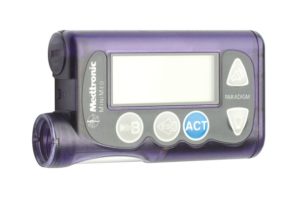 Помпы:
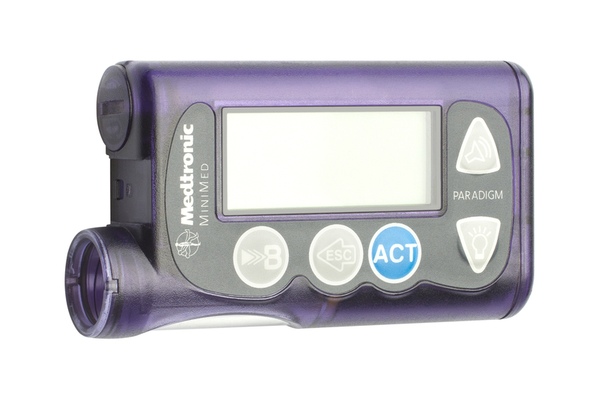
- Medtronic 515/715 (все прошивки);
- Medtronic 522/722 (все прошивки);
- Medtronic 523/723 (с прошивкой 2.4A или ниже);
- Medtronic 554/754 очень старые , новые не подойдут(европейские Veo, с прошивкой 2.6A или ниже; ИЛИ канадские Veo с прошивкой 2.7A или ниже)
- Omnipod Eros. Требуется RileyLink 433MHz или Orange для работы
- Omnipod Dash
Для помп Medtronic требуется RileyLink 916MHz или Orange для работы
Как видите тут в большинстве случаев используются только старые помпы и вам придётся их брать с рук б/у. Б.у. помпы можно ещё купить за вполне небольшие деньги у людей кто этим занимается (в среднем цена таких помп колеблется от 200$ до 600$ в зависимости от состояния).
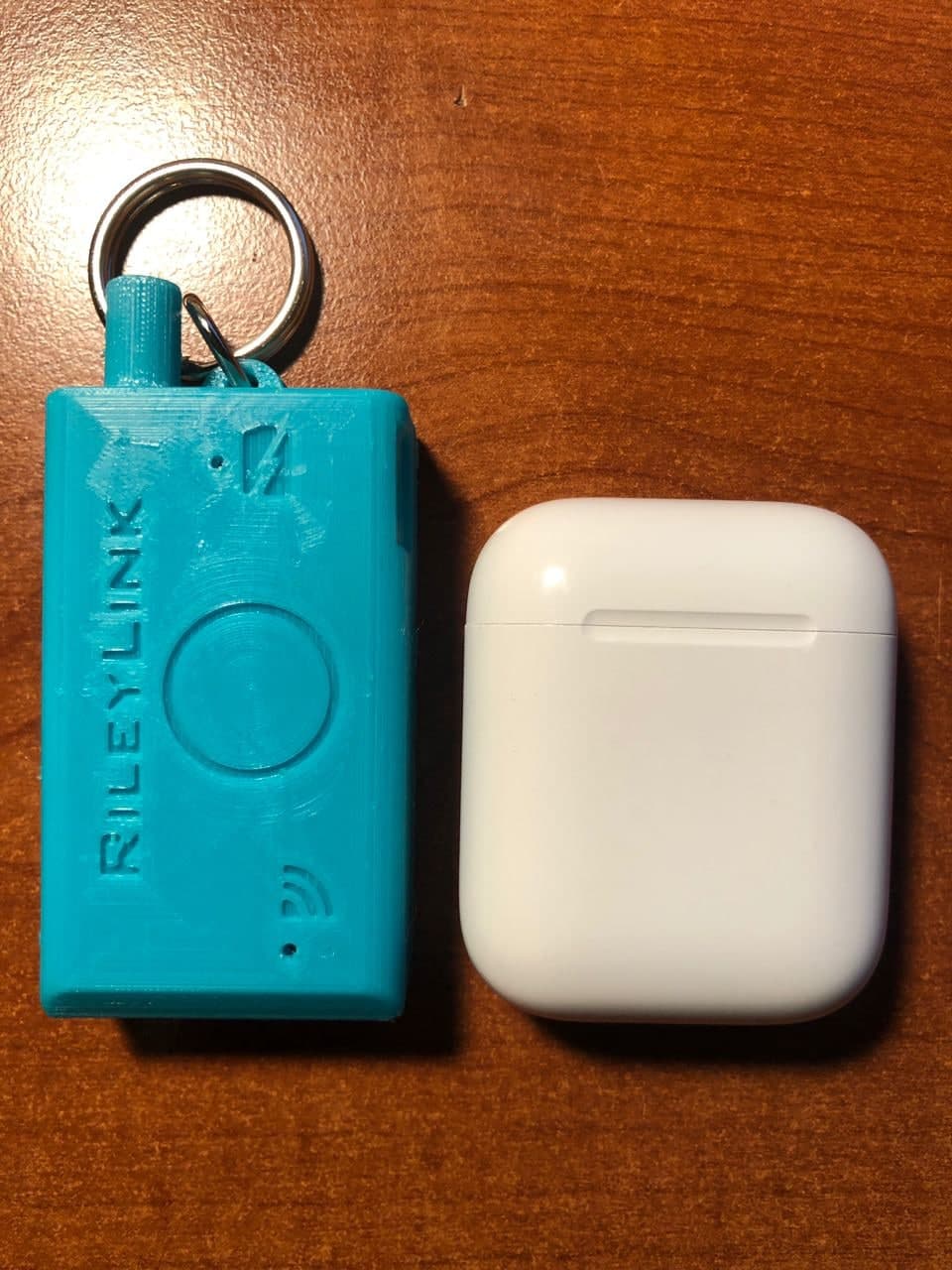 Что такое RileyLink или Orange – маленькая коробочка (как спичечный коробок), которая носится в кармане, рюкзаке, сумке и позволяет вашему телефону «увидеть» радио-сигнал от вашей помпы и управлять ей.
Для помп Medtronic и Omnipod (Eros) нужна разная частота, связи и покупаются Райли с разными антенами, в Orange их две.
Цена Райли 150-300$.
Приобрести Райли для Medtronic
Приобрести Райли для Omnipod Eros
Внимание будущие или нынешние пользователи Omnipod, которые имеют Айфон или Андроид (а это 100% пользователей) – гораздо лучше и дешевле купить Райли и использовать свой телефон в качестве пульта, чем покупать сам пульт и подключать ИПЖ для этого не обязательно, вы можете использовать “петлю” на телефоне в качестве пульта. Если учесть, что новый пульт стоит примерно 600 евро, а Райли 200$ – можно почувствовать разницу!
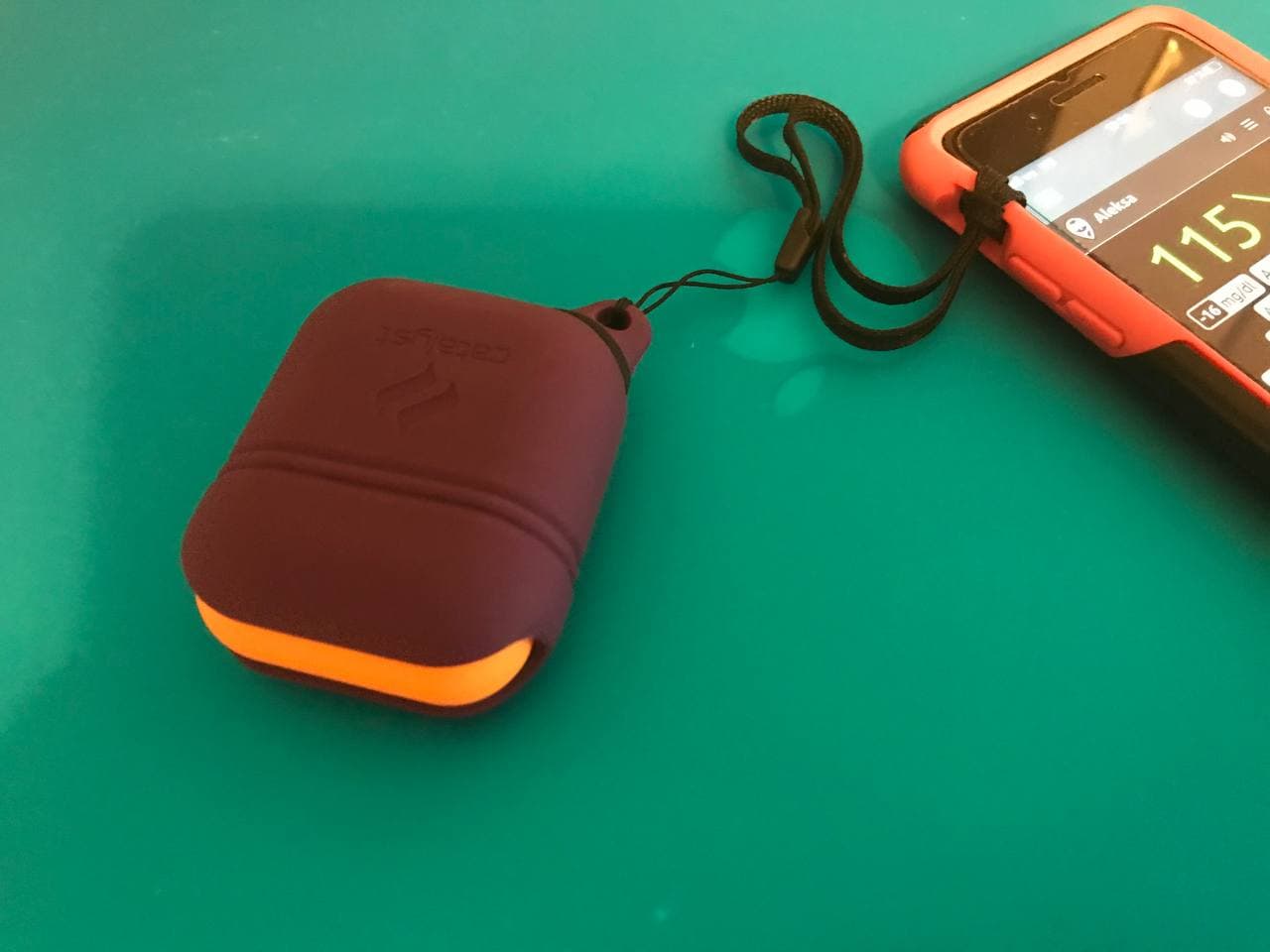 Также стоит упомянуть Orange – простыми словами это Райли с двумя антеннами, которой может работать и с Medtronic и с Omnipod (Eros). Для чего же это нужно – спросите вы?! И будете не правы – многие носят эти помпы в зависимости от обстоятельств, например на пляже или вообще летом более удобен Omnipod, так как не нужно постоянно отстёгивать проводную помпу, а в большинстве случаев лучше Medtronic из-за гораздо меньшей цены на расходные материалы. Сам Orange по размеру – точная копия наушников Apple AirPods первого поколения и на них можно подобрать любые чехлы, которых имеется великое множество. Также они работают от простых “мизинчиковых” батарей ААА, что позволяет быструю замену в случае внепланового окончания заряда, а так бросил в сумку пару запасных и не паришься о заряде.
Мониторинг
Теперь нужно определиться с мониторингом – большинство систем можно напрямую подключить к iAPS и Loop, что облегчает работу с сенсорами очень сильно.
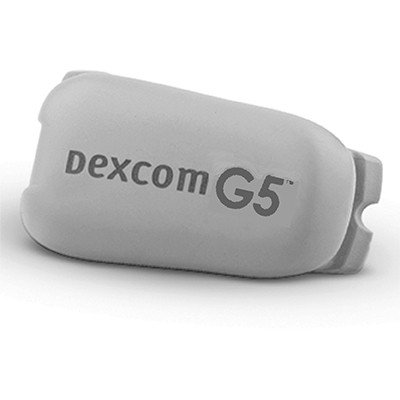
 Dexcom G6 можно подключить к FreeAps или Loop с помощью:
- Родного приложения Dexcom G6 – каждых 10 дней нужно будет перезапускать сенсор и ждать прогрев 2 часа, для скачивания приложения нужно сменить регион Apple ID по инструкции из нашего магазина
- xDrip4ios также может работать с трансмиттером и передавать данные в “петлю”.
Dexcom G7:
Бросаем данные с помощь родного приложения Dexcom G7
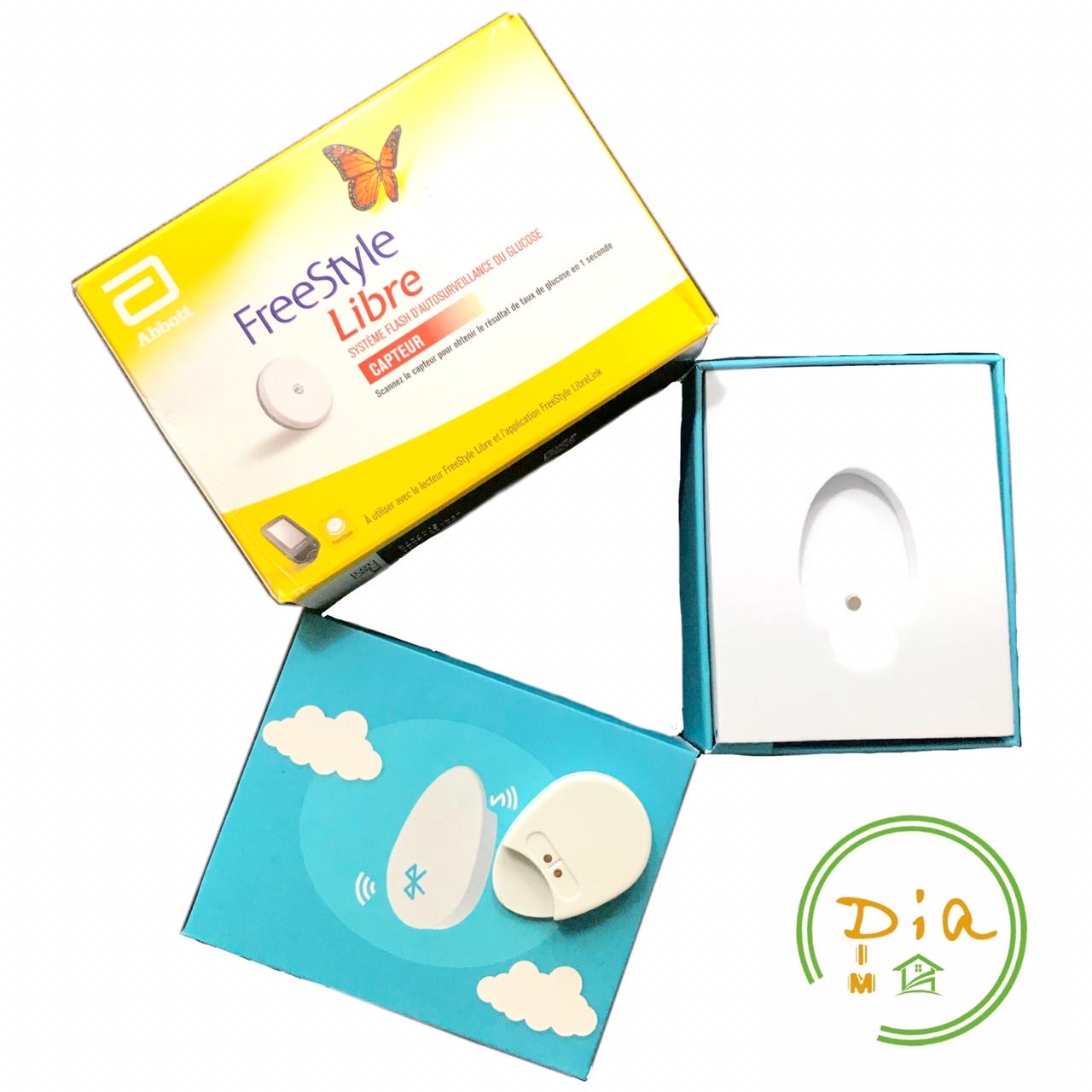 Freestyle Libre 1
С Bubble,Miao подключаемся к iAPS и Loop напрямую в самом приложении, там же можно вводить калибровки, перезапуск и активацию сенсора производим с помощью Veresk.
Freestyle Libre 2
Можно напрямую подключить к iAPS и Loop, но активировать сенсор нужно родным приложением LibreLink или телефоном Андроид с Juggluco например.
Обязательно посмотреть это видео с описанием всех нюансов работы от разработчика FreeAps Ивана Валькова:
Посмотреть интерфейс и как выглядит программа можно в видео Семёна Кейзера об этом:
Мои впечатления
Мои впечатления от использования системы только положительные, но пришлось немного напрячься – практически все продукты не ленится и взвешивать на весах первое время, а также откинуть жабу, которая давила при шумящем сенсоре и шептала на ушко “можно ещё пару дней походить!” Ну и конечно мой Айфон стал больше просить заряд-расход батареи возрос примерно на 10-15% и это нужно учитывать при планировании и иметь под рукой устройства для зарядки или чехол с батареей.
Но преимуществ система замкнутого контура даёт гораздо больше чем недостатков – у вас просто освобождается время, которое уходило на коррекцию сахара крови, а ночью вообще очень классно и ты привыкаешь просыпаться каждый день с идеальным сахаром крови.
Безопасность
По поводу безопасности – у меня был момент с Либрой 1 + Бабл, когда загнулся усик и система начала показывать ровную линию, я был очень занят и удивился, когда FreeAps перестал принимать данные гликемии с DiaBox, а я ничего не мог с этим поделать. И только через время я обратил внимание на идеально ровную прямую мониторинга-сработала система безопасности ИПЖ, которая при получении 4 абсолютно одинаковых показаний прекращает свою работу и это очень хорошо.
Также нужно понимать, что система не может ввести больше инсулина, чем вы указали, а сама помпа уйдёт в ошибку в случае возникновения механических проблем.
Главная ваша безопасность – точность мониторинга глюкозы крови, почаще проверяйте его точность с помощью глюкометра.
Выводы
Что мы получаем в итоге всех этих телодвижений – систему, которая может “подстраховать” и значительно облегчить жизнь вам или вашему близкому – взять на себя заботы о непонятных подъёмах сахара и сглаживания ваших просчётов с одной стороны, но за этой системой нужен уход и навыки обслуживания (знание своей чувствительности к инсулину и углеводам, знание и понимание работы системы мониторинга, решение основных проблем с их работой), хотя эти навыки и знания должны быть у любого человека с диабетом и тут принцип “поставлю, а потом разберусь” не очень работает, так как вам придётся очень много разгребать за маленький период времени и мозги просто “вспухнут”, поэтому рекомендую изучить закреплённое сообщение из группы Loop/FreeAps внизу, а потом задать вопросы в группе или комментариях.
Где скачать Loop/FreeAPS?
Группа Telegram по Loop в которую можно зайти по этой ссылке.
Группа Telegram по iAPS в которую можно зайти по этой ссылке
Скачать Loop или iAPS невозможно! Можно или собрать самостоятельно, или попросить чтоб его собрали за вас (у знакомых, либо по инструкции ниже).
Информация по установке Loop:
– Ветка Loop Master – Master
– Ветка Loop Dev – Dev
– Ветка Loop Automatic Bolus – Automatic Bolus
Дополнительная информация:
– Информация по покупке RileyLink и аналогов – RileyLink
– Что такое система ИПЖ, какие бывают и с какими помпами работают – Обзор инсулиновых помп и спецификации ИПЖ
Спасибо за помощь Кирилу Чеканову и группе Loop/FreeAPS. Помощь и обсуждение, где я почерпнул много информации ну и конечно Ивану Валькову за его работу и превращение Loop в более универсальную систему, которой удобней пользоваться лично мне!
Diabetik Dima
Что такое Полиолы?
Сахарозаменители и подсластители
Если вы живете с диабетом вначале можно подумать, что всё сладкое запрещено и нужно обходить его стороной. Конечно количество быстрых углеводов следует ограничить, но иногда так хочется “закинуть в топку” чего-нибудь вкусненького, а сахар крови это не “позволяет”! Сейчас появляется всё больше и больше продуктов с маркировкой “без сахара” но правда ли это? Таблице энергетической ценности написано количество углеводов, не отличающееся от обычных продуктов. Давайте попробуем разобрать этот ребус и научимся “правильно” считать углеводы.
Полиспирты (полиолы) — это класс органических соединений, широко используемых в пищевой промышленности. В частности, многоатомные спирты позиционируются как “сахарозаменители последнего поколения” — поскольку обладают сладким вкусом и содержат меньше калорий.
С физической точки зрения, полиолы представляют собой углеводы с крайне сложной структурой молекул — подобно клетчатке, они не могут полноценно перевариваться и усваиваться организмом человеком. Плюс, в отличие от сахара, многоатомные спирты обычно не влияют на ферменты желудочного сока.
Однако, несмотря на название, они не содержат спирт в виде этанола — то есть, не могут стать причиной алкогольного опьянения.
В каких сахарозаменителях содержатся?
Многоатомные спирты включают более десятка сахарозаменителей, доступных под различными торговыми марками. Ниже приведены типичные примеры — а для удобства пользования указана кодировка с номером (часто сахарозаменители “скрывают” подобным образом):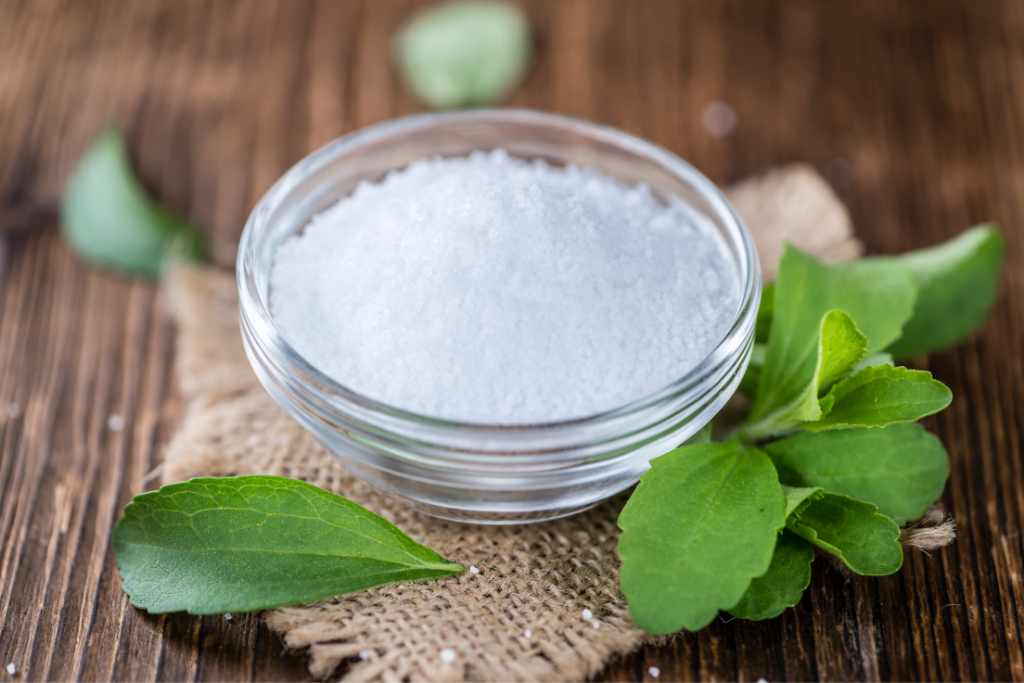
- сорбит (E420)
- маннит (E421)
- изомальт (E953)
- мальтит (E965)
- лактит (E966)
- ксилит (E967)
- эритрит (E968)
Продукты с пометкой «без сахара», в том числе леденцы, печенье, жевательные резинки, безалкогольные напитки и леденцы от горла, часто состоят из полиолов. Они также часто используются в зубной пасте и жидкости для полоскания рта так как никак не влияют на бактерии в полости рта.
Так почему же сахарные спирты используются так часто? Они помогают придать сладкий вкус еде во многих продуктах, предназначенных для людей с диабетом. Но нужно быть осторожным! Часто бытует ошибочное мнение, что все продукты содержащие полиолы совсем не содержат углеводов и надпись “без сахара” гарантирует это. К сожалению это не так – углеводы содержатся в муке, какао и даже часть полиолов успевают переработаться нашим ЖКХ и поступить в кровь, поэтому примерное их количество начали писать на этикетках продуктов для диабетиков за границей.
Какие бывают заменители сахара и подсластители
Сахарозаменители – это углеводы или сходные по структуре вещества, нередко встречающиеся в природе, которые обладают сладким вкусом и заметной калорийностью, но гораздо медленнее усваиваются (за счёт этого их гораздо легче компенсировать не прибегая к долгим паузам между инъекцией инсулина и едой). В отличие от сахара они метаболизируются в организме с меньшей потребностью в инсулине, умеренное употребление не приводит к выраженной гипергликемии.
Подсластители – вещества, существенно отличающиеся по структуре от сахара, имеющие пренебрежимо малую калорийность, и фактически несущие только лишь вкус. Они слаще сахара в десятки, сотни или тысячи раз, но изготовлены только искусственно и некоторые из них уже заслужили “недобрую славу”.
В организме подсластители не усваиваются, а выводятся через некоторое время с мочой. Такими подсластителями являются цикламат натрия, сукралоза, аспартам, лактулоза и стевиозид. При этом у них есть свои противопоказания, поэтому самостоятельно переходить на сахарозаменители не стоит, лучше посоветоваться с врачом (если найдёте такого) или делать это постепенно. Например, у некоторых людей бывают специфичные кишечные бактерии, которые иначе расщепляют цикламат натрия. В результате расщепления появляются метаболиты, которые теоретически могут повредить развитию плода, поэтому цикламат запрещается употреблять беременным.
Группа учёных в 2016 году опубликовала исследование, что сахарозаменители повышают аппетит и приводят к перееданию. Опыты проводились на животных, им давали сукралозу. Других данных о влиянии сахарозаменителей на аппетит пока нет.
Все сахарозаменители также хороши тем, что не служат кормом бактериям, обитающим в полости рта, и поэтому используются в «безопасных для зубов» жевательных резинках. Но все они проблему калорийности не снимают, в отличие от подсластителей.
| ВЕЩЕСТВО | СЛАДОСТЬ ПО САХАРУ |
КАЧЕСТВО ВКУСА | ОСОБЕННОСТИ |
| Сахарин (E954) | 400 | Металлический привкус, послевкусие |
Наиболее дешевый (на данный момент) |
| Стевия и производные (E960) | 250-450 | Горький привкус, горькое послевкусие |
Натуральный по происхождению |
| Неотам (E961) | 10000 | Очень редкий и пока дорогой | |
| Аспартам (E951) | 200 | Слабое послевкусие | Естественный для человека. Не выдерживает нагревания. |
| Сукралоза (E955) | 600 | Чистый вкус сахара, послевкусие отсутствует |
Безопасен в любых количествах. Дорогой. |
Фруктоза
Наиболее ярким представителем сахарозаменителей является фруктоза на основе которой изготовлено 95% диабетической продукции в Украине. Это наиболее дешёвый и доступный заменитель сахара, который позволяет поместить этот продукт в уголок товаров для диабетиков. Миф о пользе фруктозы связан с тем, что она содержится в ягодах и фруктах. Но вредное влияние содержащихся в растительных продуктах глюкозы и фруктозы компенсируется полезным эффектом клетчатки. Для нас диабетиков она удобна тем, что печень не так быстро её расщепляет и уровень сахара крови поднимается не так быстро. К сожалению чистая фруктоза может быть даже вреднее обычного столового сахара. Причина в том, что она почти полностью поглощается печенью, которая активно превращает ее излишки в жир. Получается люди с диабетом 2 типа покупая эти продукты, думают, что их можно употребить больше чем обычные, а в итоге получают ещё больше жировой массы и инсулинорезистентности.
Фруктоза в готовых продуктах может скрываться под десятками «конспиративных» названий: это почти все, что кончается на «-оза» (фруктоза, декстроза, мальтоза), плюс различные сиропы, нектары и соки (патока, меласса, кукурузный сироп, кокосовый нектар, фруктовый сок) и «натуральные» подсластители (мед, карамель, патока, ячменный солод).
Сахарин.
Эритрит или Эритрол
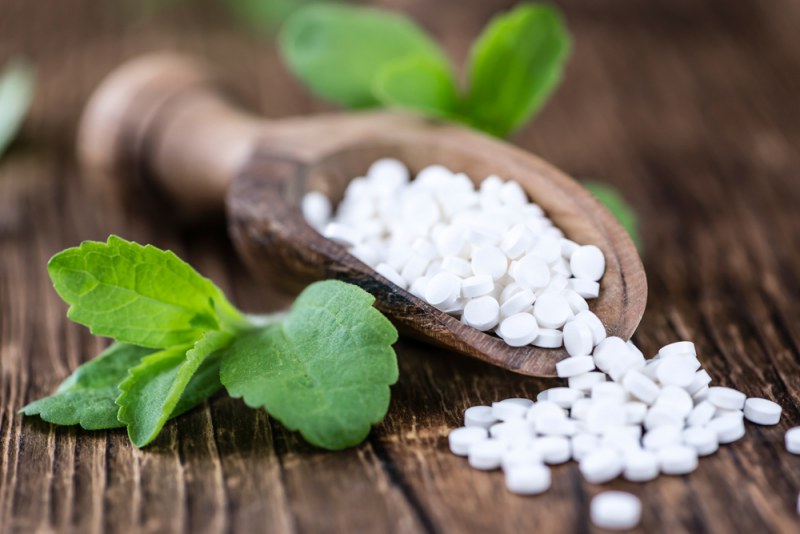
Эритрит или «дынный сахар» – заменитель сахара, получаемый из природных источников. Содержится в некоторых фруктах, морских водорослях и лишайниках. Он присутствует также в красном вине. Внешне очень похож на кристаллический сахар. Уровень сладости эритрита составляет около 70% от уровня обычного сахара. При этом калорийность на 95 % ниже, чем у сахара. Не вызывает кариес, метаболизируются практически без участия инсулина. Часто используется в комбинациях с другими подсластителями, так как эффективно корректирует специфические вкусовые оттенки и нежелательное послевкусие, свойственные некоторым подслащивающим веществам.
Эффект “неучаствия” инсулина достигается за счёт сложной молекулы вещества, она не успевает разложиться в нашем ЖКХ и проходит практически “транзитом”, однако её «неусваиваемость» имеет неприятную сторону: неусвоенные вещества служат пищей для некоторых бактерий кишечника, поэтому большие дозы (>30-100 г) могут приводить к вздутию живота, поносу и другим неприятностям.
На сегодняшний момент эритриол заслуженно считается «золотым стандартом» сахарозаменителей и подсластителей.
Наиболее часто его можно увидеть в комбинации с стевией и если внимательно прочитать состав на большой упаковке с буквами “Стевия” её будет только 1-5%, а всё остальное будет именно Эритрит.
Стевия
Стевизоид. Является гликозидом – органические соединения, молекулы которых состоят из двух частей: углеводного (пиранозидного или фуранозидного) остатка и неуглеводного фрагмента (т. н. агликона). В качестве гликозидов в более общем смысле могут рассматриваться и углеводы, состоящие из двух или более моносахаридных остатков.
Получают из природного источника – листьев травянистого растения «стевия», произрастающего в Южной Америке и Азии. В 200 раз слаще сахара, бескалориен. Однако, обладает выраженным специфическим горьким послевкусием, который значительная часть людей характеризует как неприятный. При том, что по вкусовым качествам стевия среди худших из современных подсластителей — она имеет горький привкус и серьезное послевкусие и весьма популярна, так как реклама активно напирает на ее натуральное происхождение. И хотя для человека гликозиды стевии являются совершенно чуждым веществом, «натуральность» для большинства людей, не разбирающихся в химии, является синонимом слов «безопасность» и «полезность».
Сукралоза
- лучшие вкусовые качества (практически неотличим от сахара, никакого послевкусия)
- допускает нагревание, применим в выпечке
- биологически инертен (не вступает в реакции в живых организмах, в неизменном виде выводится)
- огромный запас по безопасности (при рабочих дозах в десятки миллиграммов, теоретически расчетные по экспериментам на животных безопасные количества составляют даже не граммы, а где-то в районе полстакана чистой сукралозы)
Аспартам
Ксилит.
Получают из отходов переработки кукурузы и хлопковых семян. Коэффициент сладости 1,0. Энергетическая ценность и сладость аналогичны сахару, однако, ксилит не оказывает разрушительного влияния на состояние эмали зубов, предотвращает развитие кариеса, потому входит в состав некоторых зубных паст и жевательных резинок. Повышает секрецию желудочного сока, обладает желчегонным и слабительным действиями.
Максимально допустимая суточная доза 40-50 г в сутки.
Ацесульфам калия.
Сорбит.
Изомальт

Мальтит или Мальтитол
Мальтит (пищевая добавка E965) – это заменитель сахара, который производят из картофельного или кукурузного крахмала. А если смотреть более конкретно, то из промежуточного продукта, называемого мальтозой (солодовый сахар). Для этого производят ее гидрирование. Также пищевая добавка E965 может производится из глюкозного сиропа с высоким содержанием мальтозы. Конечный продукт может быть как в виде порошка, так и в форме сиропа. Коммерчески более известен под торговыми марками “Maltisorb” и “Maltisweet.”.
Мальтит негигроскопичен, термостоек, не взаимодействует с аминокислотами.
Он обеспечивает продукции сладкий вкус, при этом обладая меньшей калорийностью, чем глюкоза и фруктоза. Мальтит оказывает незначительное влияние на уровень сахара в крови, поэтому отлично подходит для диабетиков. Кроме того, мальтит, в отличие от сахара, не способствует развитию кариеса.
Из-за медленного поглощения, чрезмерное потребление продуктов с пищевой добавкой E965 может иметь слабительный эффект и приводить к вздутию живота.
Как правильно посчитать углеводы в диабетических продуктах?
Если вы прочитали предыдущий текст – уже можете сложить определённое представление о заменителях сахара и подсластителях, большинство из них имеют похожие преимущества и недостатки.
Также мы понимаем, что именно полиолы содержатся именно в заменителях сахара, а не подсластителях.
Продавая и употребляя такие продукты уже не один год, я на собственном опыте и отзывах клиентов сложил определённые закономерности, по которым можно ориентироваться употребляя такую продукцию.
Хотя в сети интернет достаточно много информации о полиолах, но нигде нет схемы их расчёта и если для обычного человека это может обернуться чуть большим излишком калорий поступившим в организм – для человека с диабетом это может закончится гипогликемией, что уже непосредственно влияет на наше здоровье.
Несколько советов из моей практики:

- Все продукты с полиолами могут вызвать тяжесть в желудке или метеоризм при не нормальном их потреблении. Если съесть плитку шоколада за один присест это не хорошо даже для здорового человека, поэтому не переедаем.
- Нельзя все продукты заменять на содержащие исключительно заменители сахара или подсластители – вы должны уметь компенсировать любую пищу. Просто изделия с полиолами можно использовать при высоком сахаре или при недостатке времени на правильную паузу между инсулином и едой.
- Не у всех людей полиолы одинаково всасываются и “работают” – к счастью мы не клоны и организм у всех разный, поэтому начинаем с небольших порций и контроле сахара крови.
- Наименьшее количество углеводов всегда находится в твёрдых леденцах, которые нужно рассасывать – даже дети без проблем могут употреблять по 2-3 штуки за один раз и они никак не влияют на уровень сахар крови. Любые из этих леденцов не нуждаются в подколках инсулина.
- Больше всего углеводов в печеньях, вафлях, бисквитах – они есть в муке, какао и сухом молоке используемом при изготовлении этих продуктов. Помните, что в этих изделиях просто меньше углеводов и на сахар крови они влияют позже чем обычные продукты.
- Самые популярные заменители сахара сейчас это эритрит со стевией и в чистом виде, изомальт, мальтитол, сукралоза.
- В описаниях продукции на этом сайте я уже посчитал количество углеводов, которые нужно учитывать.
Пример подсчёта углеводов, который я использую сам и рекомендую своим покупателям магазина
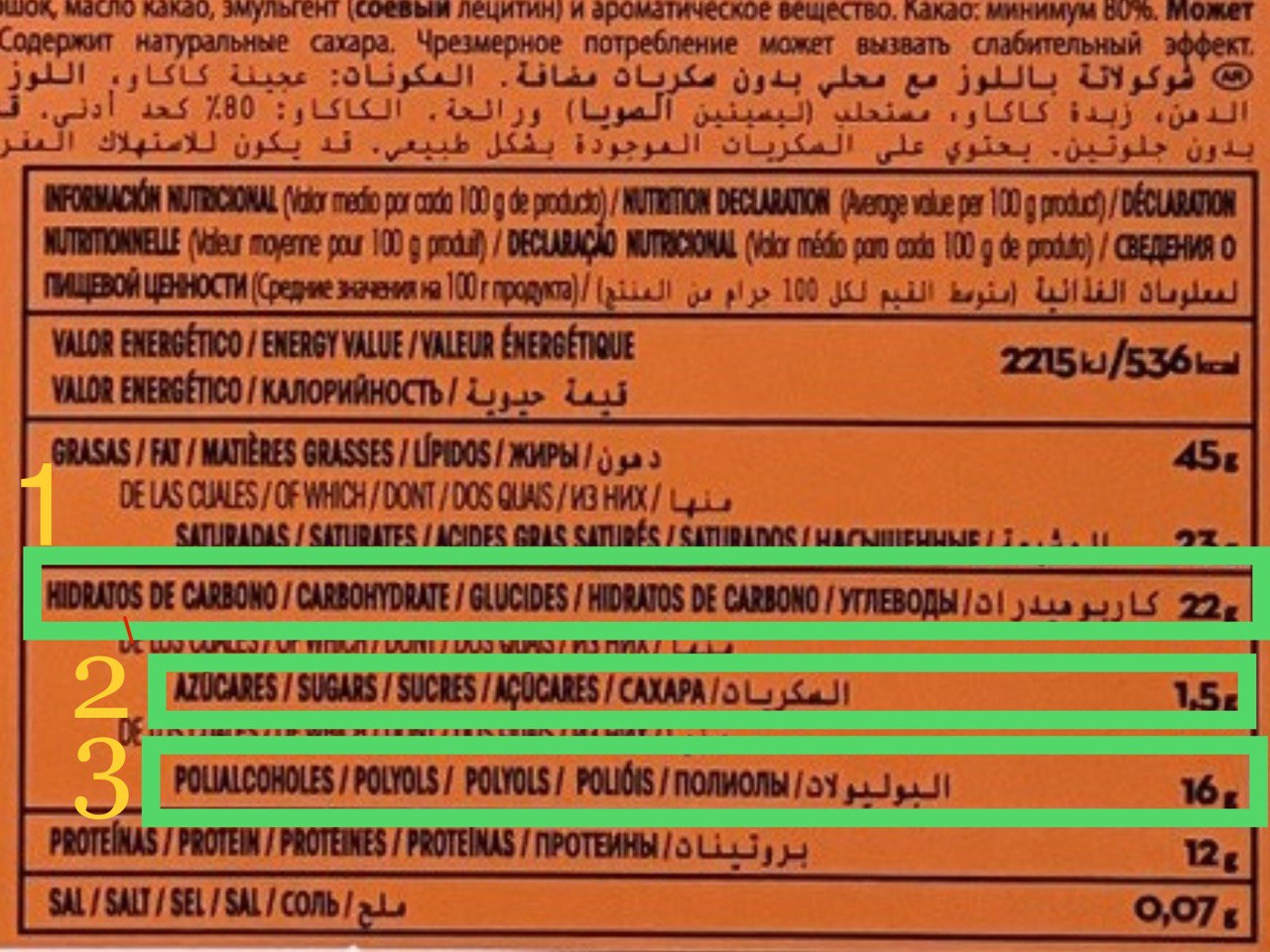
Это энергетическая ценность чёрного шоколада Trapa с целым миндалём
Всегда помним, что количество углеводов указывается на 100г. продукта!
- Общее количество углеводов – 22г.
- Какой эквивалент сахара в этих углеводах – 1.5г.
- Количество полиолов в продукте – 12г.
Чем больше углеводов напротив пункта 2 (эквивалент сахара) – тем быстрее ваш сахар крови пойдёт вверх, но это количество не нужно учитывать в наших подсчётов ниже.
Что нам нужно для подсчёта реальных углеводов?
От общего количества углеводов нужно отнять количество полиолов:
22 – 16 =6г.
Теперь я рекомендую добавить к этим углеводам 10% от общего количества полиолов (мы же помним, что некоторое количество их всё же усваивается организмом) – но учтите, этот показатель может быть разным для разных людей, просто начинать проще с такого:
10% из 12г. это 1.2г.
Сейчас мы добавляем полиолы к углеводам, которые мы посчитали:
6 + 1.2 = 7.2г. – такое количество углеводов мы имеем для 100г. этой плитки шоколада.
Так как общий вес плитки составляет 175г. – нам нужно найти общее количество углеводов на всю плитку:
7.2 : 100 = 0.072г. углеводов в 1г. шоколада
0.072 умножаем на 175 (вес плитки) = 12.6г. углеводов, которые нужно учитывать на всю плитку шоколада.
Для взрослого вполне можно округлять углеводы до целых чисел.
Таким не сложным способом вы сможете вычислить количество углеводов, которые нуждаются в компенсации и не допустить непонятных прыжков сахара крови.
Также помните – если закинете в себя за один раз очень много полиолов, то кроме перегрузки ЖКХ получите хаотичные прыжки глюкозы крови, так как не понятно скольно их в итоге “всосётся” в вас.
Помните, что мера нужна во всём – ведите здоровый образ жизни и подстраивайте продукты и инсулин под себя, а не наоборот!
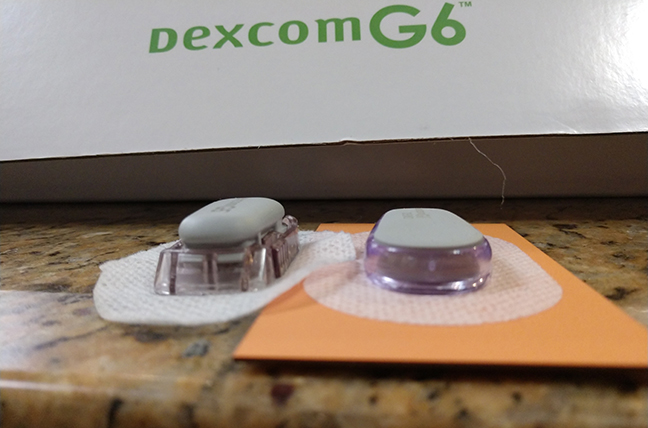
Всем привет. Довольно часто бывает, что нужно во время работы сенсора Dexcom G4, G5, G6, снять старый трансмиттер и вместо него установить другой. В основном такая проблема появляется при севшей батарейке на пеовом трансмиттере. Избежать этого можно покупкой второго (запасного трансмиттера) и в момент проседания батарейки вытянуть старый и на его место установить запасной.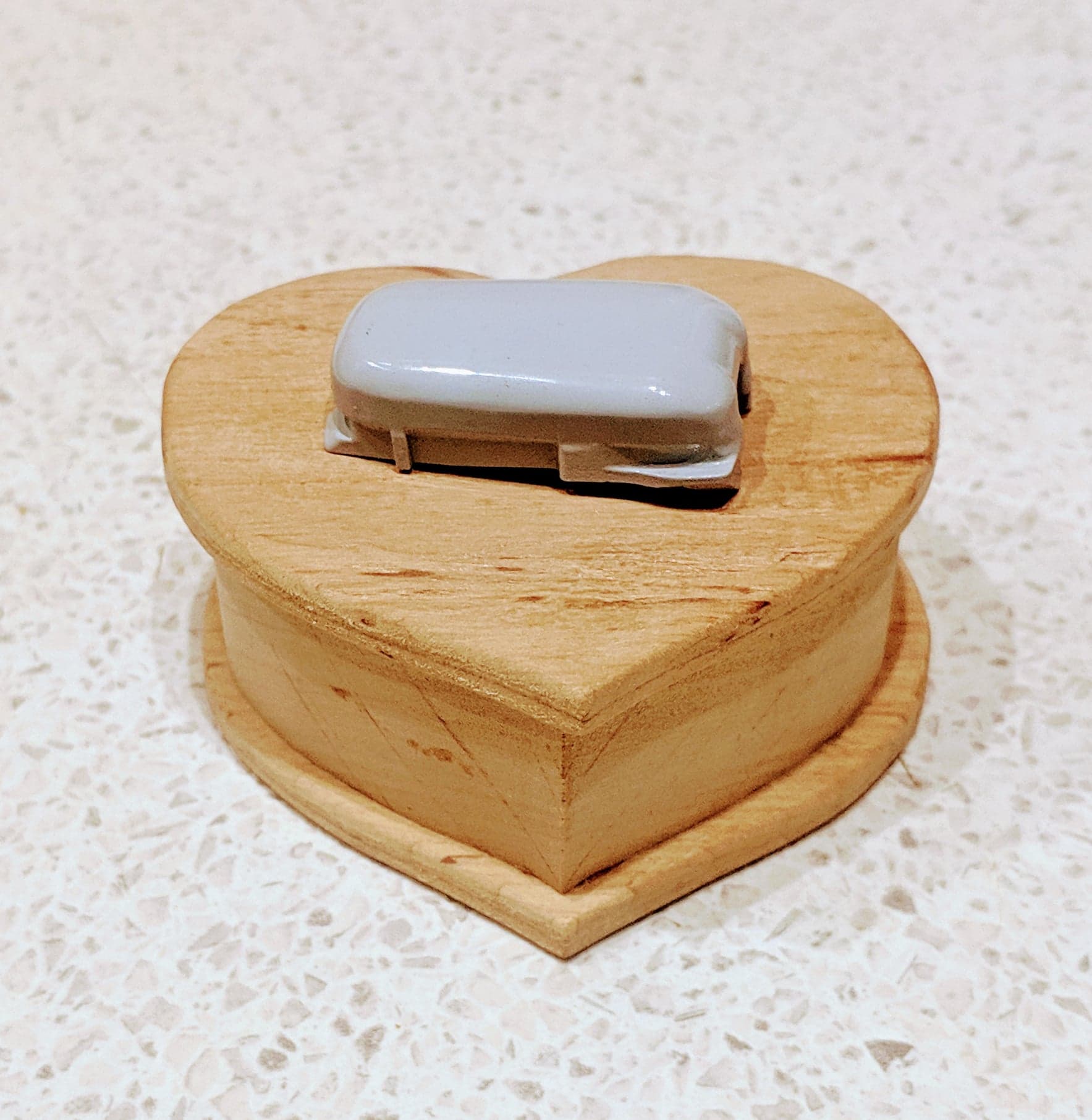 Избежать разряда батареи запасного трансмиттера можно с помощью внедрения в трансмиттер устройства, которое размыкает цепь внутри разряд происходит гораздо медленней. Насколько я знаю таким занимается только Александр из Одессы, если я не прав-поправьте в комментариях пожалуйста. Я с ним связался и он подтвердил, что данную процедуру можно провести с любым трансмиттером Dexcom G4, G5, G6 во время плановой замены батарей.
Также наблюдение за состоянием батарей в трансмиттере возможно в программе Xdrip+, которая демонстрирует заряд батареек в трансмиттере и на основе этого можно сделать примерный (но не точный прогноз). Ниже я покажу состояние заряда батарей трансмиттера, когда данные уже не могут передаваться на разных версиях Dexcom.
Dexcom G4
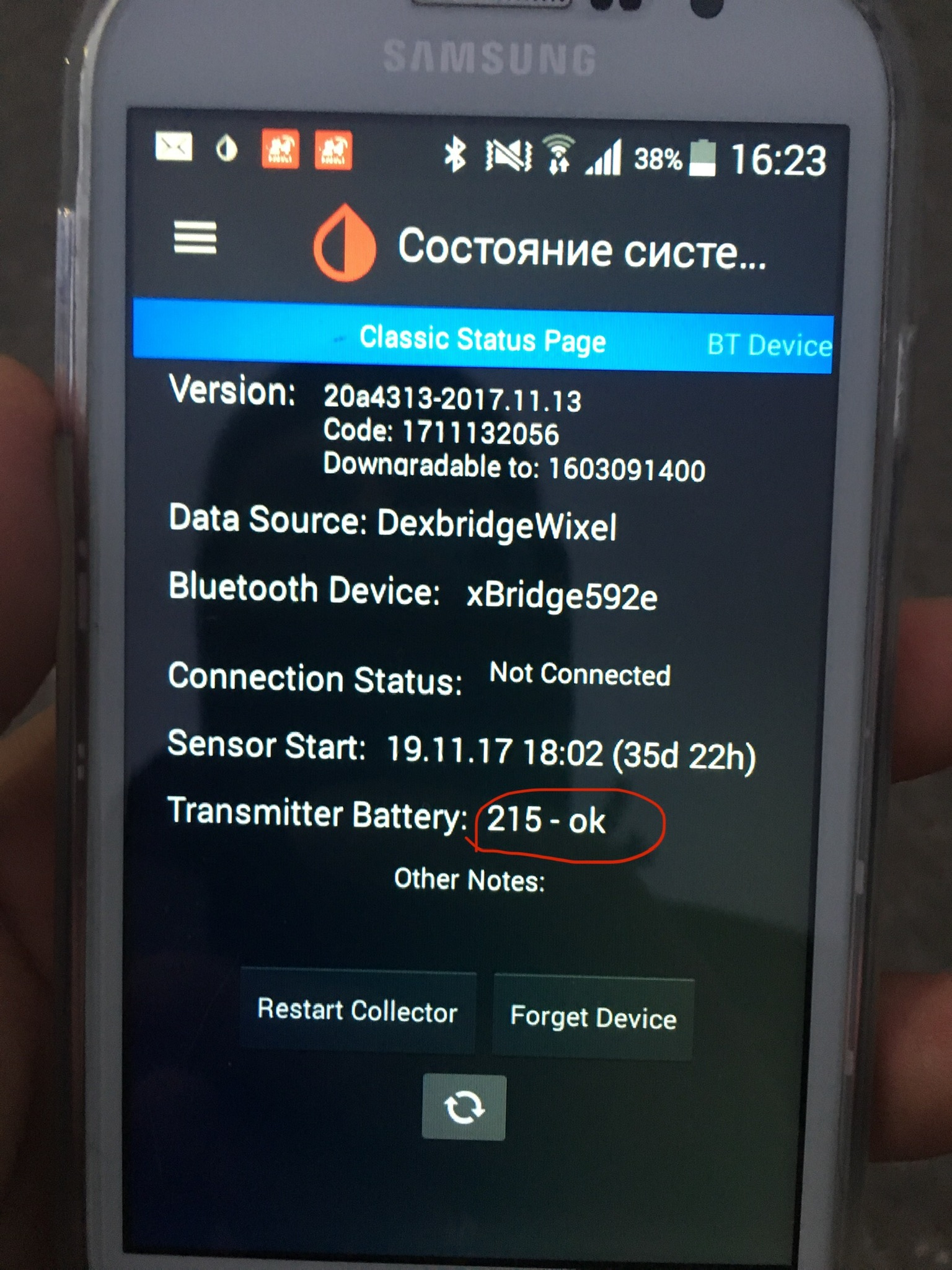
Тут всё просто, при падении заряда ниже 210 на экран выводится сообщение о низком заряде батарей передатчика и чем ниже оно становится тем больше шрифт слов. После появления надписи у вас есть около недели на замену батареек. В среднем трансмиттер Dexcom G4 c заменённой батареей будет вам служить около 12 месяцев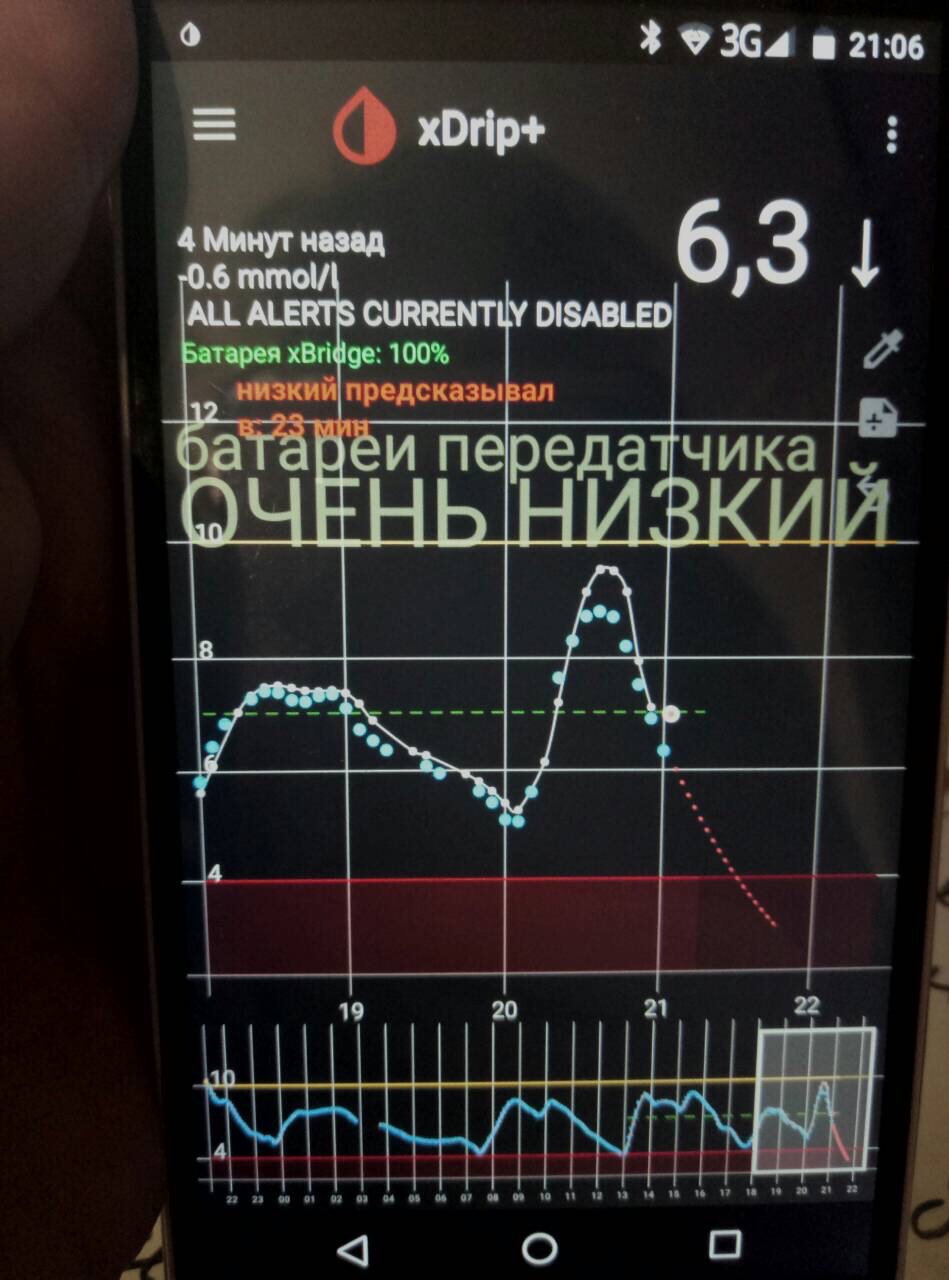
Dexcom G5
Тут мы смотрим на состояние батарей во второй вкладке “Состояние системы” “G5/G6 Status”. Тут у нас 3 параметра за которыми нужно следить:
Voltage A – напряжение батарей без нагрузки;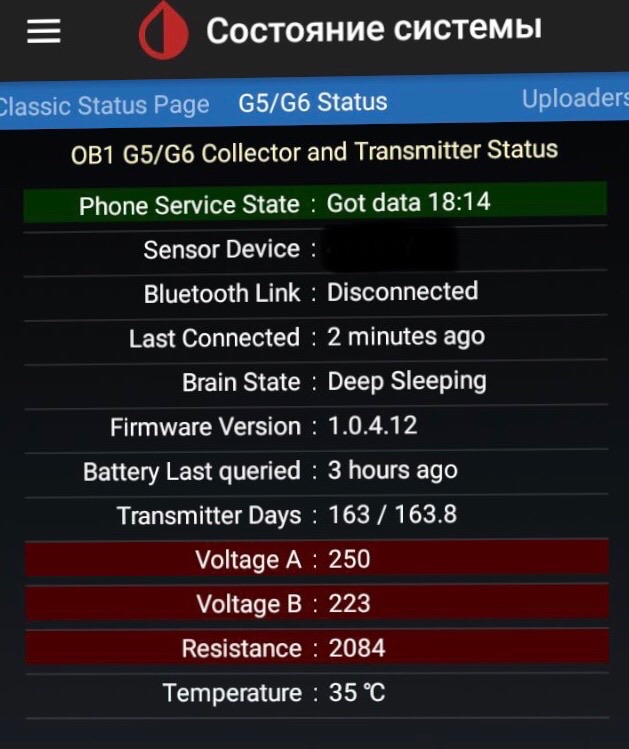
Voltage B – напряжение батарей под нагрузкой;
Resistance – сопротивление, чем выше этот параметр, тем меньше прослужат вам батарейки в трансмиттере;
Как правило при показаниях ниже 285 на Voltage B и постоянно растущем сопротивлении нужно серьёзно задуматься о скорой замене батарей в трансмиттере.
На фото трасмиттер с севшими батарейками, который уже не в состоянии передавать данные на ваш телефон.
В среднем трансмиттер Dexcom G5 c заменённой батареей будет вам служить около 3 – 7 месяцев
Decxcom G6
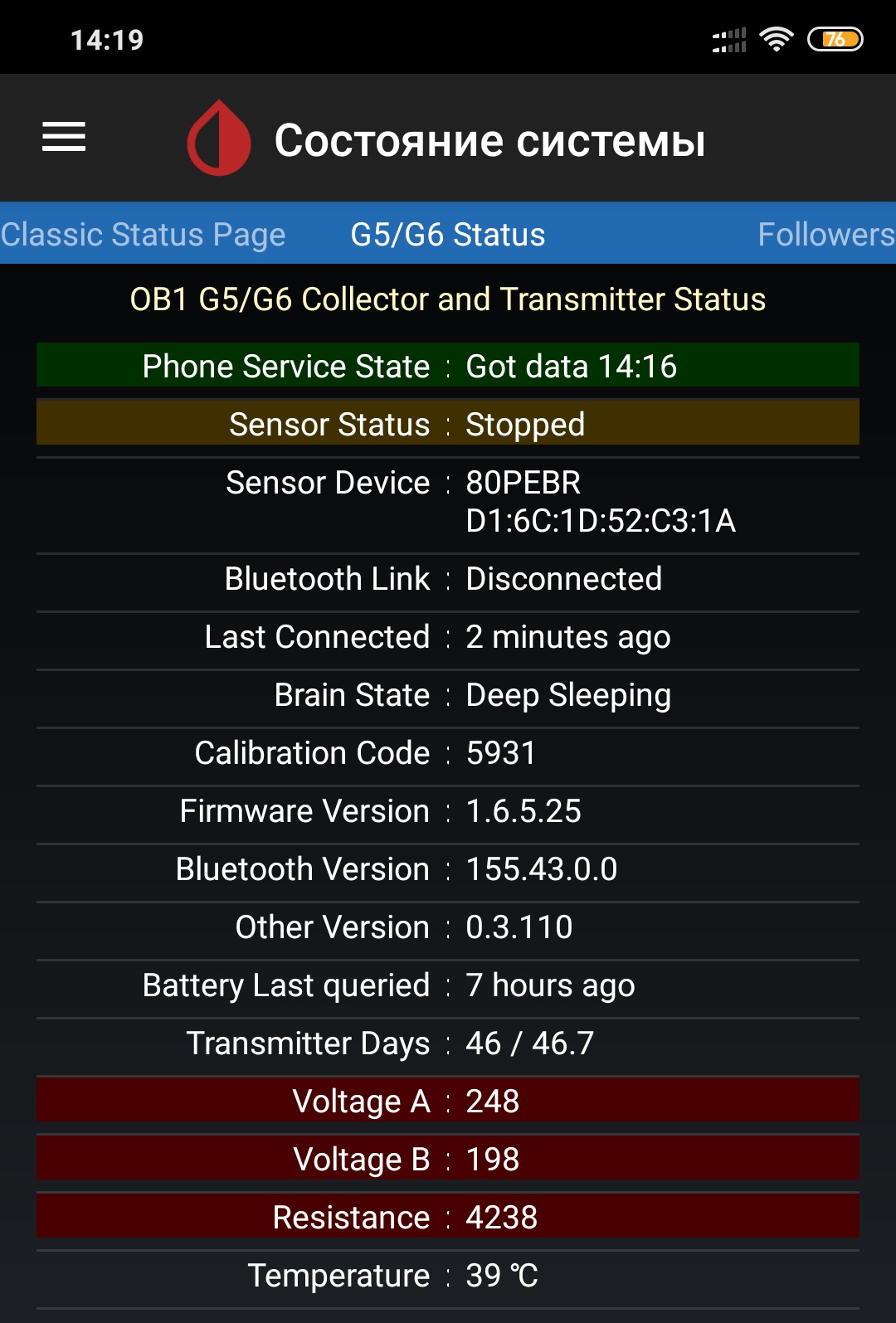
Decxcom G6 – тут всё аналогично но трансмиттер отключается с заметно пониженными показаниями чем G5.
В Нативном режиме (Режим G6) – трансмиттер работает до показаний 250-260 Voltage B
Далее работа возможна только в Режиме G5 до показаний Voltage B 180-200 (подходит только для трансмиттеров с 25 и 27 прошивкой).
Учитывайте, что в трансмиттере G6 работает только одна батарейка, поэтому его работа не будет такой долгой, как в G5. В среднем трансмиттер Dexcom G6 c заменённой батареей будет вам служить около 3 – 4 месяца
Учитывайте, что замена батарей в трансмиттере любой версии требует некоторого опыта и сноровки, но не является сверхсложной задачей. Если вы обратились к мастеру по замене батареек, спросите о гарантии на свою работу, которую предоставляет мастер.
Сейчас я расскажу как провести переподключение трансмиттера безболезненно и просто в течении 20-30 минут, прилагая минимум усилий (как все мы любим)))!
Итак начнём:
- Для Dexcom G5, G6 – заходим в настройки телефона, раздел Bluetooth и удаляем все устройства с именем Dexcom (для Dexcom G4 этот шаг пропускаем).
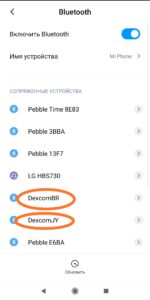
Далее действия производим для всех версий Dexcom.
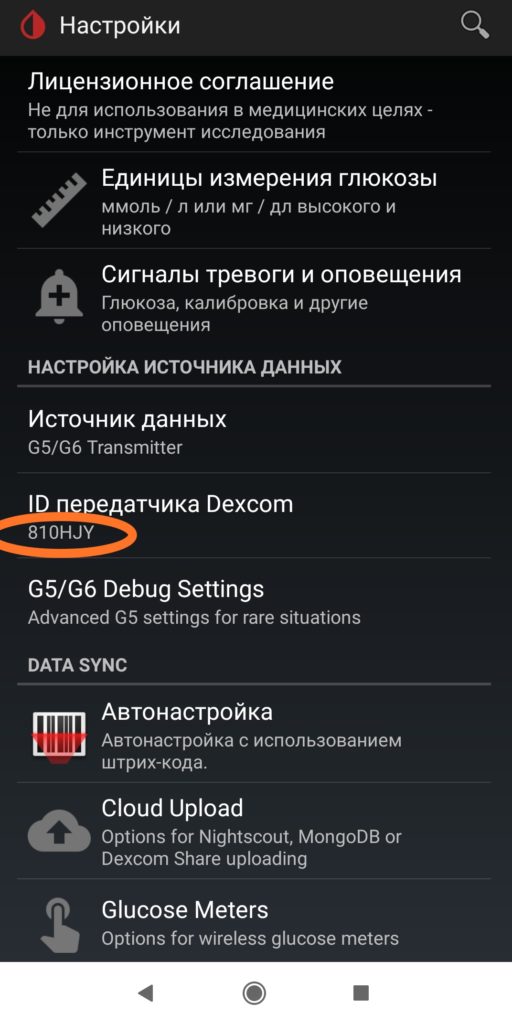
- Заходим в настройки программы Xdrip+ и в поле ID передатчика Dexcom меняем ID трансмиттера на новый. Для Dexcom G5 при этом не нужно делать “Стоп Сенсор” или каких либо других манипуляций с программой. Для Dexcom G6 – нажимаем “Стоп сенсор”, меняем ID трансмиттера на новый в настройках программы. Нажимаем “Запуск сенсора” и указываем, что сенсор установили сейчас, ждём 2 часа прогрева и наслаждаемся.
- Теперь заходим в программу Xdrip+, “Состояние системы” и нажимаем там “Forget Device” и “Restart Collector”.
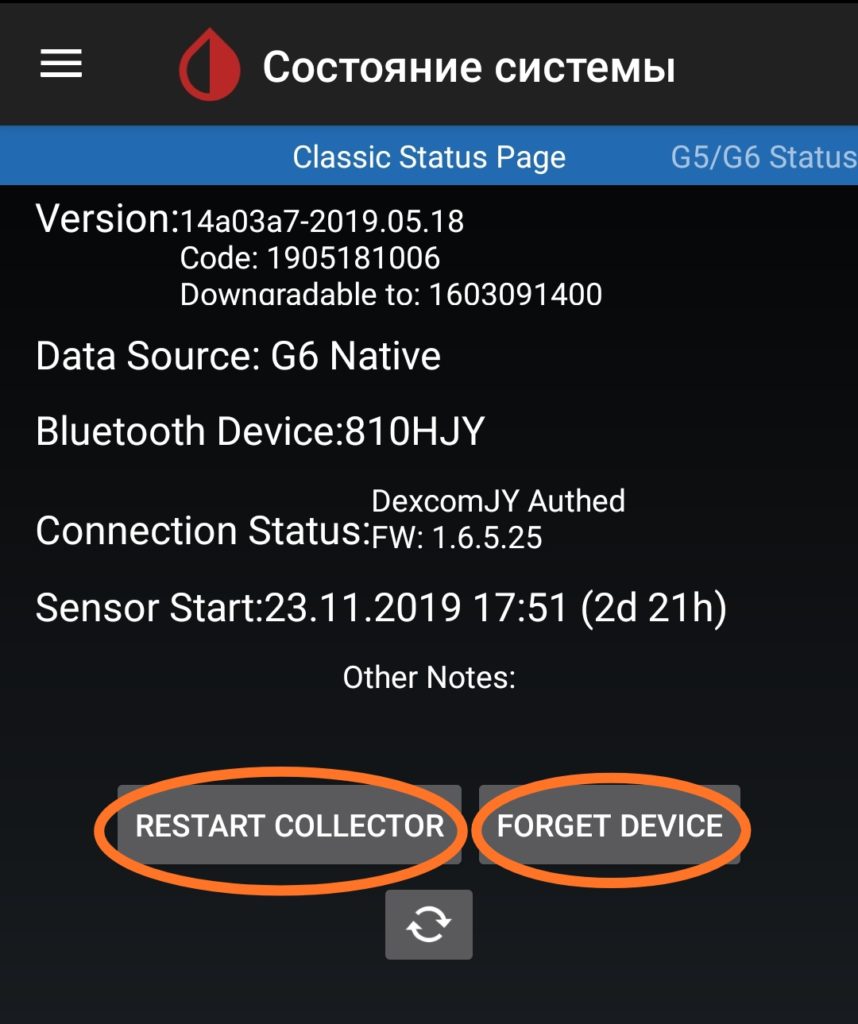
- Наливаем чай и ждём 15-20 минут переподключения программы на новый трансмиттер при использовании Dexcom G5.
- При использовании Dexcom G6 нужно подождать прогрев 2 часа, указав, что сенсор новый.
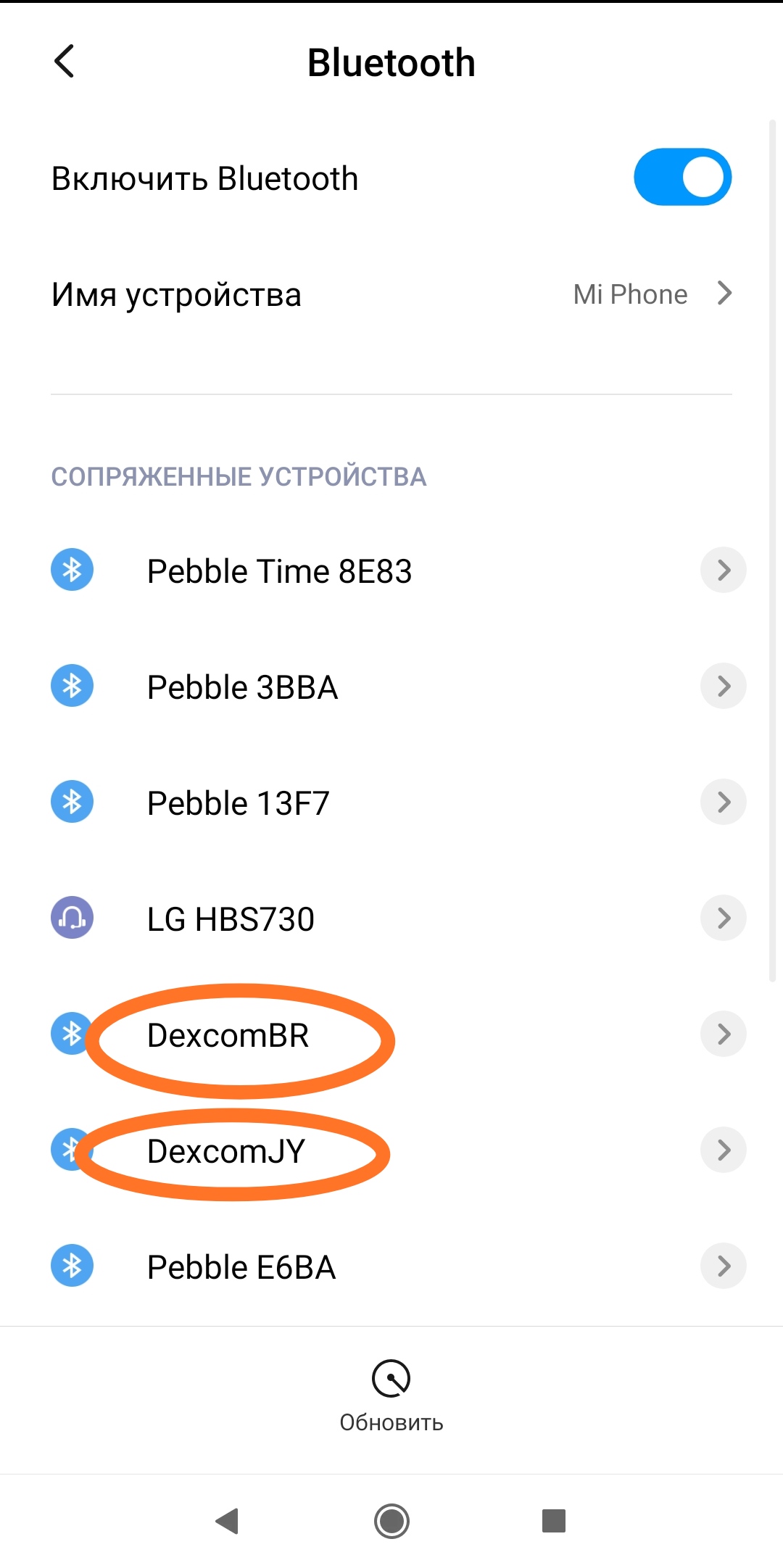
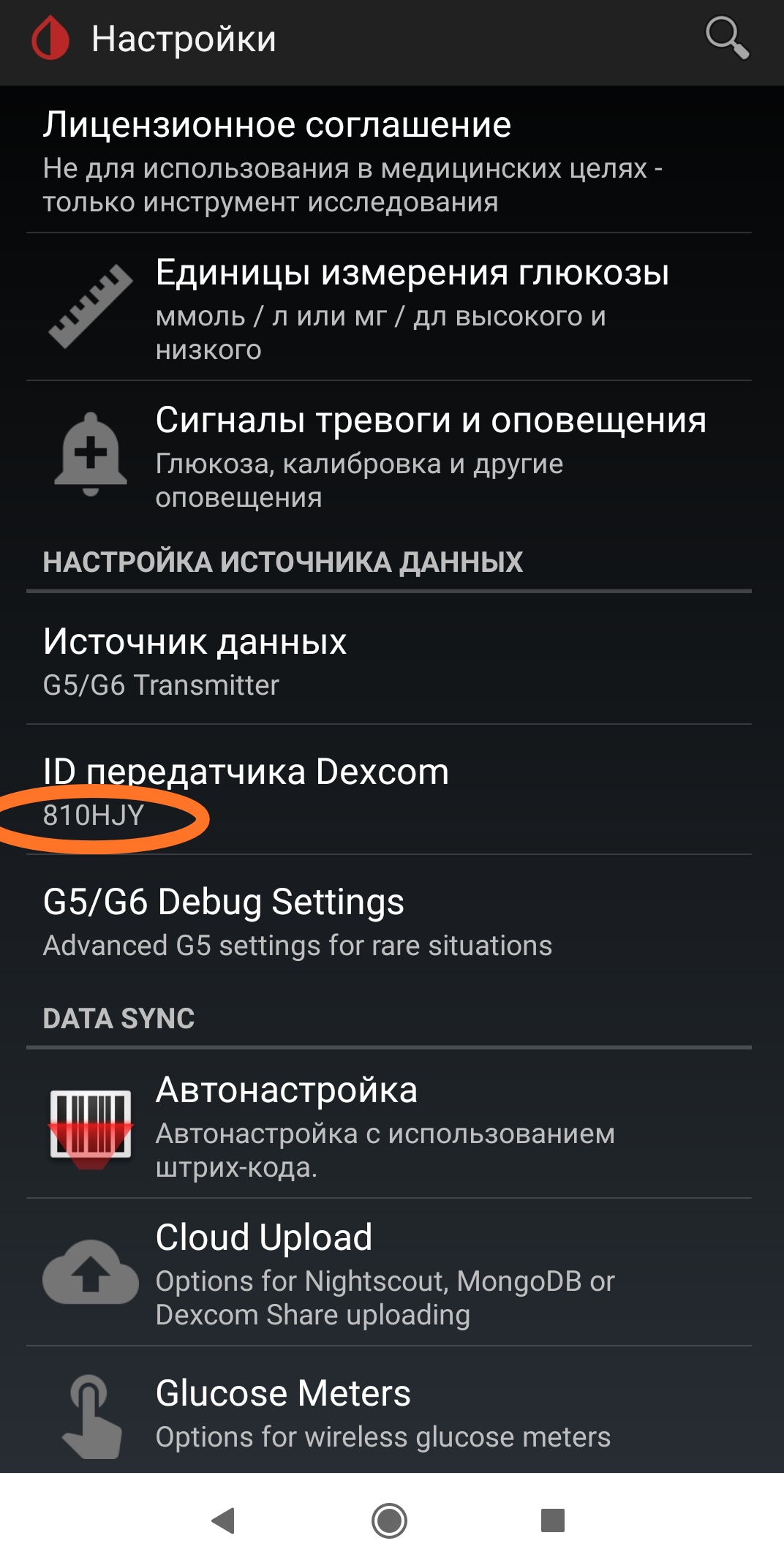

И в конце несколько советов:
- таким образом переодключаем однотипные трансмиттеры – G4 на G4, G5 на G5, G6 на G6;
- при переподключении на другую версию трансмиттера нужно сделать “Stop Sensor”, изменить “Источник данных” и “ID трансмиттера” в настройках программы Xdrip+ и заново запустить сенсор (для Dexcom G4, G5 ждать прогрев не нужно, для “режима G6”-прогрев обязателен
- Также советую зайти в настройки своего телефона и в разделе Bluetooth удалить или разорвать сопряжение со всеми устройствами Dexcom, которые там имеются;
- Dexcom G6 для работы в “Native” режиме нужно сделать “Стоп Сенсор”, заменить трансмиттер и заново запустить сенсор, указав, что установили его “сейчас”. После 2-х часов прогрева вы сможете увидеть свои данные.
Вот и всё-ничего сложного нет и эту процедуру можно провести дома своими руками. Не бойтесь сломать сенсор, у Dexcom в сенсоре нет управляющих микросхем, как в Libre и сенсор можно сломать только механически, выдирая трансмиттер из сенсора, не ознакомившись с и инструкцией!
Всем удачи и хороших сахаров!!! ))
Дмитрий Письменный.
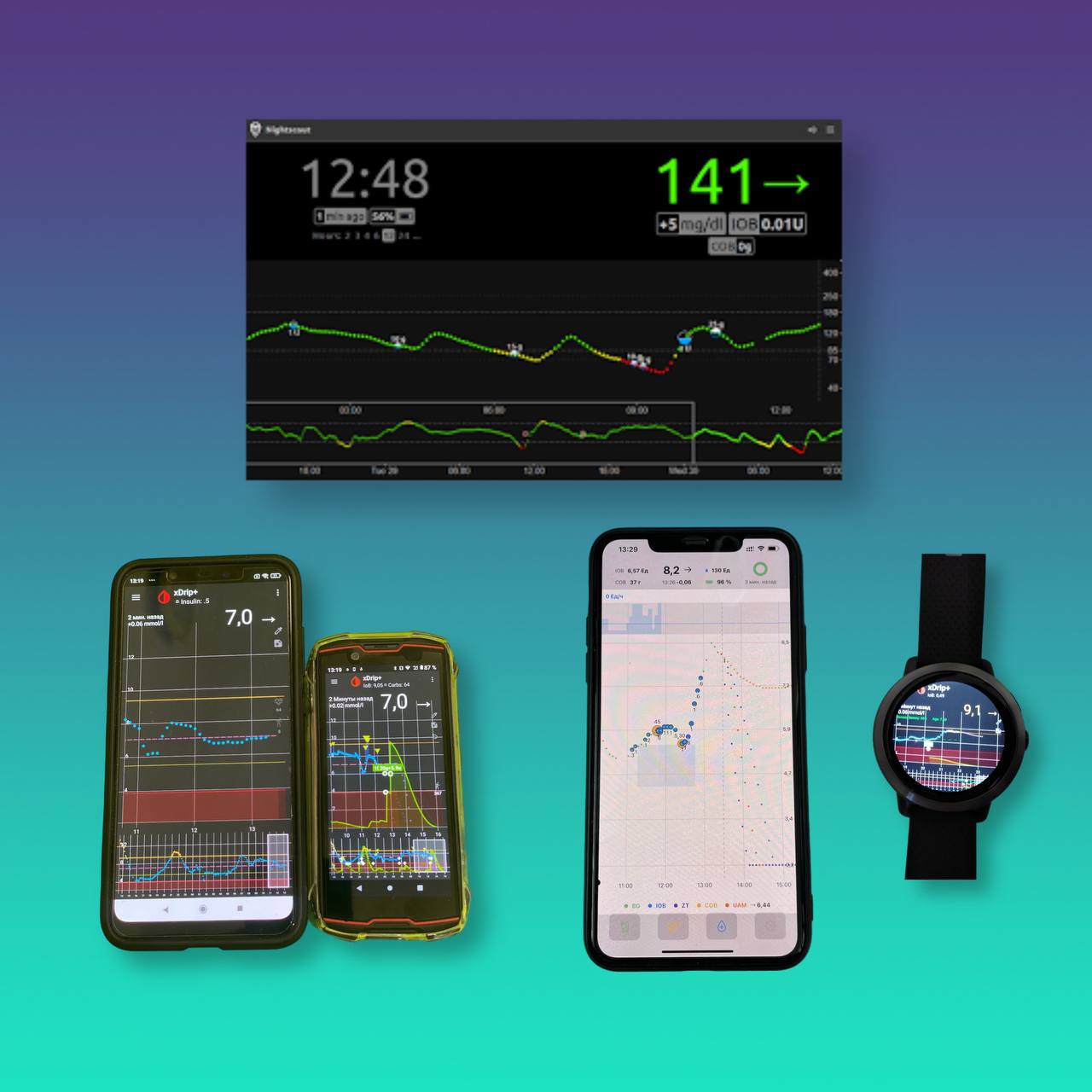
Користувачі інсулінових помп часто бачать два варіанти роботи: Pump Control і AndroidAPS. Через схожі назви створюється враження, що це різні системи, але насправді це різні режими роботи однієї екосистеми.
Розберемося чітко і без плутанини.
Кому підходить ця стаття?
Ця стаття буде корисною якщо ви:
-
тільки починаєте знайомство з AndroidAPS
-
використовуєте інсулінову помпу і хочете перейти на “петлю”
-
не розумієте різницю між Pump Control і AndroidAPS
-
налаштовуєте систему для дитини або підлітка
-
плануєте запуск замкненого контуру і хочете зрозуміти етапи переходу
-
вже користуєтесь Pump Control і думаєте, чи варто переходити на AndroidAPS
Що ви дізнаєтесь за 5 хвилин читання?
Після прочитання статті ви зрозумієте:
-
у чому реальна різниця між Pump Control і AndroidAPS
-
як працює автоматичний режим у “петлі”
-
коли безпечно переходити на AndroidAPS
-
який режим краще підійде новачкам
-
які типові помилки роблять користувачі під час переходу
Перелік сумісних інсулінових помп:
AndroidAPS та Pump Control отримує команди з Android-телефону та передає їх безпосередньо по Bluetooth або через додатковий зовнішній «міст» (щоб “перевести” сигнал) на помпу.
Це дозволяє алгоритму керувати подачею інсуліну автоматично.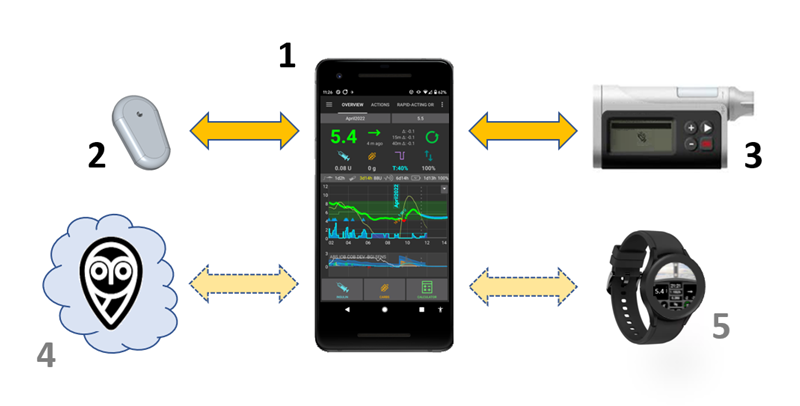
Підтримувані помпи AndroidAPS та Pump Control:
Помпи з прямим Bluetooth (без додаткових пристроїв)
Ці моделі здатні з’єднуватись із телефоном напряму через Bluetooth, тому для роботи AAPS не потрібні додаткові коробочки-місти:
- Accu-Chek Combo
- Accu-Chek Insight
- DanaR
- DanaRS
- Dana-i
- Diaconn G8
- EOPatch2
- Omnipod DASH
- Medtrum Nano
- Medtrum 300U
- Equil 5.3
✅Помпи Medtronic потребують для роботи з ААПС спеціальний пристрій “Райлі”, він в свою чергу може бути різних видів – Orange, DiaLink, MiniLink та інші.
Драйвер не працює з новими моделями, включно з усіма моделями, що закінчуються на G
(530G, серія 600 [630G, 640G, 670G], серія 700 [770G, 780G] тощо).
Для роботи з AndroidAPS (AAPS) підходять наступні комбінації моделей і прошивок:
- 512 / 712 — будь-яка версія прошивки
- 515 / 715 — будь-яка версія прошивки
- 522 / 722 — прошивка 2.4 або нижче
- 523 / 723 — прошивка 2.4 або нижче
- 554 / 754 (версія для ЄС) — прошивка 2.6A або нижче
- 554 / 754 (канадська версія) — прошивка 2.7A або нижче
Перелік сумісних сенсорів цукру крові:
Dexcom
- Dexcom G7 — можна через xDrip+ або Juggluco
- Dexcom G6 — через xDrip+ або BYODA
- Dexcom ONE / ONE+ — через xDrip+ або Juggluco
Abbott FreeStyle (Libre)
- FreeStyle Libre 3 / 3+ – через Juggluco (з xDrip+ не обов’язково, але можна)
- FreeStyle Libre 2 / 2+ – через Juggluco, DiaBox та OOP2 та xDrip+ ( xDrip не може напряму працювати з сенсорами Libre 2,3)
- Libre 1 — тільки з трансміттером через xDrip+ або з додатковими рішеннями (Diabox чи подібні)
Китайські сенсори:
- Sibionics 1,2 – через Juggluco та xDrip+ (якшо потрібно).
- Linx, Aidex X – через патчений додаток Linx цукри ідуть в Xdrip+ і звідти в AndroidAPS.
- Ottai – можна відправляти цукри напряму в ААПС, можна в Xdrip+, там калібрувати і звідти в AndroidAPS.
- Anytime 5p – через патчений додаток Anytime цукри ідуть в Xdrip+ і звідти в AndroidAPS.
- iCan – через патчений додаток iCan цукри ідуть в Xdrip+ і звідти в AndroidAPS.
Eversense — через xDrip+ чи спеціальні розширення.
Це означає: якщо дані з сенсора можна прочитати через сторонній додаток і передати в AndroidAPS або Pump Control— система прийме їх.
Важливо: AndroidAPS та Pump Control не підключається напряму до сенсора з коробки — зазвичай використовується додаток-“міст” (xDrip+, Juggluco), який транслює дані в AAPS.
Що таке Pump Control?
Pump Control — це режим, у якому телефон використовується як дистанційний пульт управління інсуліновою помпою.
У цьому режимі:
-
болюси вводяться вручну
-
базал змінюється вручну
-
рішення про дозу приймає користувач
-
автоматичного алгоритму немає
- є прогнози і рекомендації, які допомагають в компенсації ваших цукрів
Фактично це класична помпова терапія, але з більш зручним керуванням через смартфон і розрахунками на основі ваших коефіцієнтів і прогнозу цукру крові, що значно спрощує підрахунок інсуліну на їжу, якщо все внесене правильно.
Не треба недооцінювати керування помпою з телефону, адже для введення інсуліну вам не потрібно витягати пому – вона спокійно висить на вас, а телефон у нас завжди в руках, це починаєш розуміти, тільки почавши користуватися системою.
Pump Control часто використовується:
-
під час початкового налаштування системи
-
на етапі проходження цілей
-
як тимчасовий режим перед запуском AndroidAPS
- як пульт для безпровідних помп, замість рідного PDM
- як пульт для провідних помп для зручності
Переваги
-
простіший запуск
-
мінімальні ризики неправильних автоматичних розрахунків
-
зручне дистанційне керування помпою
-
хороший варіант для етапу навчання
Недоліки
-
немає автоматичних корекцій
-
більше ручної роботи
-
не використовує потенціал CGM повністю
-
нічні коливання залишаються без автоматичного контролю
Що таке AndroidAPS (петля)?
Можливості
AndroidAPS — це система автоматичного керування інсуліном, яка працює на смартфоні Android і взаємодіє з помпою та сенсором глюкози.
Основні можливості:
-
автоматична зміна базальної подачі інсуліну кожні кілька хвилин
-
автоматичні мікроболюси
-
прогноз глюкози на основі трендів CGM
-
автоматичне запобігання гіпо та гіперглікеміям
-
профілі, тимчасові цілі, автоматизації
-
дистанційний моніторинг через Nightscout
- дистанційне введення інсуліну
-
можливість повністю автоматизованої терапії після правильного налаштування
Фактично AndroidAPS працює як напіватоматичний контролер терапії, який постійно підлаштовує інсулін під поточний стан організму.
Переваги
-
значно менше ручних корекцій
-
стабільніший рівень глюкози
-
менше нічних гіпо та гіпер
-
можливість гнучких автоматичних налаштувань
-
високий рівень персоналізації алгоритму
- дистанційне введення інсуліну за допомогою смс-команд
Недоліки
-
потребує навчання і проходження цілей
-
залежить від стабільності Bluetooth і CGM
-
неправильні базали або коефіцієнти можуть погіршити результати
-
початкове налаштування займає час
-
потрібне розуміння принципів роботи системи
Коли переходити на AndroidAPS?
Перехід на “петлю” має сенс, коли:
-
стабільно працює сенсор
-
правильно виставлені basal / ISF / CR
-
завершені Цілі
-
користувач розуміє логіку роботи системи
Після запуску AndroidAPS значно зменшується кількість ручних корекцій, нічних підйомів і різких коливань глюкози.
Що обрати?
Практичний алгоритм простий:
-
новачок → Pump Control
-
досвідчений користувач → AndroidAPS
-
максимальна компенсація → тільки loop
У реальному житті Pump Control — це етап навчання, а AndroidAPS — робочий режим, у якому користувачі залишаються надалі.
Кому НЕ варто запускати AndroidAPS (поки що)?
AndroidAPS — потужний інструмент, але це не “поставив і забув”. Є ситуації, коли з “петлею” краще не поспішати.
❌ Якщо не розумієш базових принципів помпової терапії
Якщо поки що не дуже зрозуміло:
-
що таке базал
-
як працює болюс
-
що таке IOB, DIA, ISF, CR
— запуск AndroidAPS буде більше шкодити, ніж допомагати. Алгоритм не “вгадує”, він працює з тими цифрами, які ти в нього заклав.
❌ Якщо профілі налаштовані «на око»
Неправильні:
-
базальні профілі
-
коефіцієнти вуглеводів
-
фактор чутливості
“Петля” почне автоматично робити помилки.
AndroidAPS не виправляє криві налаштування — він їх підсилює.
❌ Якщо сенсор працює нестабільно
Проблеми типу:
-
часті втрати сигналу
-
великі розбіжності з глюкометром
-
“зависання” даних
Для системи це критично. Алгоритм приймає рішення тільки за даними CGM. Погані дані = погані рішення.
❌ Якщо не пройдені Цілі
Objectives — це не “галочки для галочки”.
Вони потрібні, щоб:
-
людина розуміла, що саме робить система
-
зменшити ризики помилок
-
поступово відкрити автоматичні функції
Пропуск цього етапу — найчастіша помилка новачків.
❌ Якщо очікуєш “магію без участі”
AndroidAPS:
-
не скасовує болюси на їжу
-
не читає думки
-
не знає, що ти пішов тренуватись або з’їв піцу
Це помічник, а не заміна відповідальності.
❌ Якщо телефон і Bluetooth працюють нестабільно
Проблеми з:
-
агресивним енергозбереженням
-
старим або слабким смартфоном
-
постійними розривами Bluetooth
→ нестабільна робота “петлі”, пропуски команд, помилки.
Що робити замість цього
Якщо впізнав себе хоча б у 1–2 пунктах:
-
Почни з Pump Control
-
Відпрацюй базали і коефіцієнти
-
Переконайся, що CGM стабільний
-
Пройди Цілі
-
І тільки потім запускай AndroidAPS
Це не повільно. Це розумно.
AndroidAPS — дуже сильний інструмент.
Але в непідготовлених руках він може погіршити компенсацію.
Pump Control — не крок назад.
Це нормальний етап навчання, який проходять майже всі, хто потім успішно користується loop.
Загальний висновок
Найпоширеніші питання:
1. Чим Pump Control відрізняється від AndroidAPS?
Pump Control — це дистанційне керування помпою вручну, тоді як AndroidAPS автоматично регулює подачу інсуліну за даними сенсора.
2. Чи можна використовувати AndroidAPS без “петлі”?
Так, “петлю” можна не закривати і додаток буде працювати у режимі Pump Control.
3. Чи потрібно починати з Pump Control перед запуском AndroidAPS?
У більшості випадків так, оскільки це дозволяє правильно налаштувати профілі і пройти навчальні Objectives.
4. Чи безпечний перехід на AndroidAPS “петлю”?
Перехід безпечний за умови правильних налаштувань профілів, стабільної роботи сенсора і завершення цілей.
5. Чи працює Pump Control без сенсора глюкози?
Так, тому що цей режим не використовує автоматичні алгоритми, але увас не буде прогнозів і розрахунків.
6. Чи потрібен сенсор для AndroidAPS?
Так, для роботи замкненого контуру система повинна отримувати дані CGM.
7. Чи можна повернутися з AndroidAPS до Pump Control?
Так, користувач у будь-який момент може вимкнути “петлю” і перейти в ручний режим.
8. Чи зменшує AndroidAPS кількість нічних гіпо і гіпер?
У більшості користувачів автоматичні корекції значно покращують стабільність глюкози.
9. Який режим краще для дітей — Pump Control чи AndroidAPS?
Після правильного налаштування AndroidAPS зазвичай забезпечує більш стабільні показники, але запускати його потрібно тільки після навчання.
10. Чи складно перейти з Pump Control на AndroidAPS?
Перехід не складний, якщо вже налаштовані базали, коефіцієнти і виконані всі навчальні етапи системи, але проходження цілей може заняти 1-2 місяці.
У цій статті ти дізнаєшся, чому сенсор може відвалюватися, які методи фіксації існують і як підібрати оптимальний спосіб для своїх умов. Матеріал буде корисним як новачкам, так і досвідченим користувачам CGM.
Чому важлива фіксація сенсора
Під час повсякденного життя, тренувань, пересувань у транспорті або перепадів температур сенсор може зміститись або зірватись. Правильна фіксація допомагає:
-
зберегти сенсор на місці
-
уникнути випадкових зміщень
-
максимально використати весь термін служби
-
менше витрачати час на переклеювання
Основні способи фіксації сенсорів Freestyle Libre і Dexcom і китайських аналогів:
1️⃣ Тейпи (еластичні пластирі)
Що це:
Еластичні пластирі, які натягуються і тримають сенсор щільно на шкірі.
Переваги:
-
надійна фіксація під час активностей
-
працює під час потовиділення
-
може продовжити життя сенсора
Що важливо врахувати:
-
тейпи бувають різної ширини (5 , 7,5, 10 см)
-
клеїти тільки на суху, знежирену шкіру
-
можуть подразнювати шкіру при тривалому носінні
Наприклад, для Dexcom часто використовують 7,5 см, а для Libre та китайських сенсорів — 5 см.
На що звертати увагу при виборі тейпу
Параметри:
-
Як довго тримається на шкірі
-
Водовідштовхувальні властивості (пам’ятайте-водонепроникних тейпів не має, є вологостійкі, це занчить, що воду вони пропускають, але добре тримаються в ній на шкірі)
-
Гіпоалергенність
- Дизайн (більшість вибирає тілесний колір, так як він добре маскує сенсор, але також можна і виділитись за допомогою цього)
-
Ціна
Якщо шкіра дуже чутлива, варто обрати гіпоалергенні тейпи, які менше подразнюють.
⚠️ Важливо про водонепроникні пластирі
Деякі пластикові плівки не пропускають повітря, і хоча вони добре герметизують під час душу або в басейні, у випадку з Dexcom це може призвести до “парникового ефекту” — під плівкою накопичується волога, і дані сенсора можуть спотворитися або передача даних припинитися.
Тому такий тип фіксації не рекомендується використовувати довше 1–2 днів з Dexcom.
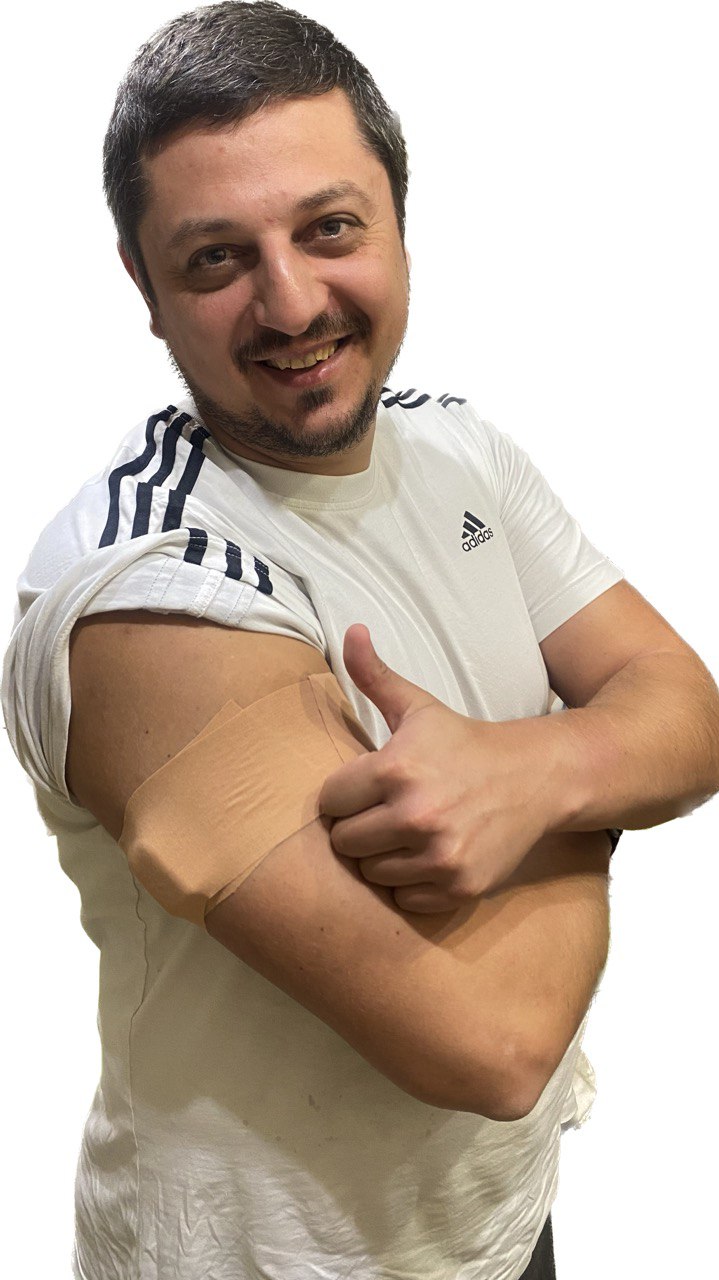
Додаткові поради щодо використання тейпів
З часом під тейпом шкіра може почати свербіти. Найчастіше це означає, що шкіра погано реагує на клей або матеріал пластиру.
У такому випадку можна спробувати гіпоалергенні тейпи. Вони значно рідше викликають подразнення і краще підходять людям із чутливою шкірою.
Коли потрібна додаткова фіксація сенсора або трансмітера?
У багатьох випадках сенсор можна не фіксувати додатковим тейпом, якщо тренування не передбачає інтенсивного кардіо або сильного потовиділення.
Якщо ж плануються:
-
тривалі кардіонавантаження
-
активні рухи руками
-
тренування з високою інтенсивністю
додаткова фіксація сенсора може значно зменшити ризик його відклеювання.
Як безпечно знімати тейпи
Разом із тейпами рекомендується використовувати спеціальні спреї для їх зняття, наприклад:
-
Tape Off
-
Niltac
-
Acutol
Після тривалого носіння тейпи можуть дуже щільно приклеюватися до шкіри. Через це їх зняття може бути неприємним або навіть болючим навіть для дорослої людини.
✅ Як правильно використовувати спрей
1️⃣ Обережно обприскати пластир
2️⃣ Уникати потрапляння на сенсор
3️⃣ Почекати 3–5 хвилин
4️⃣ Акуратно зняти тейп
5️⃣ Видалити залишки клею теплою мильною водою
Використання спрею допомагає зменшити подразнення шкіри та робить заміну сенсора значно комфортнішою.
Tape Off — спрей для безпечного зняття тейпів
Після кількох днів носіння тейп може дуже щільно приклеїтися до шкіри. Tape Off допомагає легко зняти пластир без подразнення та болю.
✔ Полегшує зняття тейпів
✔ Допомагає прибрати залишки клею
✔ Підходить для заміни сенсорів
Як використовувати: обприскати пластир, не потрапляючи на сенсор, зачекати 3–5 хвилин і акуратно зняти.
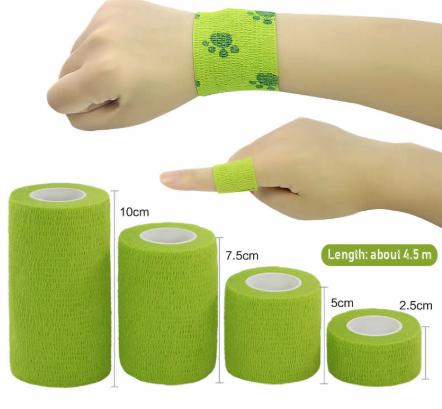
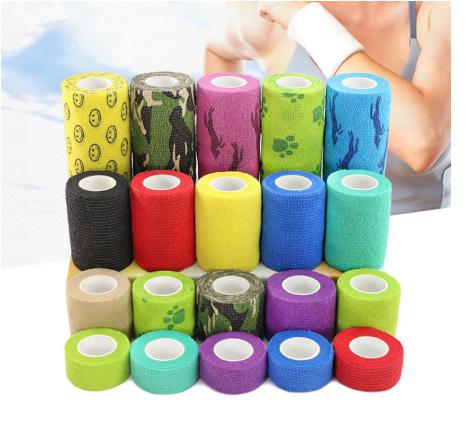
Еластичні бинти найчастіше використовують для фіксації сенсорів, особливо у дітей. Вони допомагають захистити сенсор від випадкового зривання під час активних ігор, спорту або рухливого способу життя.
⭐ У чому головна відмінність від тейпів
Еластичні бинти кріпляться самі до себе
Вони працюють за принципом липучки і не приклеюються безпосередньо до шкіри.
Тейпи приклеюються до тіла
Саме тому вони зазвичай фіксують сенсор міцніше.
⚖️ Переваги та недоліки
✅ Переваги еластичних бинтів
✔ Менше контакту клею зі шкірою
✔ Нижчий ризик подразнення
✔ Підходять для чутливої шкіри
✔ Можна використовувати повторно
✔ Комфортні під час активного руху
⚠️ Недоліки бинтів
▪ Фіксація менш надійна, ніж у тейпів
▪ Можуть сповзати під час сильного потовиділення
▪ Потребують правильного намотування
Яку ширину бинта обрати
Еластичні бинти бувають різних розмірів, але для фіксації сенсорів найзручнішими вважаються:
7,5 см — універсальний варіант
10 см — забезпечує максимально надійну фіксацію
Бинт шириною 5 см також можна використовувати, але:
доведеться робити більше витків навколо руки
фіксація може бути менш стабільною
Чи можна використовувати бинт повторно
Так, еластичні бинти допускають багаторазове використання.
Але важливо пам’ятати:
якщо бинт намок
якщо він розтягнувся
якщо втратив липкість
— його фіксуючі властивості значно погіршуються і бинт може сповзати. У таких випадках краще замінити його.
Поради щодо використання еластичних бинтів
✔ Намотуйте без надмірного натягу
Бинт повинен щільно тримати сенсор, але не передавлювати руку і не викликати дискомфорт.
✔ Робіть фіксацію навколо сенсора
Оптимально робити 2–3 витки вище та нижче місця встановлення сенсора — так бинт триматиметься набагато краще.
✔ Використовуйте бинт під час активних навантажень
Він особливо корисний під час:
-
тренувань
-
ігор
-
плавання
-
активного відпочинку
✔ Перевіряйте комфорт
Якщо з’являється тиск, оніміння або дискомфорт — бинт потрібно послабити або змінити спосіб фіксації.
✔ Слідкуйте за станом бинта
Зношений або мокрий бинт майже завжди гірше тримає сенсор.
Коли краще обрати бинт, а не тейп
Еластичний бинт буде кращим вибором якщо:
✔ шкіра схильна до подразнення
✔ сенсор встановлено дитині
✔ потрібна тимчасова фіксація під час спорту
✔ потрібно зменшити контакт клею зі шкірою
Це повʼязки, які не клеяться на шкіру, а обіймають руку або місце сенсора.
Переваги:
-
менше подразнюють шкіру
-
легко знімаються
-
не потрібно використовувати клейкі матеріали
Недоліки:
-
фіксація слабша, ніж у тейпів
-
можуть сповзати при активних рухах
-

-
Розпродаж!
-
-
-
Розпродаж!
-
-
Розпродаж!
-


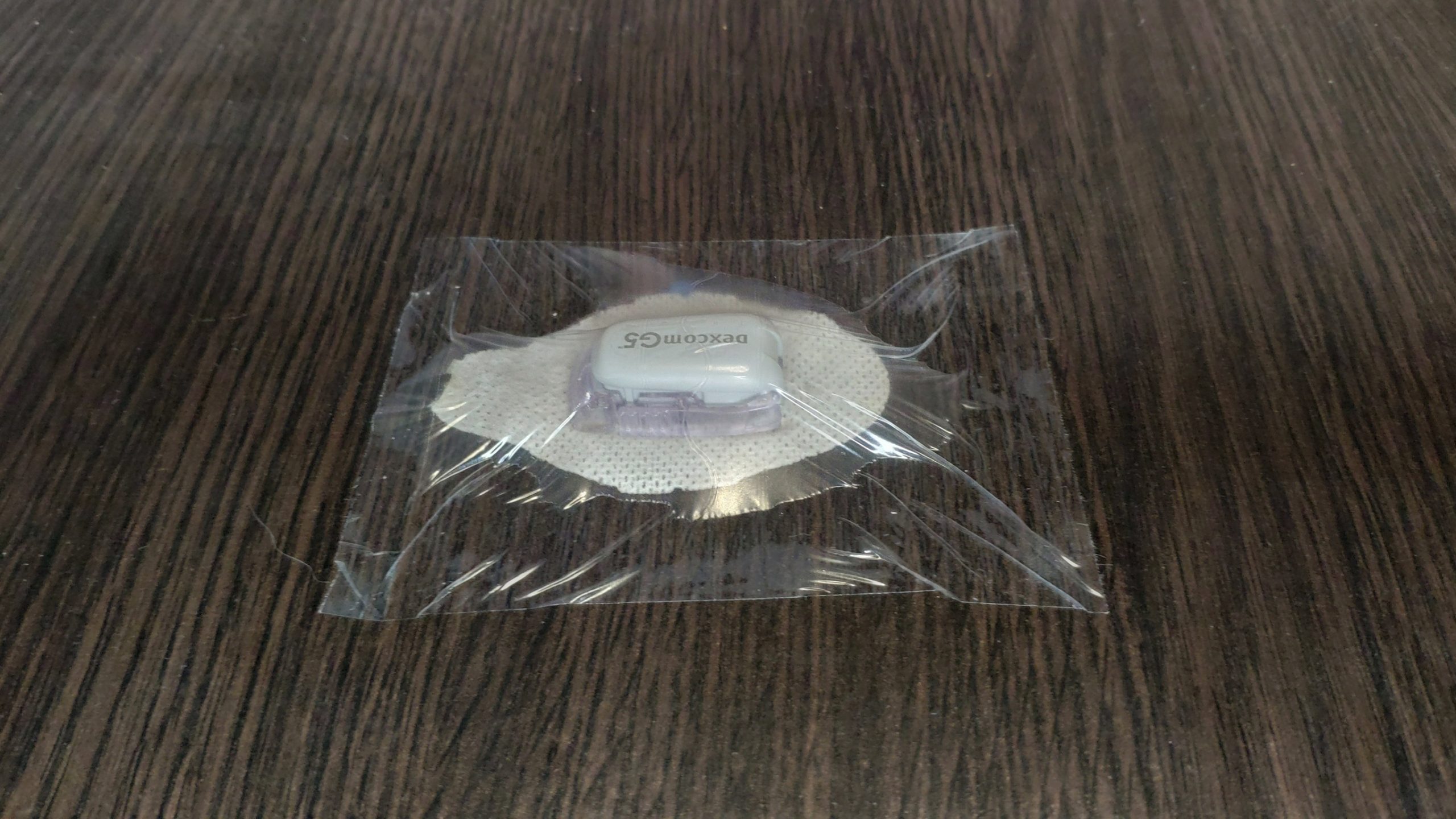
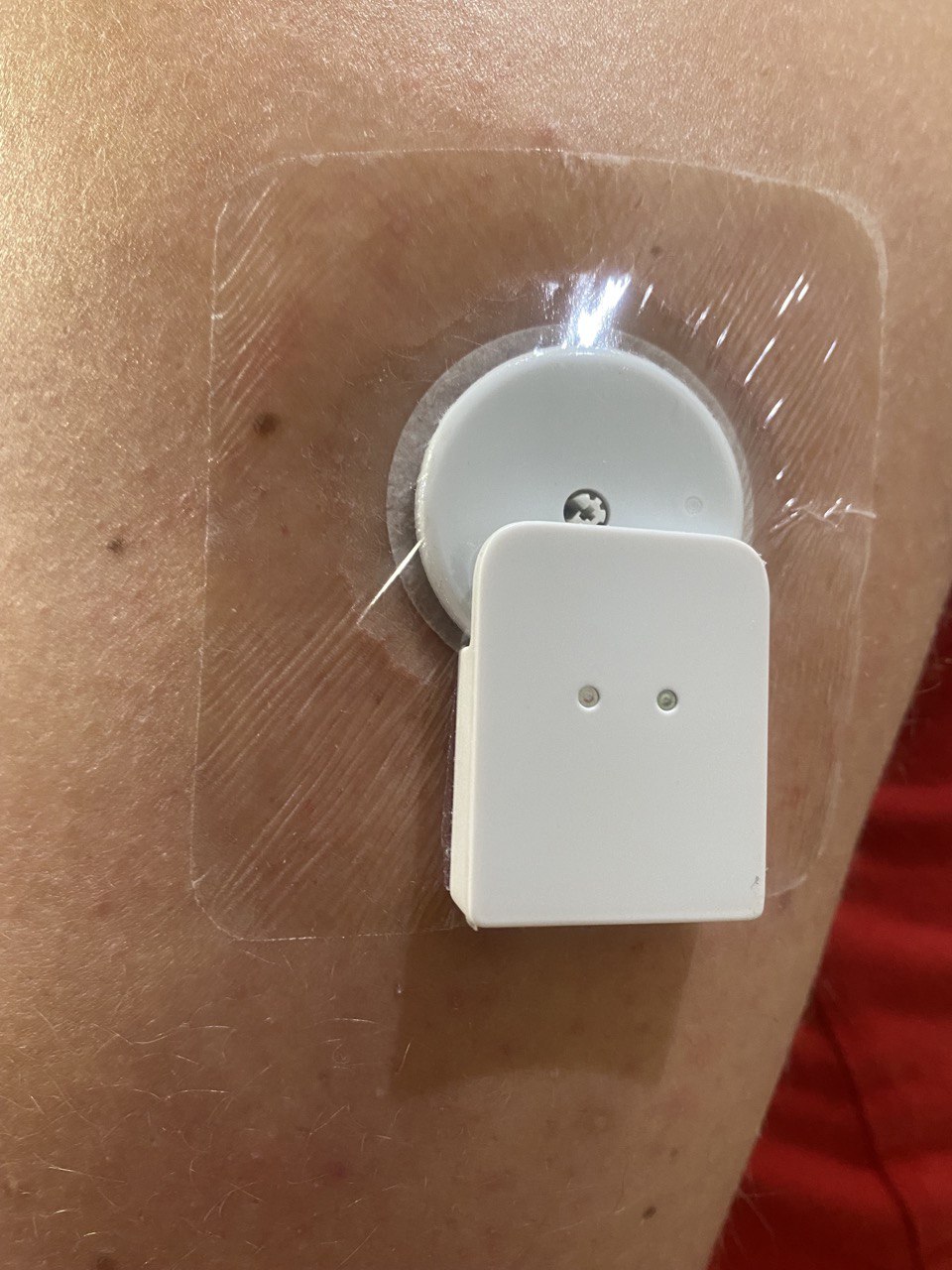
Пластирі-плівки завдяки своїй клейкій основі дуже надійно фіксують сенсор або трансмітер і герметично закривають їх від зовнішнього середовища.
Такі пластирі являють собою прозору тонку плівку, яка накриває сенсор і приклеюється до шкіри навколо нього. Вони мають дуже сильний клей, який добре тримається і практично не піддається випадковому відклеюванню.
Додатковою перевагою є водонепроникність — пластир не пропускає воду, що особливо корисно під час водних процедур.
⭐ Найпопулярніші пластирі цього типу
Найвідомішим пластиром-плівкою є Tegaderm, але існує багато якісних аналогів різних виробників, у тому числі європейських та китайських.
Коли використовують пластир-плівку
Такий тип фіксації найчастіше застосовують:
✔ під час плавання
✔ при відвідуванні басейну або аквапарку
✔ для додаткової герметизації сенсора
✔ для фіксації сенсора під трансмітером або тримачем
⚠️ Особливості використання з різними сенсорами
✔ Freestyle Libre
Для сенсорів Freestyle Libre та китайських сенсорів без трансміттера пластир-плівка зазвичай підходить дуже добре і забезпечує надійну фіксацію.
❗ Dexcom G6, One і Sibionics 2 — важливе застереження
Для сенсорів Dexcom, One, Sibionics 2 використання пластирів-плівок може мати нюанси.
Проблема полягає в тому, що така плівка не пропускає повітря. Під нею може виникати так званий «парниковий ефект», через який під трансмітером накопичується волога.
Це може призвести до:
▪ неправильних показників сенсора
▪ втрати сигналу
▪ повного припинення передачі даних (особливо у Dexcom G6 з одноразовими трансмітерами)
Тому не рекомендується використовувати пластир-плівку з цими сенсорами більше ніж 1–2 дні поспіль.
Що робити, якщо з’явилась волога під трансмітером
Потрібно:
1️⃣ Зняти трансмітер
2️⃣ Акуратно протерти контакти спиртом
3️⃣ Дати контактам повністю висохнути
4️⃣ Встановити трансмітер назад
Який розмір пластиря обрати
Розмір пластиря має значення для надійної фіксації.
7×7 см
Підходить для сенсорів Freestyle Libre будь-якого покоління, Linx, Anytime 5p, Ottai
10×12 см
Зручно використовувати для Dexcom G6, Sibionics 2 або Freestyle Libre 1 з трансмітером.
✂️ Вирізані пластирі під сенсори
Зараз існують уже готові пластирі-плівки, вирізані під конкретні сенсори.
Вони:
✔ зручні у використанні
✔ добре тримають сенсор
✔ швидко наклеюються
Проте варто враховувати, що при інтенсивних тренуваннях або тривалому плаванні їх може вистачати не завжди.
Як правильно знімати пластир-плівку
Такі пластирі дуже щільно приклеюються до шкіри, тому їх зняття може бути неприємним.
Для безпечного зняття рекомендується використовувати:
спеціальні спреї для зняття пластирів
або жирне масло для тіла
Перед зняттям потрібно обробити пластир засобом і зачекати кілька хвилин, після чого акуратно його зняти.
Як правильно наклеїти та зняти пластир-плівку
Покрокову інструкцію можна переглянути у відео нижче:
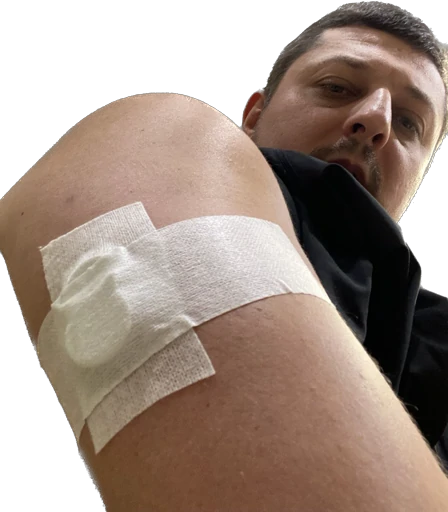
Іноді після встановлення сенсора або тривалого використання фіксуючих матеріалів може з’являтися подразнення, почервоніння або дискомфорт у місці кріплення. У таких випадках хорошим рішенням можуть бути медичні пластирі.
Такі пластирі виготовляються з матеріалів, які значно рідше викликають алергічні реакції або подразнення шкіри.
⭐ Особливості медичних пластирів
Майже не викликають подразнення
Підходять для чутливої або проблемної шкіри
Можуть використовуватися як захисний бар’єр між сенсором і шкірою
Проте варто враховувати, що такі пластирі практично не тягнуться, тому поступаються тейпам за міцністю фіксації. Для надійного кріплення часто доводиться використовувати кілька смужок пластиря.
⚠️ Коли варто використовувати медичний пластир
Медичні пластирі можуть бути корисними, якщо:
✔ через кілька днів після встановлення сенсора з’явилося почервоніння
✔ виникло запалення або свербіж
✔ шкіра погано реагує на клей сенсора
✔ потрібно створити захисний бар’єр між шкірою та сенсором
У деяких випадках медичний пластир можна наклеїти під сенсор замість стандартного клею виробника.
⭐ Популярні медичні пластирі
Найбільш відомими представниками цього типу є:
Omnifix
Leofix
Вони добре підходять для людей із чутливою шкірою і часто використовуються як альтернатива стандартним пластирям сенсора.
✅ Переваги
✔ Комфортні для тривалого носіння
✔ Добре підходять для повсякденного використання
✔ Зменшують ризик алергічних реакцій
⚠️ Недоліки
▪ Менш клейкі порівняно з тейпами
▪ Можуть погано триматися при сильному потовиділенні
▪ Не підходять для інтенсивних тренувань
▪ Не рекомендуються для водних видів спорту
Практична порада
Якщо після встановлення сенсора з’являється подразнення, спробуйте:
1️⃣ Використовувати медичний пластир як підкладку під сенсор
2️⃣ Замінити стандартний пластир виробника на гіпоалергенний
3️⃣ Поєднувати медичний пластир із додатковою фіксацією бинтом або тейпом
Коли медичний пластир — найкращий вибір
Медичні пластирі особливо добре підходять для:
✔ дітей
✔ людей із чутливою шкірою
✔ тривалого носіння сенсора
✔ повсякденного використання без активного спорту
Іноді стандартний пластир сенсора починає відклеюватися раніше запланованого терміну. У таких випадках можна використовувати спеціальний клей для тимчасових татуювань, який добре підходить для додаткової фіксації сенсорів.
Найчастіше діабетична спільнота використовує клей Moonlight — він допомагає підклеїти сенсор, коли рідний пластир починає відставати від шкіри, та значно продовжує термін його використання.
Такий клей особливо необхідний під час фізичної переустановки сенсора — без додаткової фіксації сенсор зазвичай не тримається.

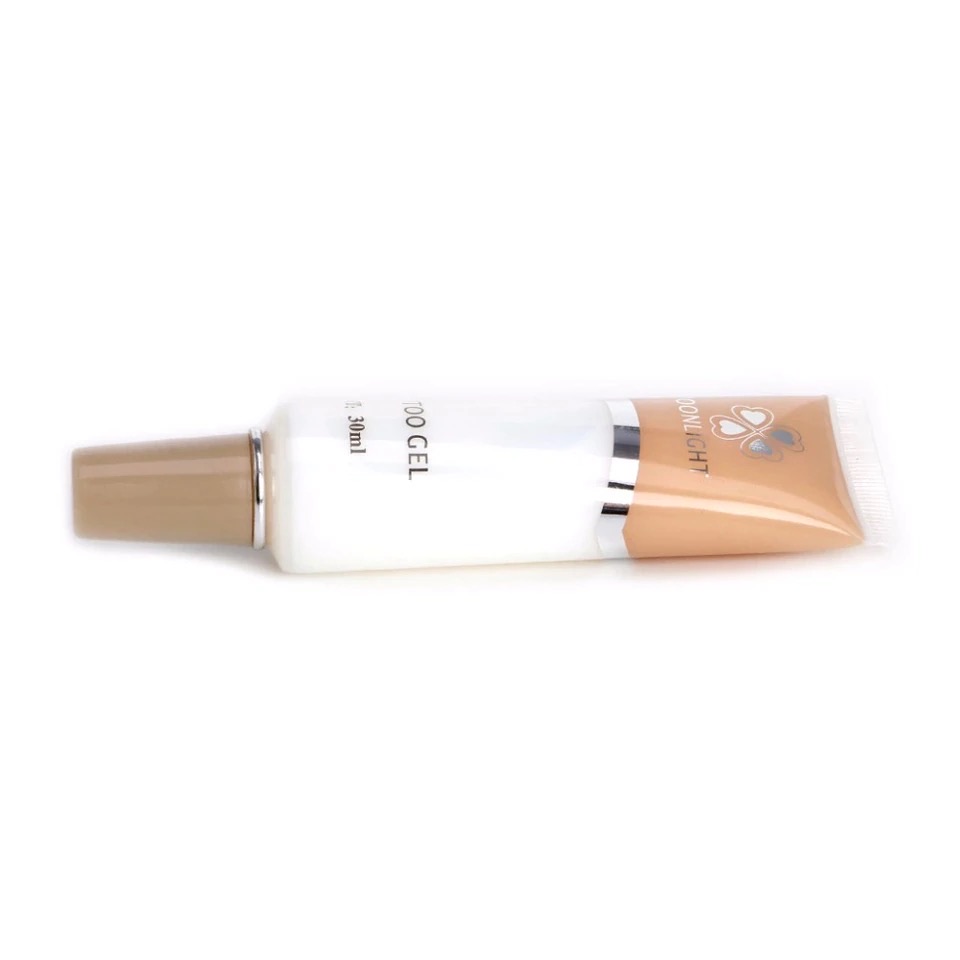
⭐ Переваги клею для сенсорів
✔ Надійно підклеює рідний пластир сенсора
✔ Допомагає продовжити термін використання датчика
✔ Підходить для додаткової фіксації тейпів і пластирів
✔ Рідко викликає подразнення або алергію
Види упаковки клею Moonlight
Клей випускається у двох форматах, кожен має свої особливості.
Скляна пляшечка з пензликом
✅ Зручно наносити клей
✅ Точне дозування
⚠️ Містить менше клею
⚠️ Пензлик може не діставати до дна — іноді доводиться використовувати ватну паличку
Тюбик
✅ Містить приблизно у 3 рази більше клею
✅ Зручно видавлювати
⚠️ Відсутній пензлик, що може трохи ускладнювати нанесення
⚠️ Правила використання клею для сенсорів
Щоб клей працював правильно і безпечно, важливо дотримуватись кількох правил.
✔ Куди наносити клей
На рідний пластир сенсора
На чисту та суху шкіру
Клей використовується для фіксації пластиру до шкіри, а не для приклеювання пластиру до пластикової частини сенсора.
✔ Час висихання
Після нанесення клею потрібно зачекати приблизно 5–7 хвилин, перш ніж приклеювати пластир або сенсор.
✔ Обмеження після нанесення
Не рекомендується приймати водні процедури мінімум 1 годину після використання клею.
✔ Використання у спеку
У спекотну погоду клей може працювати гірше. Перед нанесенням бажано:
перейти у прохолодне місце
дати шкірі охолонути і висохнути
✔ Додаткова фіксація
Клей можна використовувати для:
✔ підклеювання куточків тейпа
✔ фіксації додаткових пластирів
✔ підсилення фіксації сенсора
❗ Важливе застереження
Під час нанесення клею потрібно слідкувати, щоб він не потрапив на сенсорний елемент (усик сенсора), оскільки це може пошкодити датчик.
Практична порада
Клей найкраще працює саме для фіксації пластиру до шкіри. Для приклеювання пластиру до корпусу сенсора його використовувати не рекомендується.
❄️ Важлива порада щодо зберігання клею
Клей для фіксації сенсорів дуже чутливий до температури.
При замерзанні клей сильно згущується і після цього практично втрачає свої властивості.
У більшості випадків після переохолодження клей вже неможливо нормально використовувати — він стає як пластилін і втрачає свої клейкі властивості.
⭐ Як правильно зберігати клей
✔ Зберігати при кімнатній температурі
✔ Не залишати на морозі
✔ Не перевозити без утеплення взимку
✔ Давати клею прогрітися після транспортування
⚠️ Що робити, якщо клей переохолодився
Якщо клей став дуже густим після морозу, зазвичай він уже не відновлює свої властивості. У такому випадку краще використовувати новий флакон, щоб уникнути проблем із фіксацією сенсора.
Практична порада
Взимку під час доставки або перевезення клей бажано класти у внутрішню кишеню одягу або утеплений контейнер.
Коли клей для сенсорів особливо корисний
Клей варто використовувати якщо:
✔ пластир сенсора починає відклеюватися
✔ потрібно продовжити термін роботи сенсора
✔ проводиться переустановка датчика
✔ потрібна додаткова фіксація тейпів або пластирів
Як правильно перелити клей із тюбика у пляшечку
Клей має густу консистенцію, тому перелити його у флакон не завжди просто. Покрокову інструкцію можна переглянути у відео нижче:
Moonlight — клей для додаткової фіксації сенсорів
Спеціальний клей, який допомагає підклеїти рідний пластир сенсора або тейп, коли вони починають відклеюватися. Часто використовується для продовження терміну роботи датчика та під час переустановки сенсорів.
✔ Підсилює фіксацію сенсора
✔ Допомагає врятувати сенсор під час тренувань
✔ Рідко викликає подразнення шкіри
Важливо: наносити тільки на пластир або суху шкіру, не допускаючи потрапляння клею на сенсорний елемент.
Практичні правила фіксації сенсорів і тейпів
Щоб сенсор або інсулінова помпа трималися максимально надійно, важливо дотримуватися кількох простих, але дуже важливих правил.
⭐ Підготовка шкіри перед фіксацією
✔ Клей і тейп потрібно наносити тільки на чисту та суху шкіру
✔ Після нанесення клею не можна мочити місце встановлення мінімум 60 хвилин
⭐ Як правильно наносити клей
Використовуйте пензлик або ватну паличку
Рідний пластир сенсора притискайте чистою носовою хустинкою
Не притискайте пластир пальцями або паперовими серветками
️ Фіксація сенсора під час активних тренувань
При контактних або інтенсивних тренуваннях фіксацію сенсора часто потрібно посилювати додатковими тейпами або бинтами.
Проте важливо розуміти:
під час тренування можливий випадковий контакт із сенсором
тривале потовиділення може послабити клей
навіть якісний пластир може не витримати великих навантажень
«Аварійний набір» для тренувань
Багато користувачів CGM носять із собою спеціальний набір для швидкої фіксації сенсора.
Такий набір зазвичай включає:
✔ Флакон клею Moonlight (10 мл з пензликом)
✔ 2–3 шматки тейпа довжиною приблизно 20 см
✔ Спиртові серветки
Цей набір допомагає швидко врятувати сенсор, якщо він почав відклеюватися під час тренування.
Інструкція «Як врятувати сенсор»
Якщо під час тренування сенсор почав відклеюватися:
1️⃣ Одразу припиніть тренування
2️⃣ Ретельно витріть шкіру навколо сенсора
3️⃣ Зачекайте не менше 10 хвилин, поки припиниться потовиділення
4️⃣ Обробіть шкіру спиртовою серветкою
5️⃣ Нанесіть клей Moonlight на пластир сенсора
6️⃣ Зафіксуйте сенсор додатковим тейпом
7️⃣ Після повернення додому зачекайте приблизно годину перед душем
Такий підхід часто допомагає зберегти сенсор або Pod інсулінової помпи OmniPod.
Важливі поради з практичного досвіду
✔ Використовуйте спреї для зняття тейпів
Навіть якщо на початку використання тейпів шкіра реагує нормально, з часом може з’явитися подразнення. Спеціальні спреї допомагають знімати пластир без травмування шкіри.
✔ Реакція шкіри — сигнал до дії
Якщо з’являється:
▪ свербіж
▪ припухлість
▪ почервоніння
Потрібно:
акуратно зняти пластир
вимити шкіру водою з милом
нанести зволожуючий крем
✔ Підклеювання тейпа
Якщо тейп починає відклеюватися, його краї можна додатково обробити клеєм Moonlight.
✔ Обережно під час зняття тейпа
Під час зняття пластиру потрібно обов’язково притримувати трансмітер або сенсор, оскільки тейп дуже міцно прилипає до пластику пристрою.
Щоб уникнути випадкового відриву сенсора:
спочатку наклейте маленький шматочок тейпа на пластикову частину сенсора
після цього наклеюйте основний пластир
✔ Обережно зі спреями
Не допускайте потрапляння спрею для зняття пластирів на рідний пластир сенсора — це може призвести до його повного відклеювання.
Висновок
Дотримання цих правил може значно продовжити термін використання сенсора, зменшити ризик його втрати та зробити моніторинг глюкози більш комфортним і стабільним.
Контроль рівня цукру крові за допомогою систем моніторингу значно ефективніший і зручніший, ніж без них — тому правильна фіксація сенсора має велике значення.
Нижче ми зібрали відповіді на найпоширеніші питання щодо фіксації сенсорів глюкози, інсулінових помп та додаткових аксесуарів.
Статья предназначена только для покупателей магазина diadim.com.ua
в остальных случаях только с разрешения автора @Dmytro_Dia (Телеграмм)
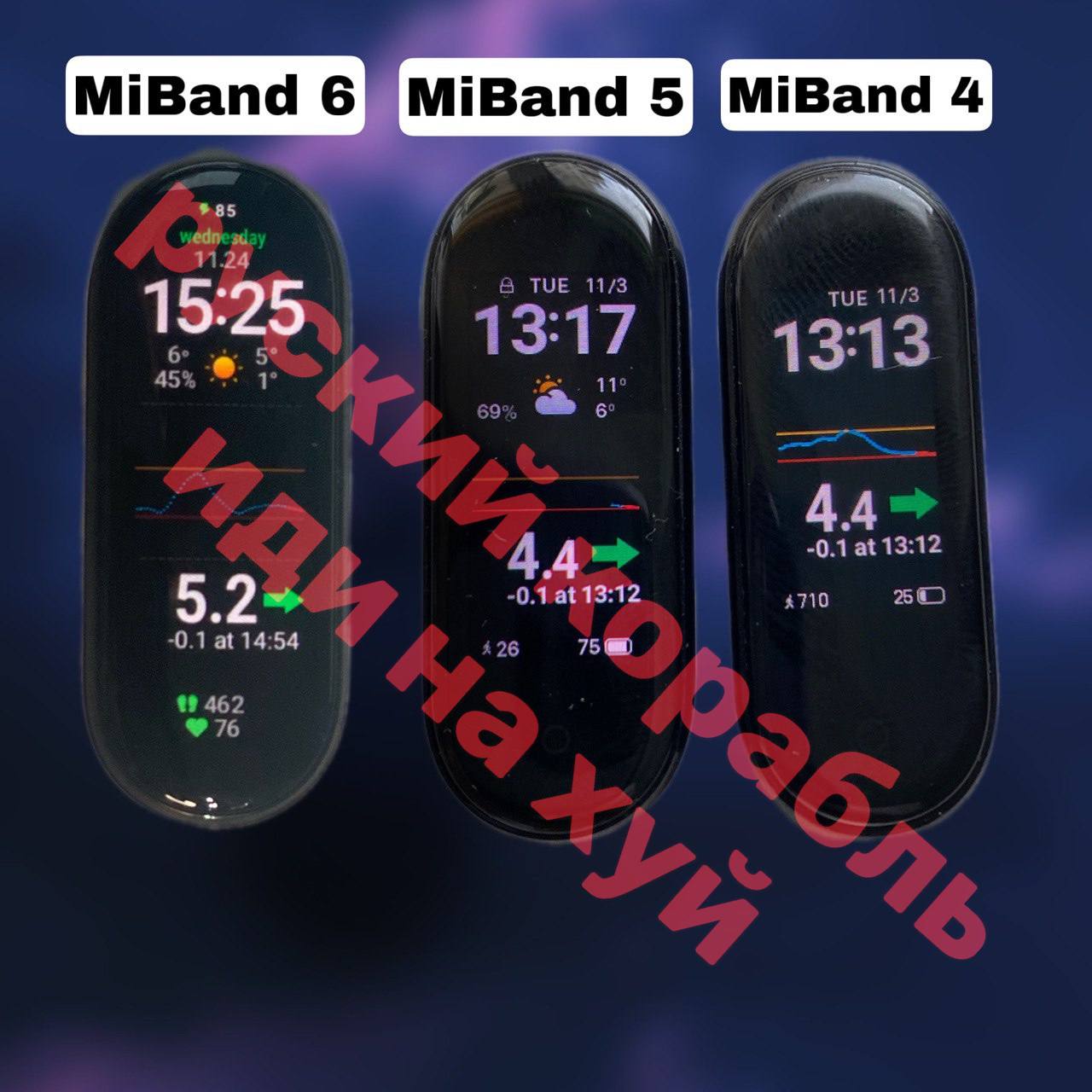
Уважаемые посетители данной инструкции – вы должны знать, что пУТИН ХУЙЛО и все, кто его поддерживает могут идти за рУССКИМ КОРАБЛЁМ!!!
И если вы читаете данную инструкцию – значит Вы с этим согласны, ну а если нет, можете искать дальше, вам тут делать нечего!!!
В начале уточним несколько моментов:
-
Эти часы не умеют считывать сахар крови, а просто отображают с помощью Bluetooth то что приходит на ваш телефон с системой Андроид (на Айфон никак не настроите такой график) и это позволяет нам постоянно наблюдать за своими сахарами или сахаром крови близкого человека (фолловеры также можно настроить).
-
После настройки данного графика – время работы браслета очень сократится и с включёнными пульсомером и контролем сна будет составлять 4-6 дней. Если нужно более длительное время работы нужно убрать эти измерения и отображение данных по повороту запястья, тогда время увеличится на 7+ дней.
Поэтому ссылки будут вверху – чтобы все могли их почитать и рассмотреть, прежде чем прыгать и кричать от радости.
Ссылка на страницу разработчика Артёма Коваленко, где можно скачать самые актуальные версии программы и поддержать автора.
Ссылка на инструкцию от Егора Калинкина на русском языке – устаревшая информация
Прежде всего при покупке браслета проследите, чтобы вы купили “оригинал”, он без проблем должен соединится с приложением MiFit на вашем смартфоне. Если синхронизация с телефоном проходит через другое приложение – это копия и вывести сахара на них не получится. Ко мне уже обращались несколько человек с подобной проблемой.
Как отличить подделку MiBand 6
Как отличить подделку MiBand 5
Как отличить подделку MiBand 4
NFC на браслете нужен сугубо для возможности оплаты через терминал в магазинах, никакой пользы мониторингу он не несёт и Либру ним читать не получится, поэтому не переплачивайте за эту функцию, если она вам не нужна.
Помните – при достижении заряда батареи 10% и менее – браслет постоянно будет показывать последнее значение не изменяя его и не оповещая вас, поэтому следите за состоянием батареи вашего девайса!
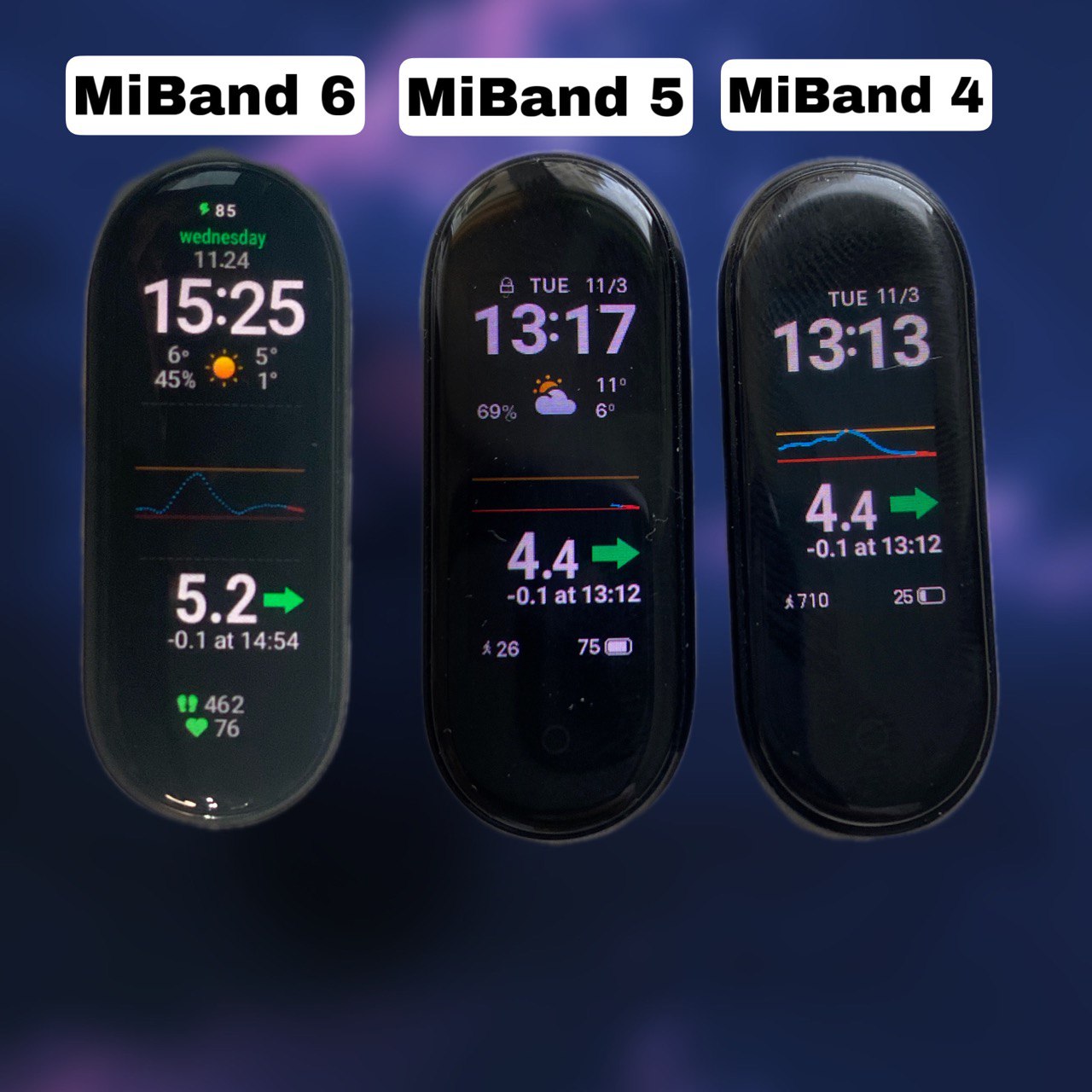
На данный момент разница между MiBand 4, MiBand 5 и MiBand 6 при демонстрации графика сахара крови – на 5 дополнительно выводятся показания погоды в вашем регионе, на 6 версии также шаги и пульс. Также у MiBand 5, 6 – более удобная зарядка и для подзарядки не нужно вытаскивать “таблетку” из ремешка.
Ремешки с 4 модели не подходят 5, поэтому кто хочет переходить – в этом нет сейчас никакого смысла, но в будущем возможно больший размер экрана смогут показать ещё дополнительную информацию.
Силиконовые ремешки с MiBand 5 подойдут к 6 версии, кожаные и пластиковые нет
Данные устройства не влияют на качество связи с вашим мониторингом, если телефону не более 3-х лет то никаких проблем при использовании не будет, более старые телефоны нужно просто проверять. Как правило с версией Андроид от 5.1 и выше проблем не возникает.
Настройка сейчас происходит по новой схеме и подходит для
версий MiBand 4, 5, 6
Что нам понадобится для настройки смарт-часов MiBand 4, 5, 6?
- Вы должны понимать, что пУТИН ХУЙЛО.
- Приложение ZeppLife для подключения смарт-часов к телефону (загружается по поиску в PlayMarket).
- Модифицированное приложение MiFit для получения ключа аутентификации MiFit Mode 5.3.1 – скачать ссылка из Телеграм
- Если модифицированное приложение MiFit не устанавливается на ваш телефон и пишет “Приложение не установлено” – установите старую версию MiFit Mode 5.0.1 – скачать
- Если не устанавливаются версии выше – можете попробовать более старшие версии с сайта freemyband.com
- Учётная запись в приложении ZeppLife с возрастом обязательно старше 18 лет.
- Приложение Xdrip+ от Евгения, в группе качайте крайнюю версию – войти в группу Телеграмм для утсановки Xdrip
- Или стандартную версию xDrip не старше 10.07.2022 (эти версии не работают с перезапущенными сенсорами Libre 1) – можно скачать тут
- Приложение WatchDrip, разработанный Артёмом Коваленко-теперь оно отвечает за связь между смарт-часами и Xdrip+ (в настройках Xdrip+ не нужно включать никакие галочки в разделе “Смарт-часы”, связь идёт через WatchDrip) – приложение WatchDrip+ v0.4.2
- Если у вас проблемы с подключением на новой версии WatchDrip – используйте более старую – WatchDrip v 0.1.2 скачать
- Более старшие версии WatchDrip можно скачать на странице Артёма Коваленко
- До часа вашего времени на вникание и настройку.
Процедура настройки:
Перед настройкой убеждаемся:
-
Ваша учётная запись в приложении ZeppLife с возрастом старше 18 лет.
-
К приложению ZeppLife не подключены дополнительные устройства, если это так-разорвите соединение.
-
В памяти телефона нет папки freemyband – если есть, удалите её.
-
Приложение Xdrip+ от Евгения, в группе качайте крайнюю версию – войти в группу Телеграмм для утсановки Xdrip
- Ключ авторизации можно получить также на этом сайте, тогда вам нужно инструкцию продолжить с 10 пункта (1-10 пункт, это получение ключа авторизации браслета в памяти телефона).
1.Подключаем смарт-часы подходящей модели к приложению Zepp и дожидаемся обновления.
2.Убеждаемся, что всё ок и смарт-часы соединены с телефоном:
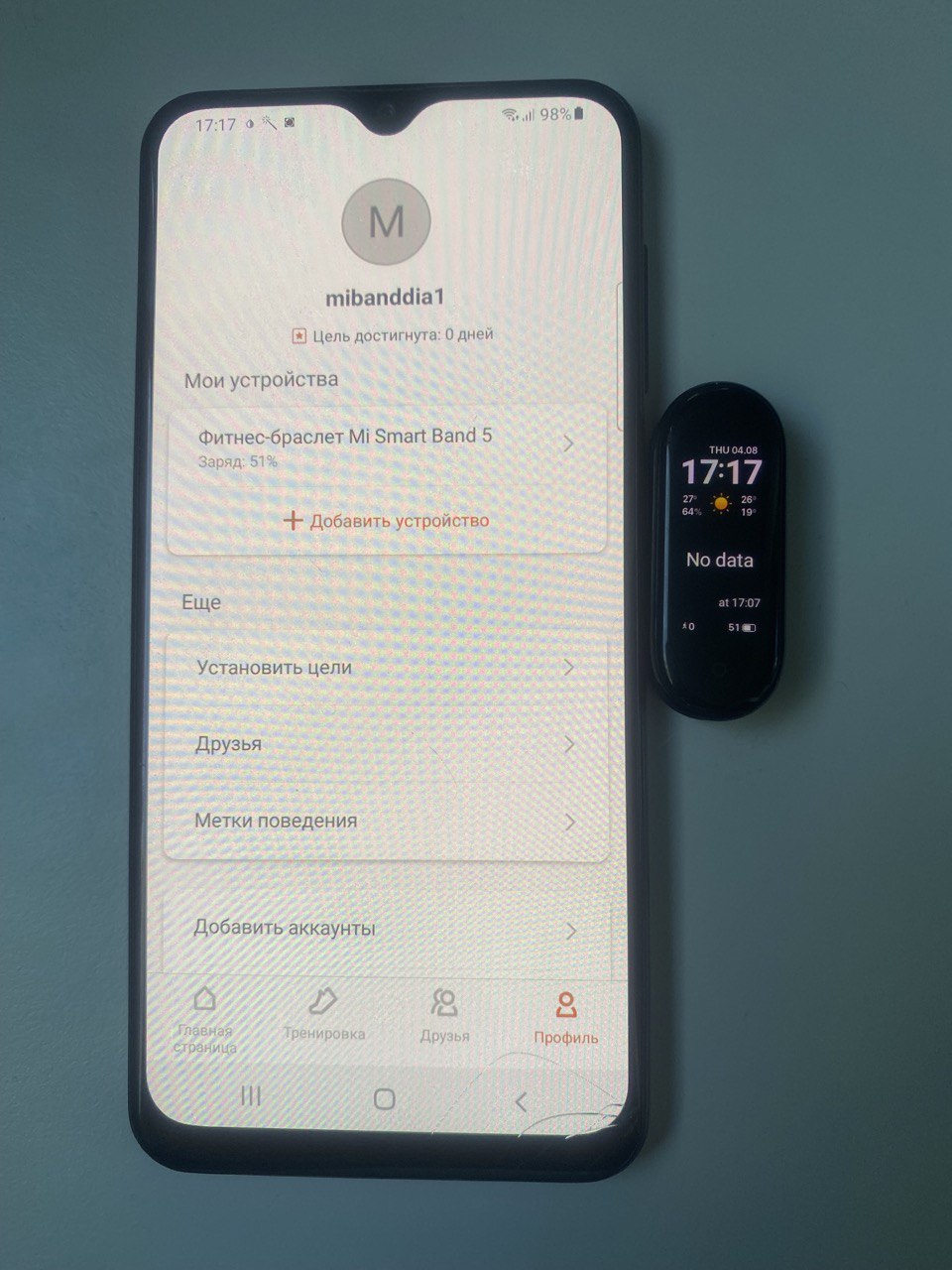
3.Отключаем устройство от приложения ZeppLife:
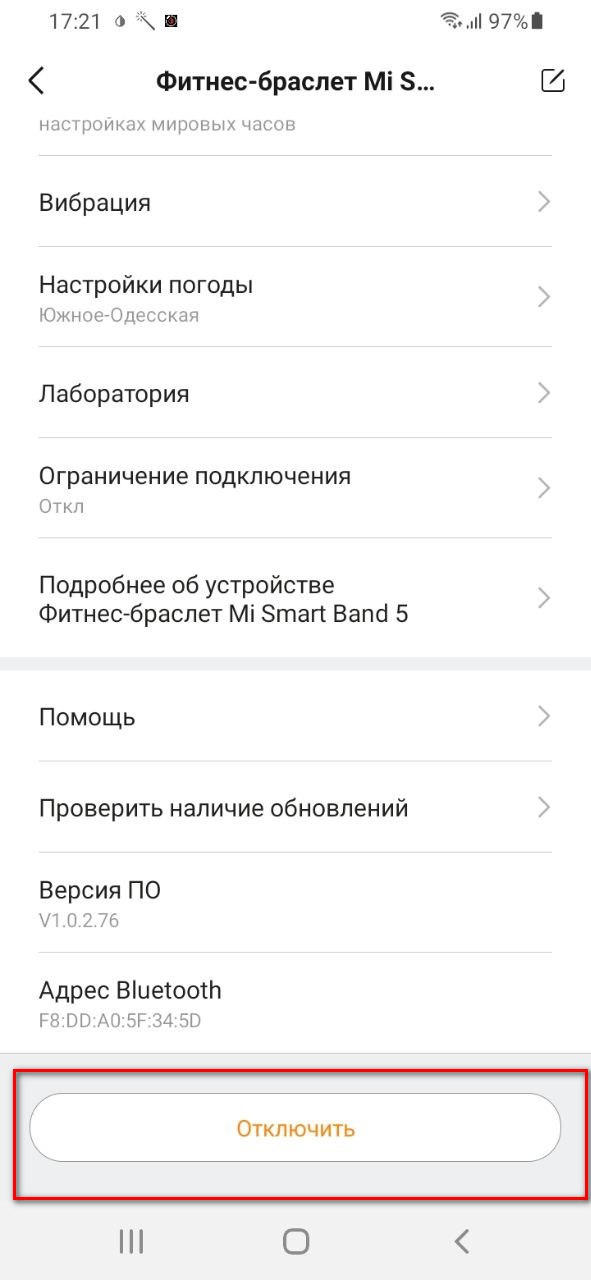
4.Удаляем приложение ZeppLife:
Убедитесь, что записали логин и пароль-далее нужно заходить обязательно с помощью них.
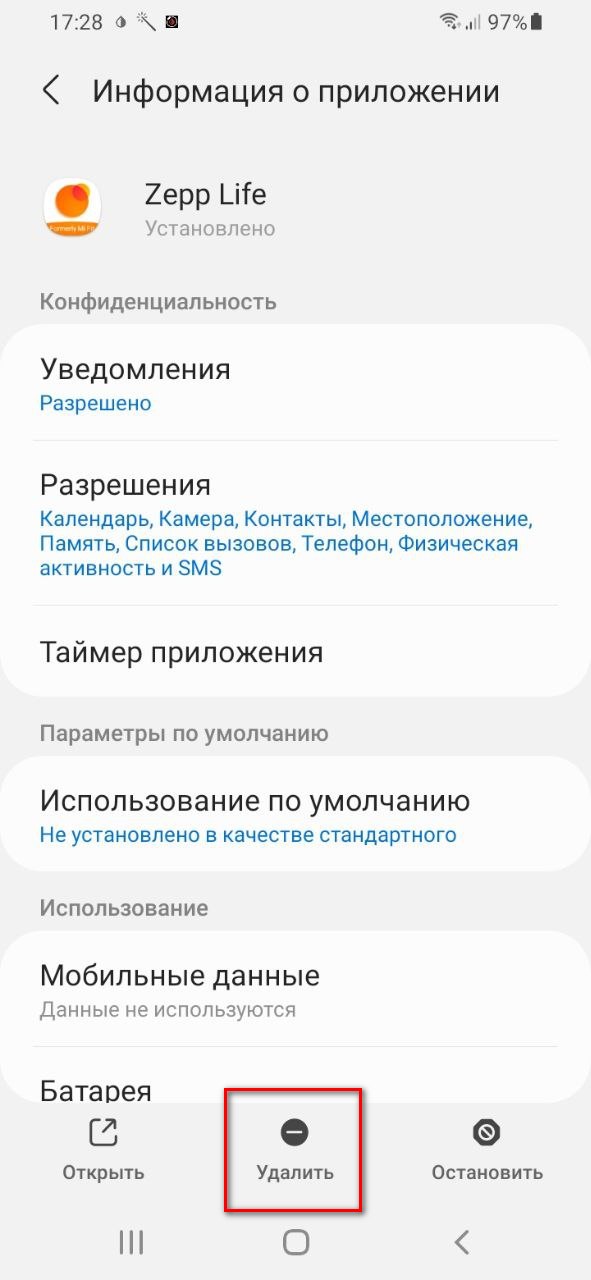
5.Устанавливаем патченное приложение ZeppLife с ресурса www.freemyband.com или скачиваем по ссылке – MiFit Mode 5.3.1 – скачать
6.Заходим под той же учётной записью и снова подключаем ваши смарт-часы.
7.Включаем “Обнаружение” в настройках приложения (если уже включено-ничего не делаем):
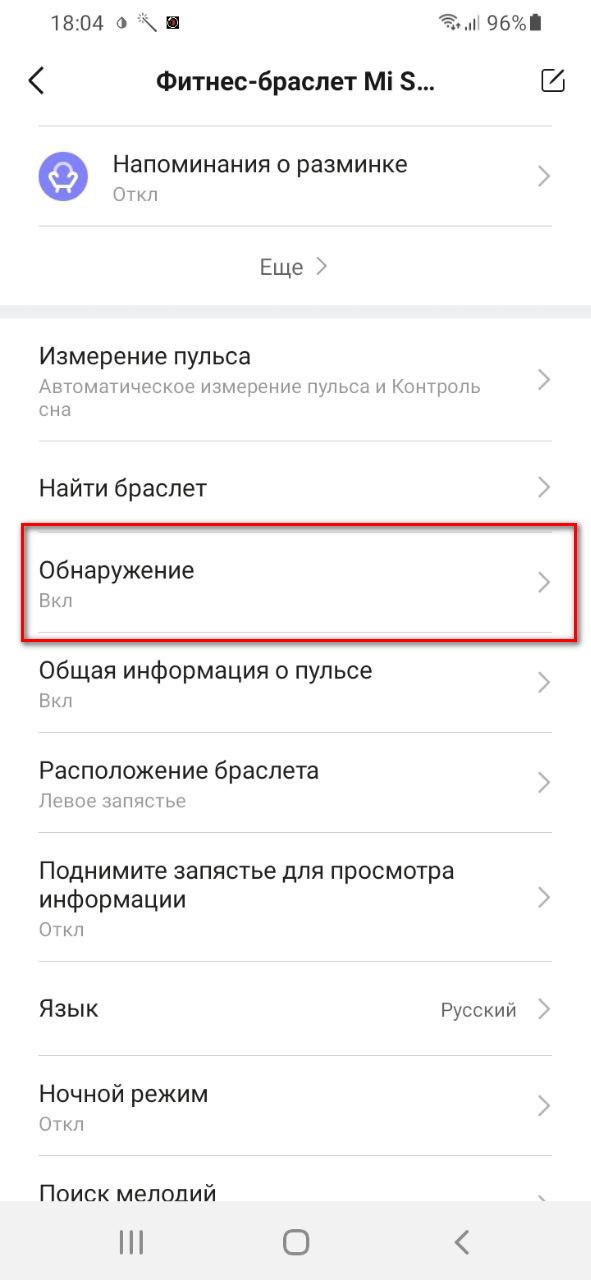
Работоспособность можно уже проверять – всё должно работать, просто в патченном приложении будут недоступны некоторые онлайн функции.
8.Не отключая часы от патченного приложения ZeppLife, удаляем его с телефона.
9.Скачиваем официальный ZeppLife с Play Market.
10.Заходим под всё той же учётной записью, смарт-часы уже будут подключены к приложению, если нет-подключаете:
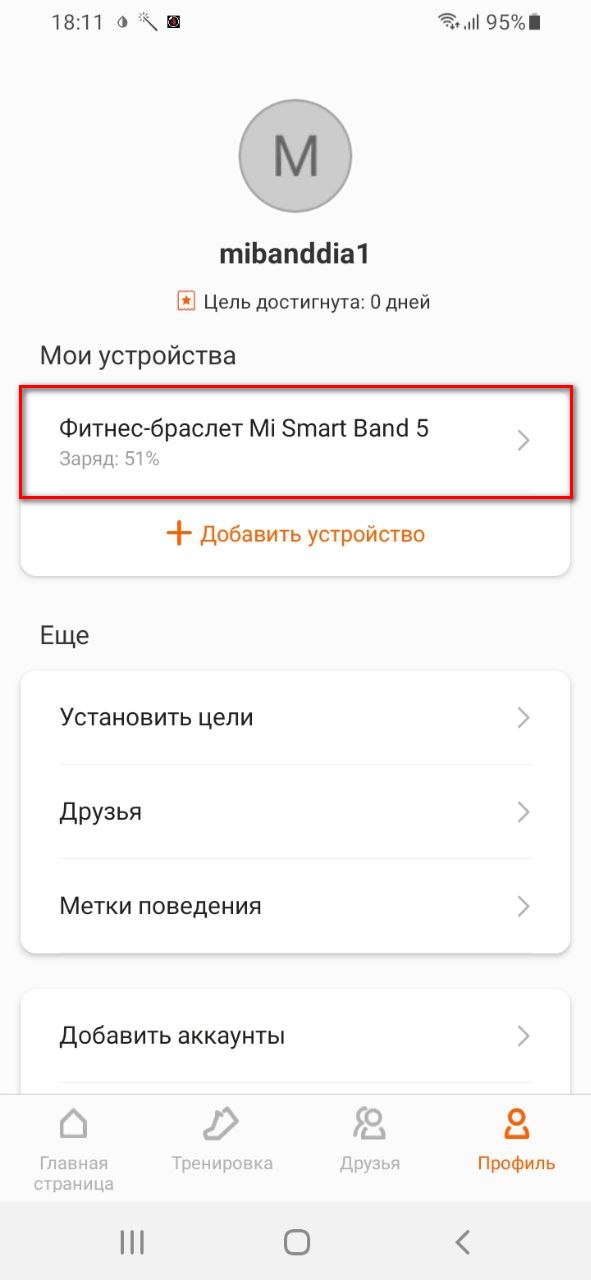
11. Заходим в настройки Xdrip+ и включаем “API службы вещания”:
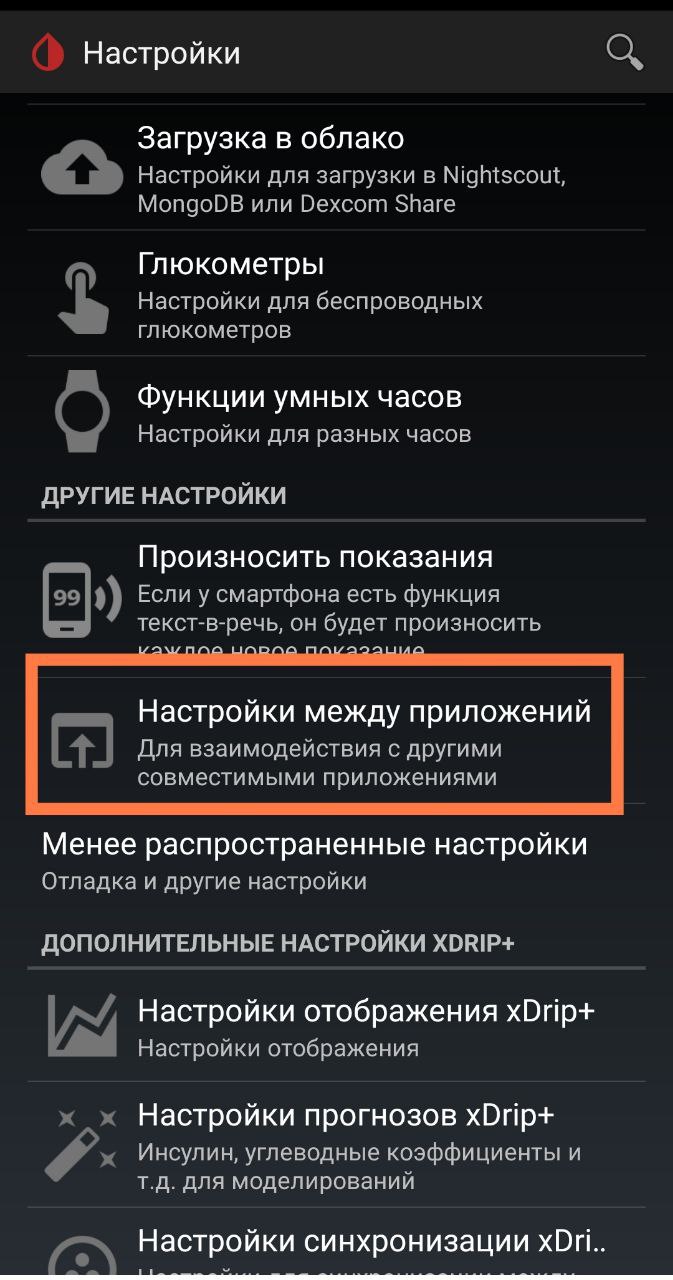
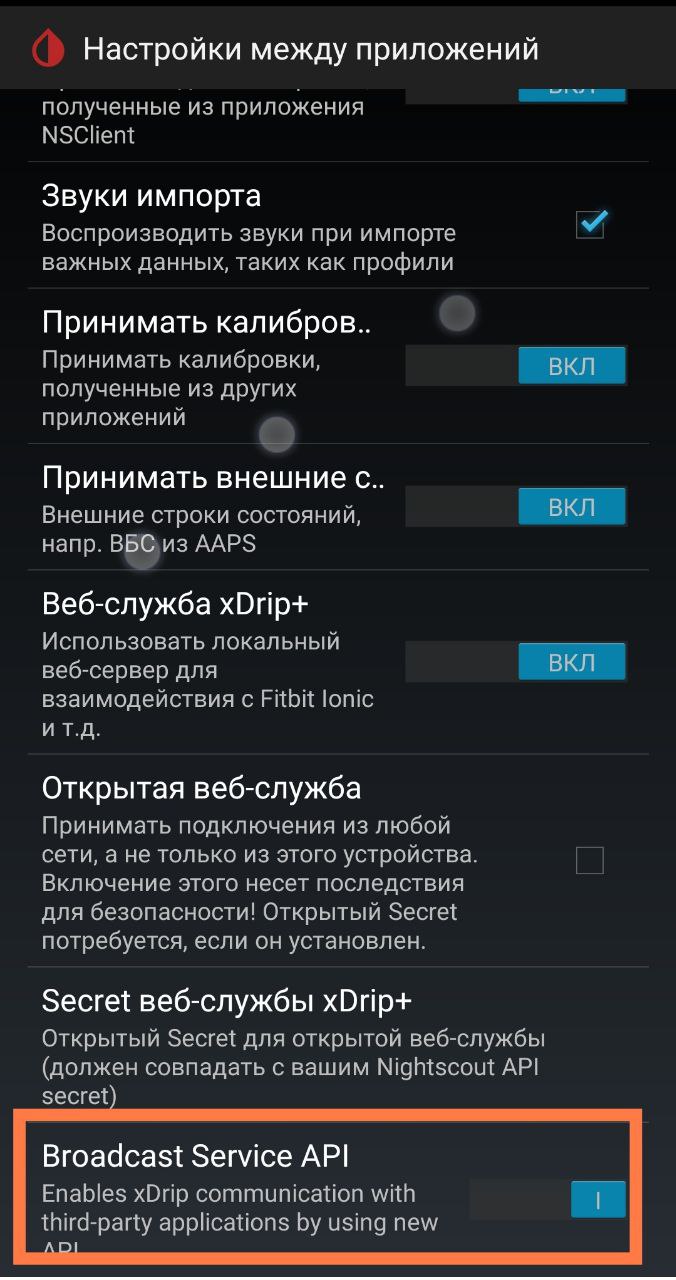 12. Заходим в приложение WatchDrip – приложение WatchDrip+ v0.3
13. Но если у вас были часы, ранее настроенные в xDrip. Перейдите в «Настройки» -> «Умные часы» -> «MiBand» и снимите флажок «Использовать Miband» (это устаревшая функция).
14. Установите флажок Включить службу на главном экране и разрешите все разрешения, которые будут запрошены:
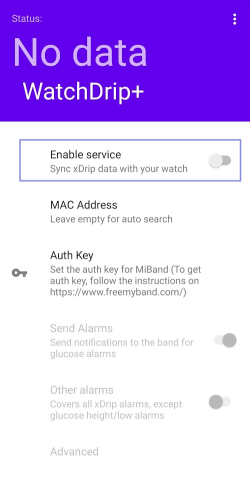
15. После этого в большинстве случаев часы должны найтись автоматически и вы увидите уведомление с названием вашего устройства. MAC-адрес должен быть заполнен автоматически. Если это произойдет, вы можете пропустить следующий шаг:
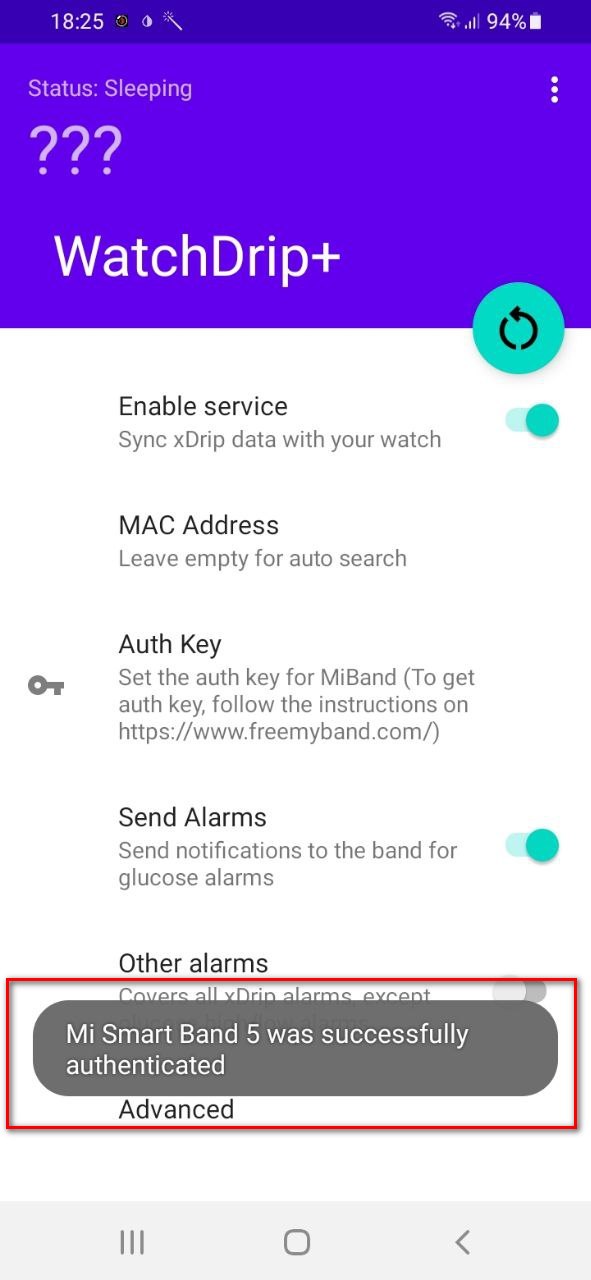
16. Если ваши часы не были найдены или нашли не то устройство, вы можете попробовать очистить поле Mac Address , чтобы повторить автопоиск, или ввести MAC-адрес устройства вручную. MAC-адрес должен выглядеть следующим образом: FF:EE:DD:CC:BB:AA , 6 двухзначных шестнадцатеричных значений, разделенных двоеточием:
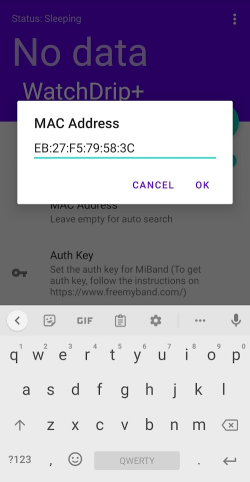
MAC-адрес устройства можно узнать в приложении:
В ZeppLife перейдите на вкладку « Профиль », откройте настройки устройства, прокрутите экран вниз. После этого нажмите и удерживайте поле MAC, чтобы скопировать его в буфер.
В Zepp перейдите на вкладку Профиль , откройте настройки устройства -> Об этом устройстве . Нажмите и удерживайте поле MAC, чтобы скопировать его в буфер.
Также Mac адрес и ключ авторизации можно найти в папке “freemyband” в памяти телефона:
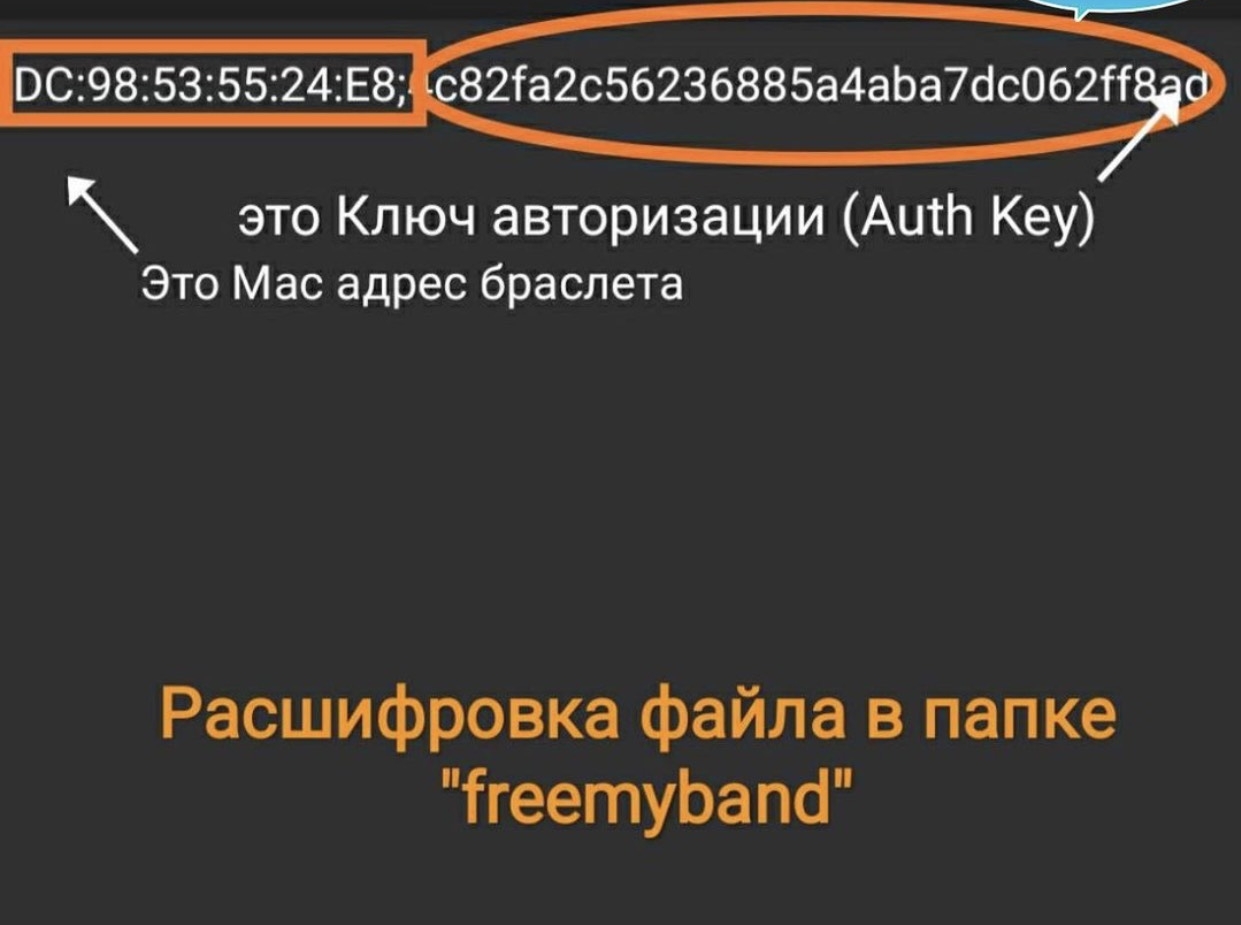
17. На этом этапе устройство требовало аутентификации. Обычно ключ авторизации должен автоматически извлекаться из файла, созданного исправленным приложением Mi Fit. И вы увидите всплывающее сообщение, подобное этому:
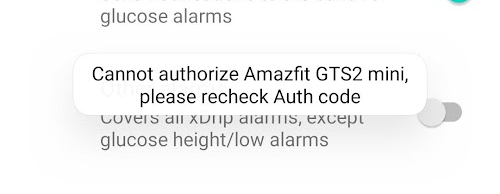
Если авторизация не проходит, причин может быть несколько:
-
- Убедитесь, что приложение подключается к правильному устройству (сравните MAC-адрес вашего устройства и MAC-адрес, используемый в WatchDrip). Если они разные, введите MAC-адрес вручную, как описано выше.
- Попробуйте ввести код аутентификации вручную. Код аутентификации, сгенерированный исправленным приложением, можно найти в папке /sdcard/freemyband . Вы должны открыть файл с соответствующим MAC-адресом вашего устройства. Например, если ваше устройство mac,
FF:EE:DD:CC:BB:AAфайл должен иметь расширениеmibandFFEEDDCCBBAA.txt. Когда вы открываете этот файл в текстовом редакторе, там должен быть такой текстFF:EE:DD:CC:BB:AA; 5599f3acb91e02cfbf86b4faeb5652a4 . Код после точки с запятой будет ключом аутентификации вашего устройства: 5599f3acb91e02cfbf86b4faeb5652a4 . Вам нужно скопировать этот текст и ввести его в поле Auth Key в приложении WatchDrip+. - Ваш код аутентификации был изменен (что обычно происходит при сбросе часов к настройкам по умолчанию). Получите новый код аутентификации , отремонтировав часы с помощью исправленного приложения. Обратите внимание, что MAC-адрес устройства может быть изменен при ремонте устройства, поэтому также перепроверьте MAC-адрес, используемый приложением.
Также можно принудительно обновить загрузку циферблата, нажав зеленую кнопку « Обновить » на главном экране приложения WatchDrip.
18.Если вы всё сделали правильно и точно по инструкции у вас сначала “подтянется” МАС-адрес, а через пару секунд и ключ аутентификации вашего устройства.
19.Теперь нужно приложениям Xdrip+, Zepp и WatchDrip – дать разрешения в настройках телефона по этим видео (Zepp даёте такие же разрешения как и Xdrip+):
Настройка телефонов-крайний ролик:
Настройка Samsung и Honor:
Настройка Samsung и Xiaomi (10.50-14.50 минуты):
После этого заходим в приложение ZeppLife и настраиваем его “под себя”. Помните – измерение пульса, давления, сна садят вашу батарею, выведение данных на затемнённый дисплей делает это ещё быстрее, поэтому, если вам важно время работы, это всё можно отключить.
Функции WatchDrip+
Основные параметры
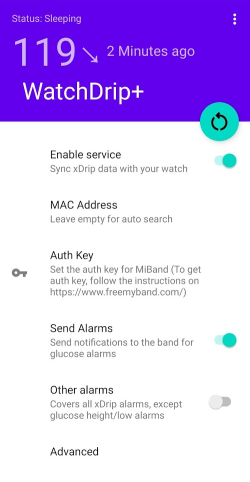
Enable service — вы можете включать и отключать интеграцию MiBand с помощью этого главного переключателя. В этом случае приложение прекратит связь с xDrip и вашими часами.
MAC Adress — MAC-адрес вашего устройства, вы можете очистить это поле для автоматического поиска поддерживаемого устройства.
Auth Key — 32-символьный ключ аутентификации, используемый для аутентификации устройства. Вы можете очистить это поле, чтобы разрешить автоматический поиск ключа из файла, сгенерированного пропатченным MiFit (Zepp). В этом поле не должно быть двоеточий, тире, точек или запятых – только буквы или цифры.
Send Alarms — отправит сигналы тревоги уровня глюкозы (низкий / высокий) на ваше устройство, настроенное в настройках xDrip.
Other Alarms — будут отправлены все сигналы тревоги, настроенные в xdrip, кроме сигналов тревоги уровня глюкозы (низкий/высокий уровень).
Advanced Settings
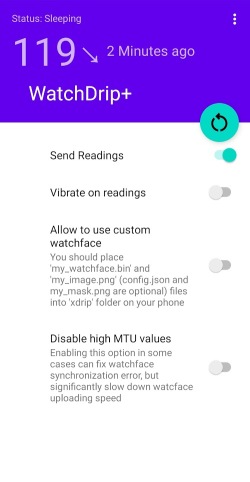
Send reading — вы должны включить это, чтобы иметь показания на вашем устройстве. Для устройств, поддерживающих циферблаты, циферблат будет загружен. Если заряд батареи устройства ниже 12% или слабое соединение BT, будет получено только уведомление BG. MiBand2,3 поддерживают только уведомления bg.
Vibrate on reading — ваше устройство будет вибрировать после каждого чтения (каждых 5 минут), что полезно в основном для отладки.
Use custom watchface — с помощью этих функций вы можете создать свой собственный циферблат и изменить фоновое изображение. Держите их отключенными, если вы правильно не установили файлы, необходимые в папке xDrip телефона. Советы и примеры смотрите здесь .
Disable High MTU — можно использовать при возникновении проблем с отображением циферблата, если ничего не помогло, попробуйте это, но батарея смарт-часов будет садится быстрее.
Если после настройки у вас не приходят оповещения и звонки на браслет, но график и оповещения сахара крови работают – проверьте, чтобы переключатели в Watch Drip стояли именно так:
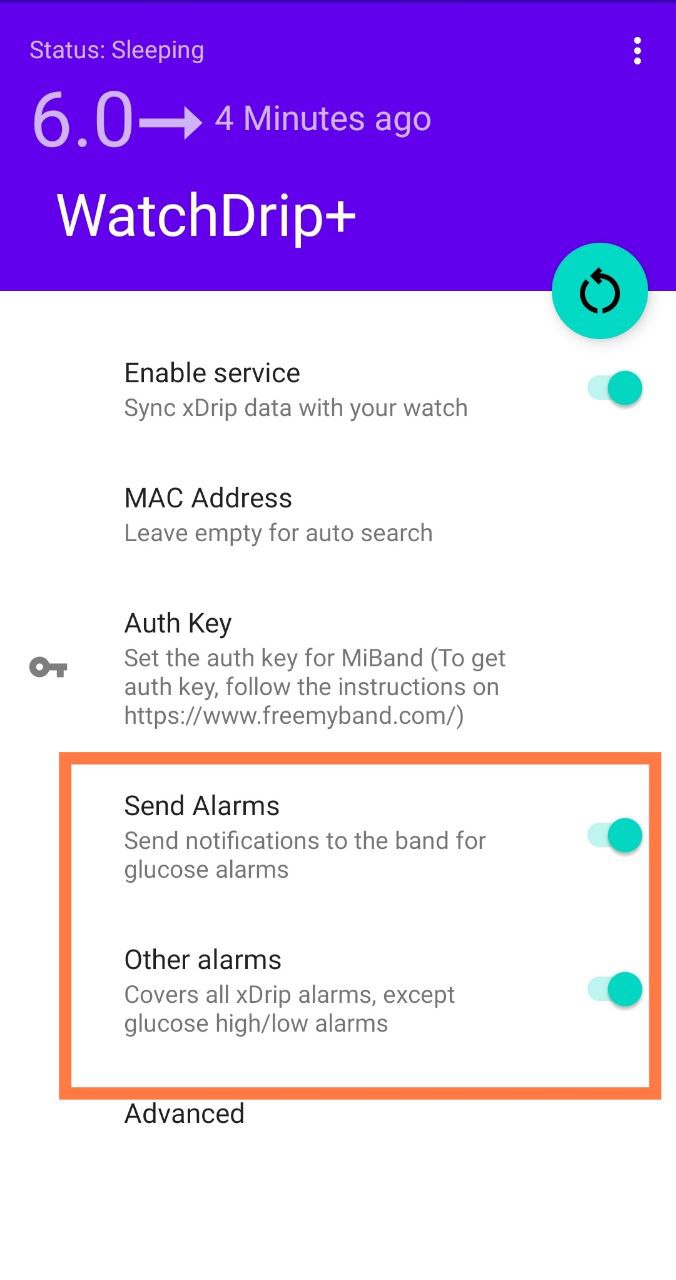
После этого выключите и через 10 секунд включите галочку Enable Service:
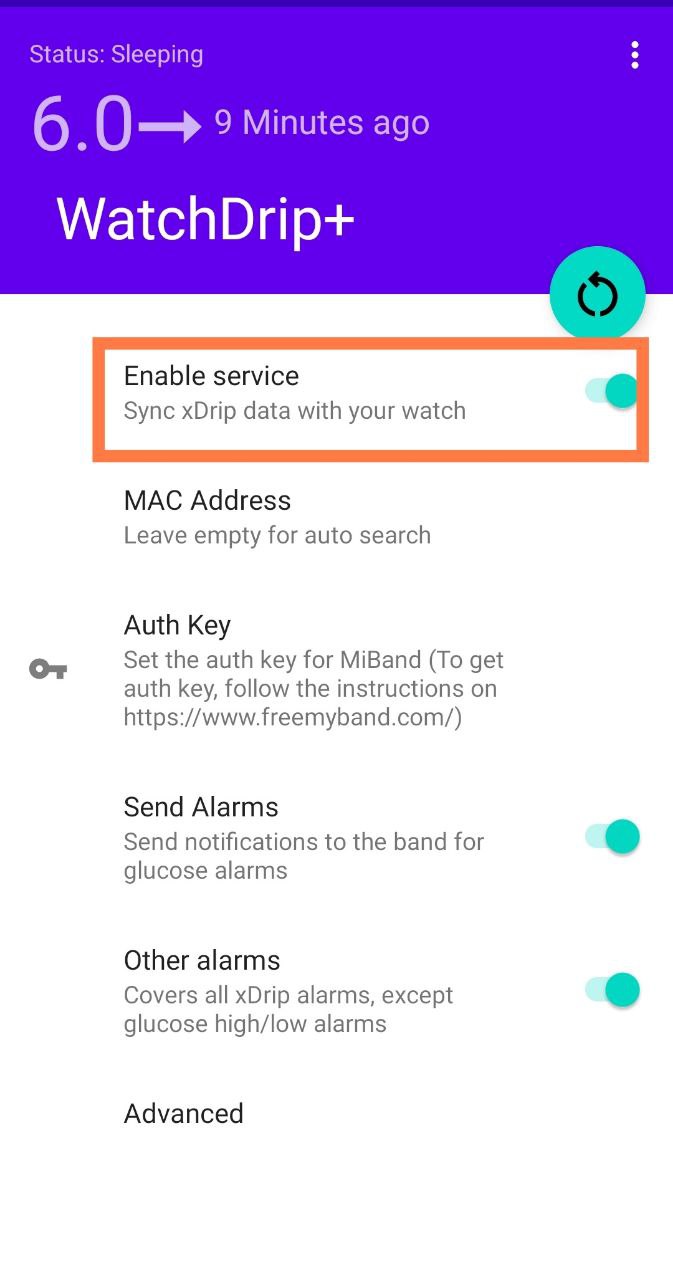
Если у вас при работе браслета – возникает ошибка “Pair First”, нужно сбросить браслет на заводские настройки, настроить по новой и оставить работать взломанное приложение MiFit и работать с ним
Если вместо патченного приложения MiFit всё равно устанавливается приложение ZeppLife и таким образом не создаётся папка freemyband в памяти телефона – делайте это при выключенном соединении с интернет (включите режим самолёта).
Если вам нравится проект Артёма Коваленко и вы хотите поблагодарить его за проделанную работу или хотите поддержать дальнейшее развитие функций, станьте спонсором на Patreon.
Если у вас есть какие-либо советы относительно функций, которые вы хотите видеть, или вы хотите увидеть аналогичные функции для определенного типа группы, пожалуйста, напишите их в комментарии к форме пожертвования на Patreon.
Старая инструкция по настройке
Используете её, если ничего не получилось с новой, но к MiBand 6 она уже не подходит
MiBan4
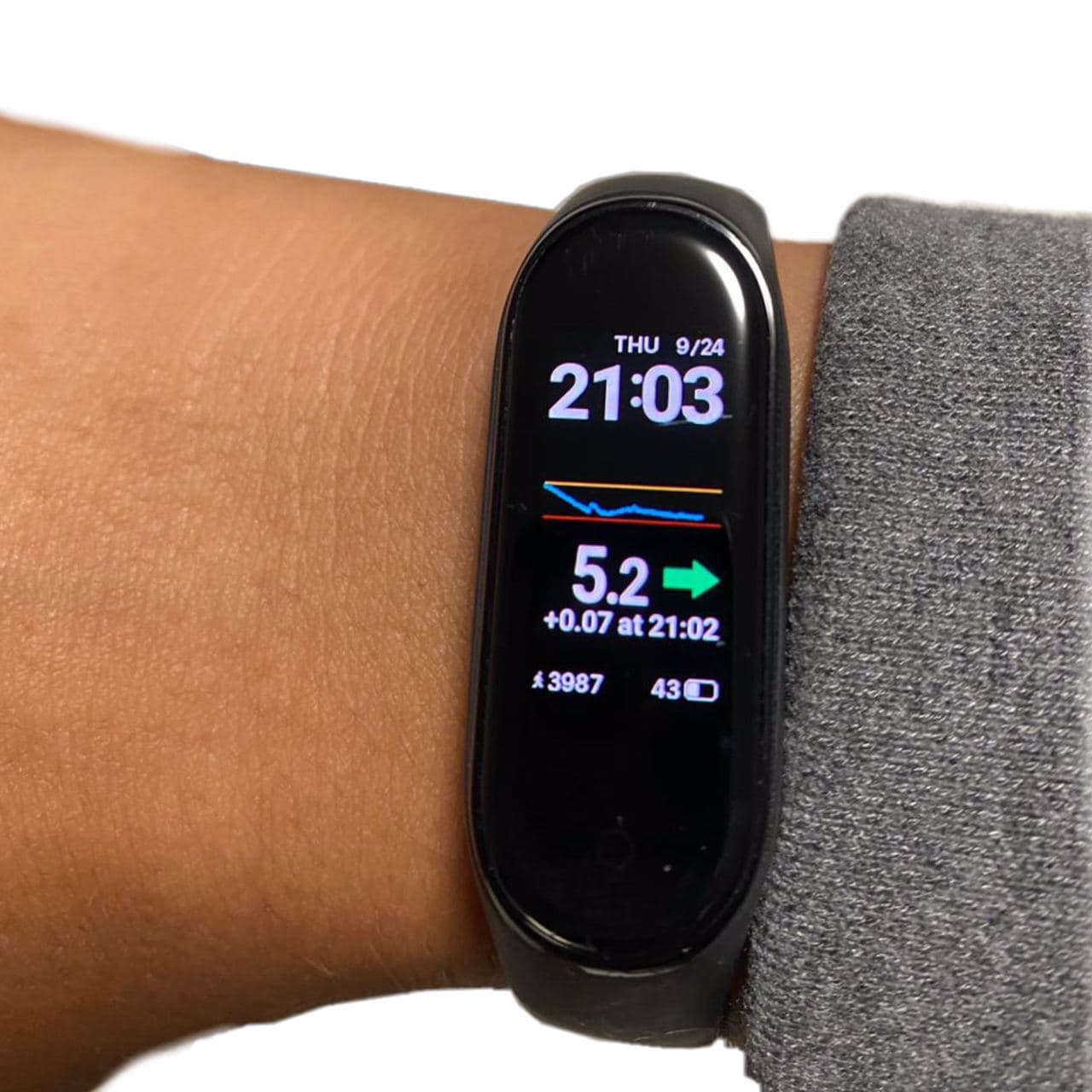 Тут всё просто – используем инструкцию от Егора Калинкина, где всё ясно и понятно описано и большинству пользователей она помогает.
Но если вы всё очень тщательно сделали, а графика сахаров всё равно нет, тогда действуем по такому алгоритму:
- Если у вас нет пункта «Обнаружение» во взломанном Mi Fit, в первую очередь убедитесь, что в вашем аккаунте указан возраст старше 18 лет.
- Убедитесь, что к приложению MiFit подключён только ваш браслет и больше никаких устройств, если есть другие – отключите эти устройства.
- Если вы не можете получить ключ авторизации (пункты 1—8), нет пункта «Обнаружение» во взломанном Mi Fit, не можете войти в аккаунт и т.д., попробуйте выполнить с 1 по 8 пункты на любом другом смартфоне, соединив Mi Band с ним.
- После удаления взломанного Mi Fit (п. 8) откройте любым приложением (Файлы, Мои файлы, Проводник и т.д.) память телефона и найдите папку freemyband.
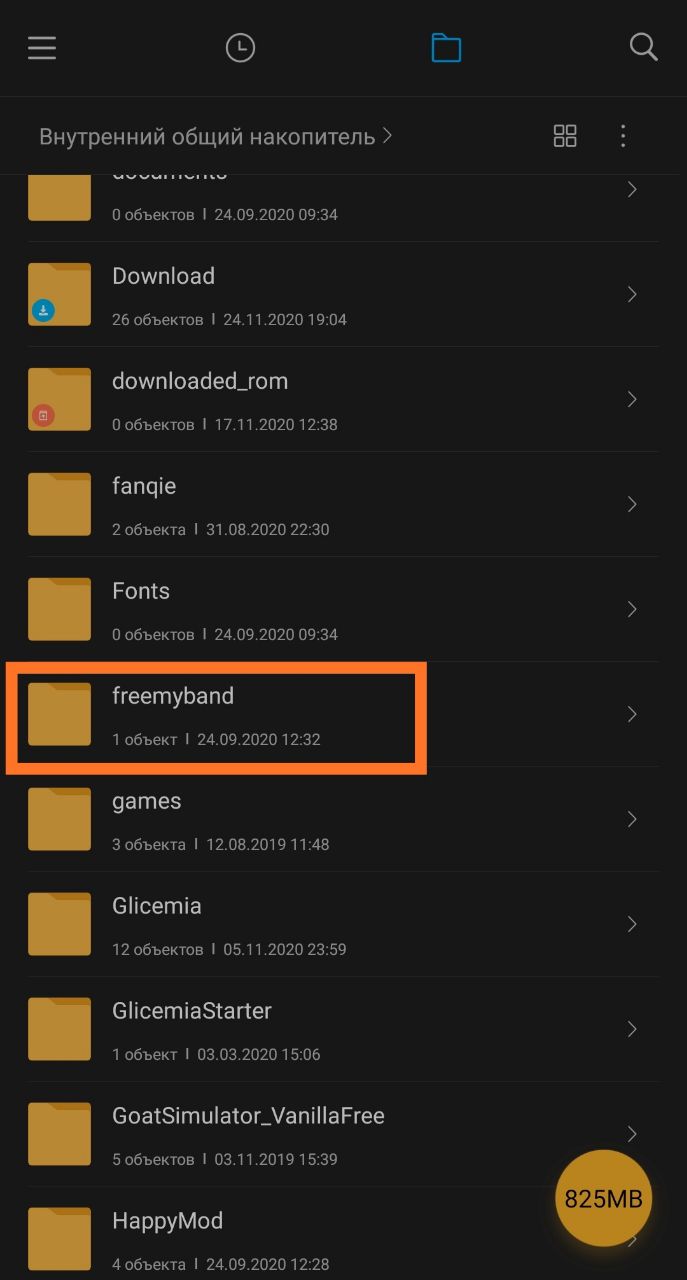
В ней будет один файл. Откройте его и скопируйте все символы после ; в поле «Ключ авторизации» в настройках Mi Band в xDrip+ на вашем смартфоне. При необходимости заполните поле «MAC-адрес» символами до ; в том же файле.
Если в поле «Ключ авторизации» присутствуют тире – их нужно убрать вручную, в ключе должны быть только буквы и цифры латинского алфавита.
5. После этого нажмите «Обновить ГК вручную», и график должен появиться. Все остальные пункты инструкции остаются обязательными для выполнения.
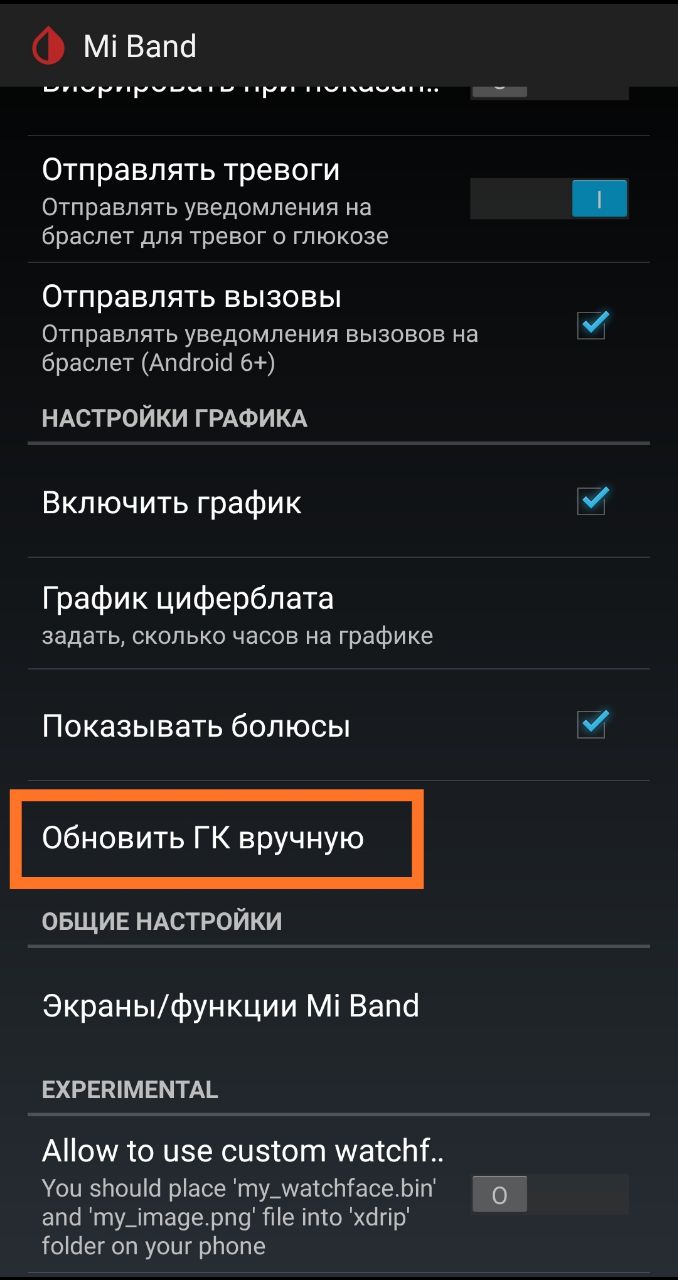
6. Если график сахара не появляется при заполненных настройках «MAC-адрес» и «Ключ авторизации», убедитесь, что у вас отключена настройка «Показания ГК как уведомления» и включена «Отправлять показания» в xDrip+. В самом низу попробуйте включить «Disable hight MTU values» и нажмите «Обновить ГК вручную», это может помочь.
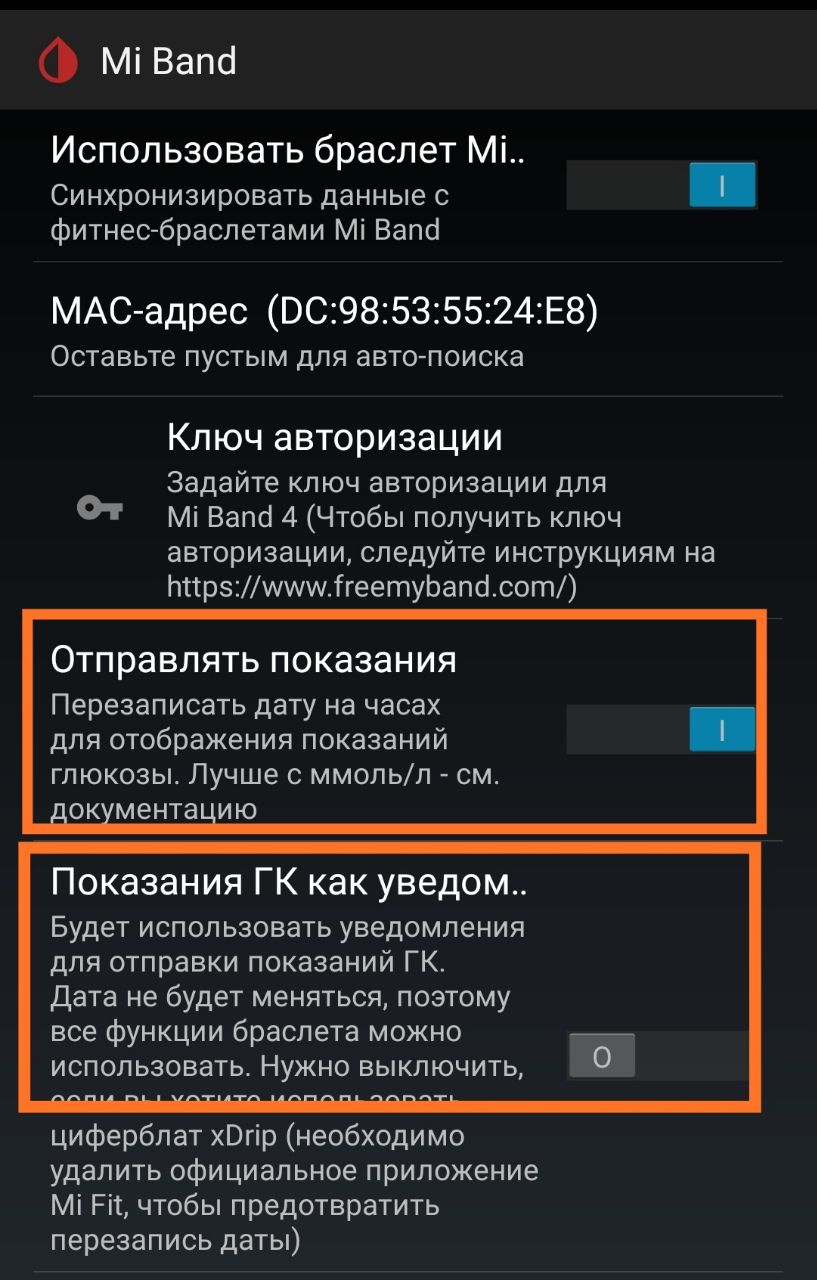
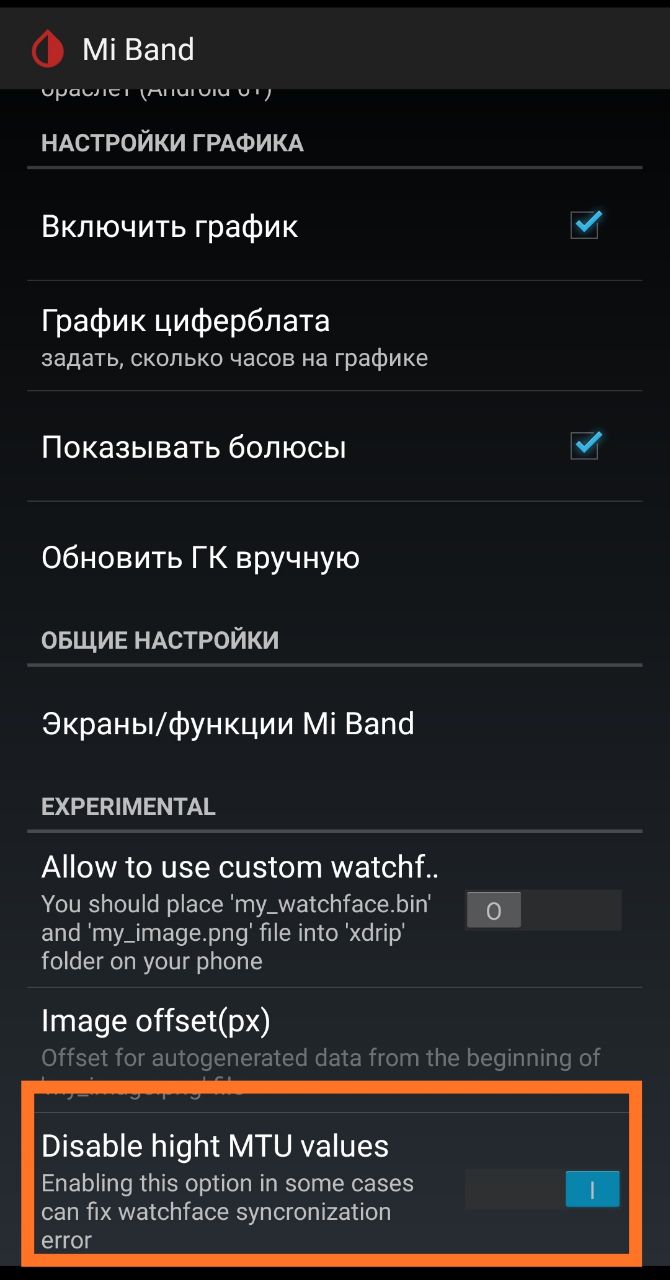
7. Если вы всё сделали правильно, но график всё равно не хочет появляться на часах – очистите поля «MAC-адрес» и «Ключ авторизации» в настройках xDrip+, отключите «Использовать Mi Band» и удалите папку freemyband из памяти телефона.
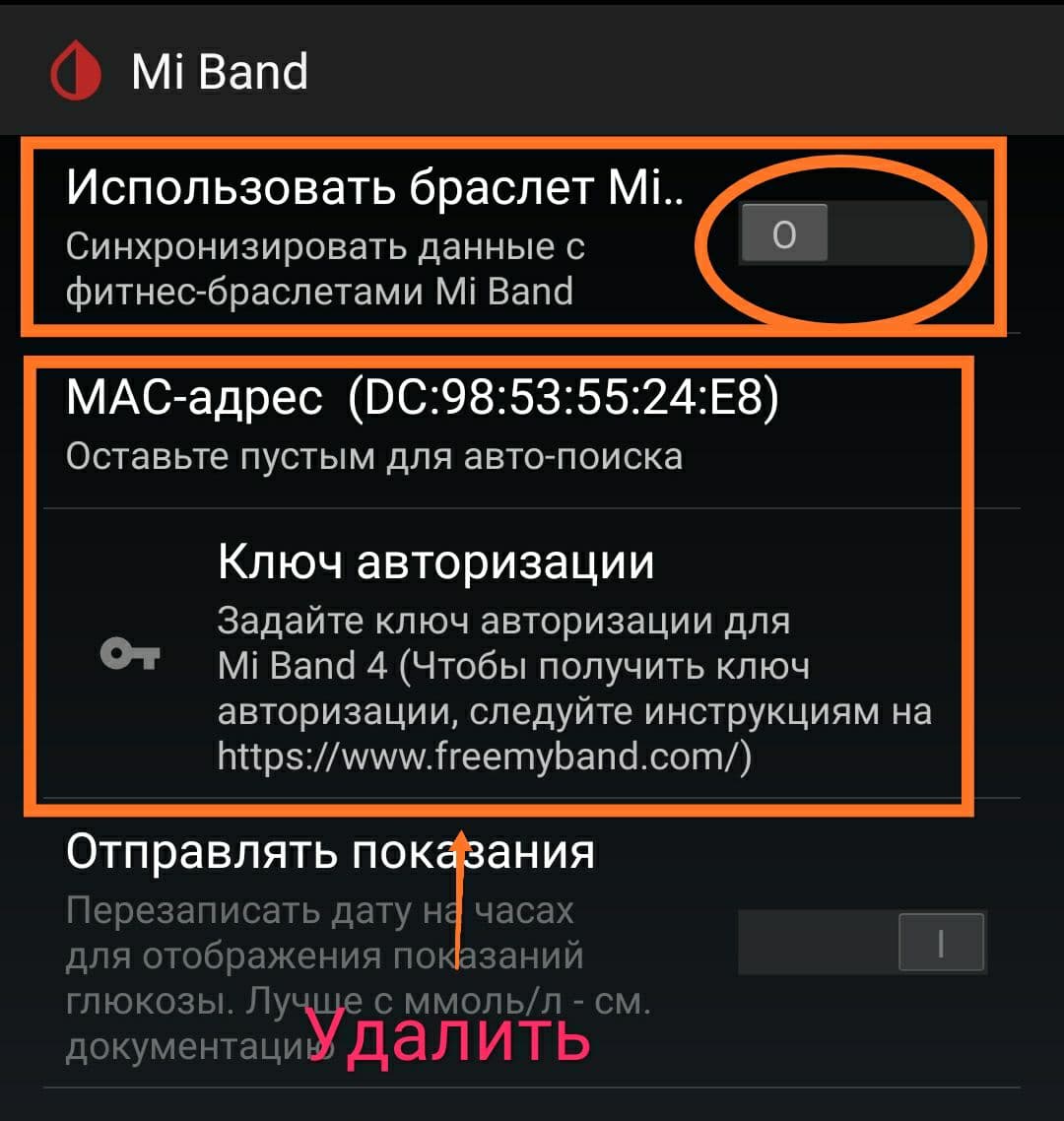
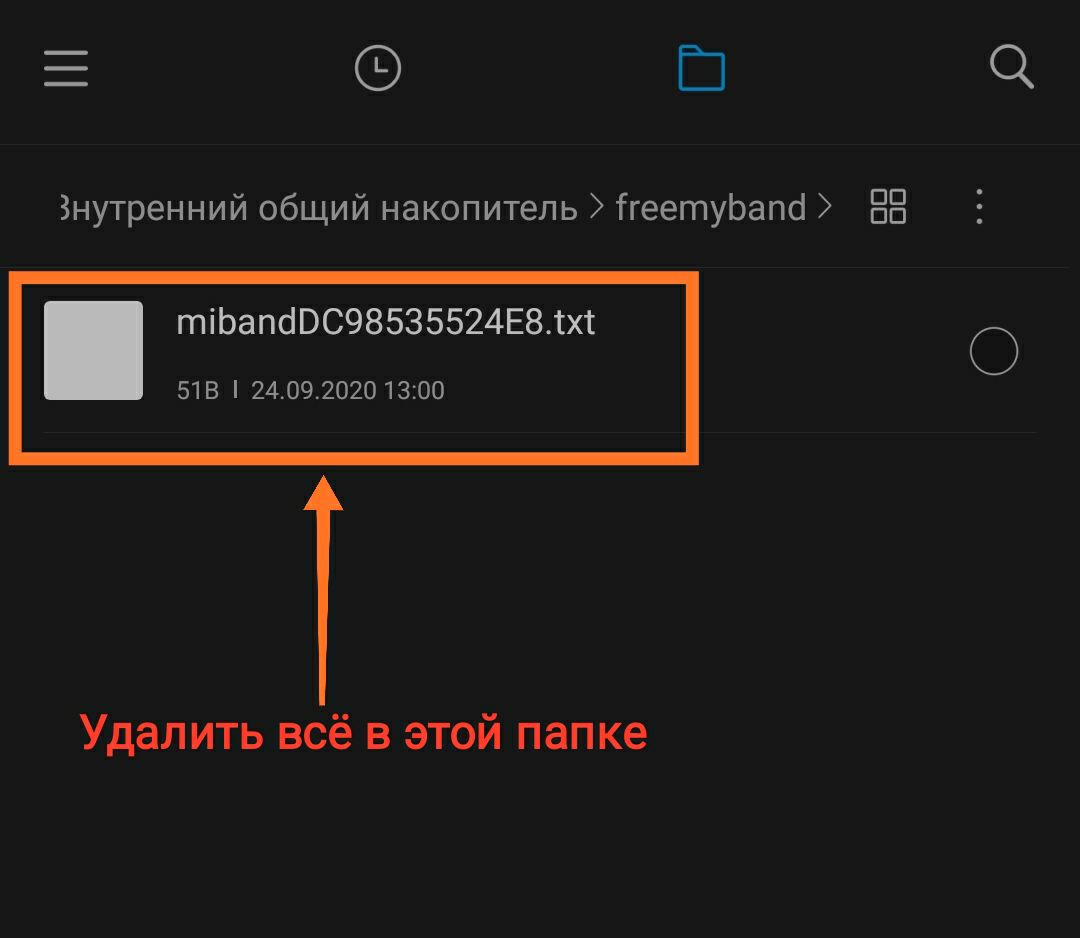
8. Далее используйте эту версию Xdrip+ вместо той, которая указана в инструкции Егора Калинкина. Для этого русскую версию от Егора нужно удалить, потом поставить версию ниже (не забудьте дать все разрешения для Xdrip+ и MiFit в настройках телефона). Остальные действия строго по инструкции даже если вы это уже делали 10 раз:
9. После того как вы настроите свой MiBand 4 вы можете использовать эту версию Xdrip+, что установили, но если возникнут проблемы с мониторингом можно установить русскую версию от Егора Калинкина обратно, предварительно удалив Xdrip MiBand 0.3.2.4
Стабильная версия от Егора Калинкина 24.04.2021
Изменения:
– исправления перевода;
– тревогу на быстрое изменение ГК можно установить для 0.1, 0.2 и 0.3 ммоль/л/мин.;
– поддержка Bubble Mini
Отличия от оригинальной версии:
– калибровки всех сенсоров работают по алгоритму xDrip+ версии от 18.05.2019, не ограничивая intercept;
– калибровки Libre 2 без трансмиттера поддерживаются в более широком диапазоне ±3.33 ммоль/л
– исправлен интерфейс статистики и состояния системы на устройствах с маленьким экраном;
– поддержка Mi Band 4/5, отображение IoB и дополнительных тревог на нем.
Если у вас уже стояла переведенная версия, обновление устанавливается без удаления предыдущей.
Если стояла оригинальная версия, переведенная устанавливается по инструкции в закрепленном сообщении.
На браслете и в приложении MiFit ничего делать не нужно, только отключить синхронизацию с MiBand перед удалением приложения Xdrip MiBand 0.3.2.4
После установки русской версии Xdrip+ даёте все разрешения приложению Xdip+, включаете синхронизацию с MiBand и наслаждаетесь показаниями на браслете.
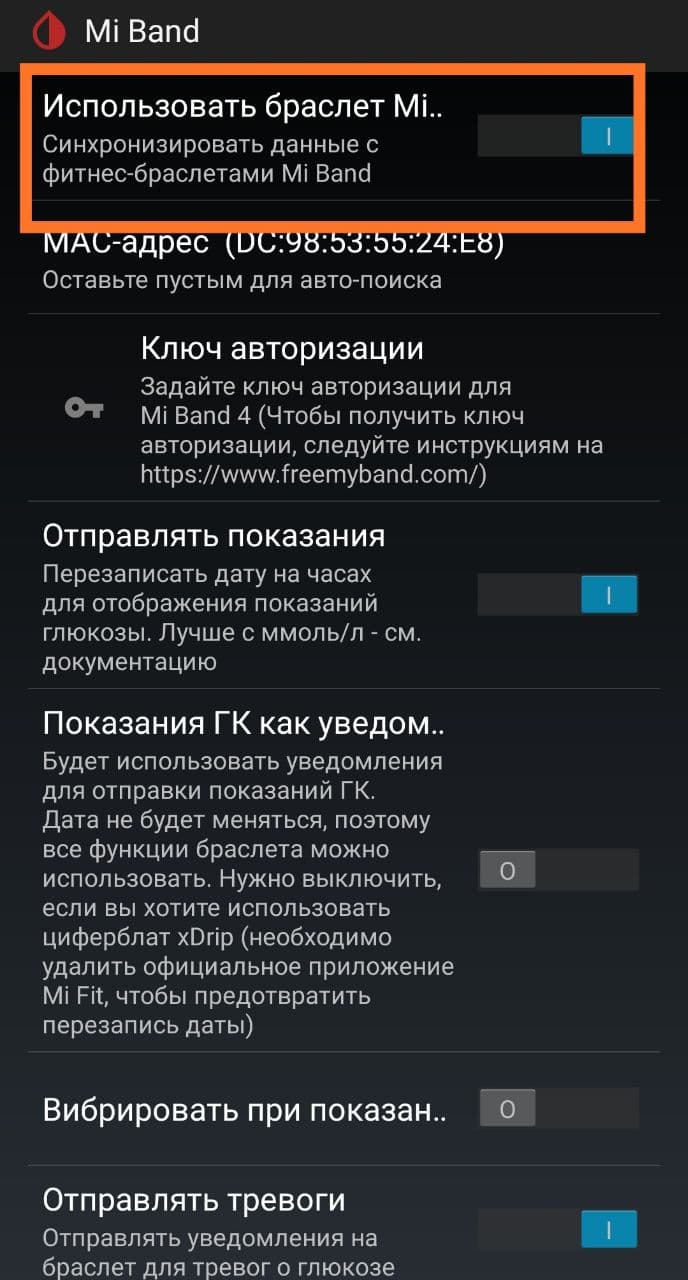
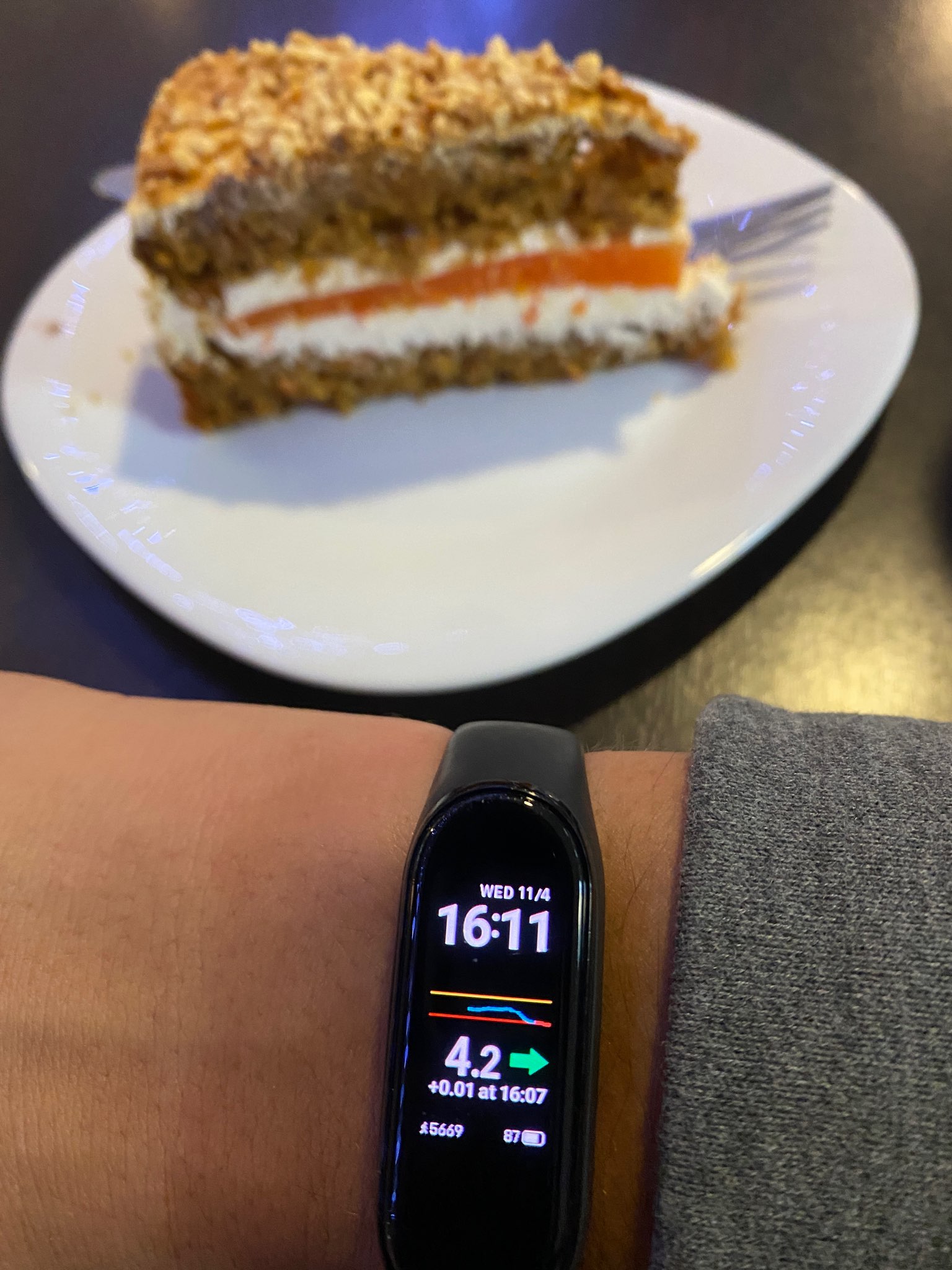
MiBand 5
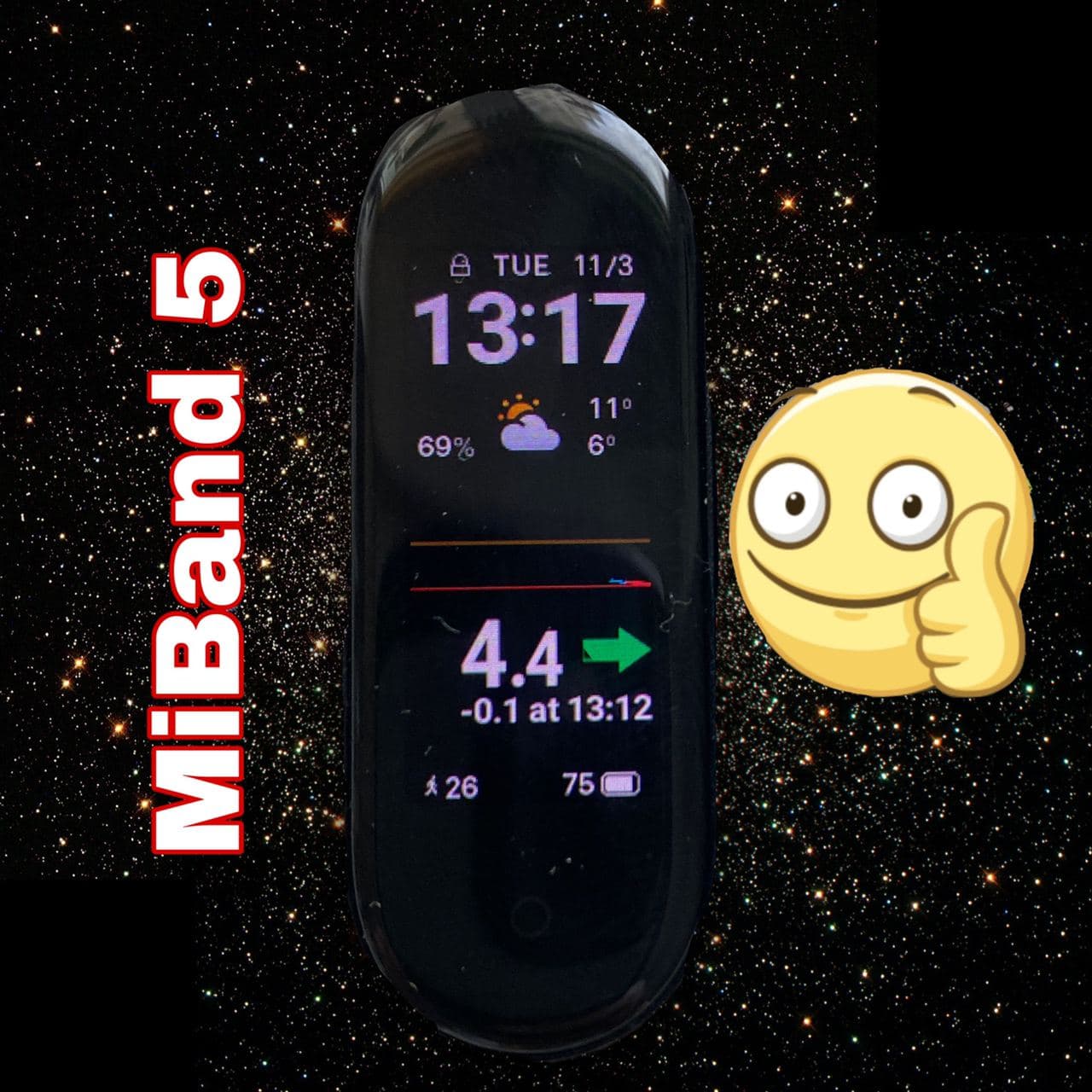
Тут также за основу берём схему подключения от Егора Калинкина, но версию Xdrip+ устанавливаем эту:
Стабильная версия от Егора Калинкина 24.04.2021
Если что-то не получается действуем по такому алгоритму:
- Приложение Xdrip+ используем только это- Xdrip MiBand 0.6.3 , а не из инструкции.
- Взломанное приложением MiFit используем только это-MiFit 5.3.1, а не из инструкции.
- После того как вы настроите свой MiBand 5 вы можете использовать эту версию Xdrip+, что установили, но если возникнут проблемы с мониторингом можно установить русскую версию от Егора Калинкина обратно, предварительно удалив Xdrip MiBand 06.3. На браслете и в приложении MiFit ничего делать не нужно, только отключить синхронизацию с MiBand перед удалением приложения Xdrip MiBand 0.6.3 После установки русской версии Xdrip+ даёте все разрешения приложению Xdip+, включаете синхронизацию с MiBand и наслаждаетесь показаниями на браслете. Если это не помогает, тогда остаётесь на версии Xdrip MiBand 0.6.3
MiBand 6

Тут также за основу берём схему подключения от Егора Калинкина но обязательно приложение Xdrip+ используем только это-Xdrip MiBand 0.6.3 , а не из инструкции .
Взломанное приложением MiFit используем только это-MiFit 5.3.1, а не из инструкции.
Если при включении ползунка не находится “Код авторизации” – находим его в папке freemyband по инструкции выше и вводим вручную.
Это всё, что вам понадобится при настройке этих фитнес-браслетов. Я сам это делал и промучился пару дней, пока нашёл правильный алгоритм и думаю более подробно “разжевать” я не смогу.
Если у вас что-либо не получается – задавайте вопросы в комментариях под статьей, так их смогут увидеть больше людей и найти ответы на свои вопросы. Вопросы в личке буду старательно игнорировать, потому что меня физически не хватает на всех и не вижу смысла отвечать на одинаковые вопросы.
В конце хочу сказать спасибо тем людям, которые занимались и занимаются данным вопросом – Артём Коваленко и Егор Калинкин, помогают нам сделать нашу жизнь более удобной и тратят на это своё личное время!
Проблемы с подключением:
Если у вас проблемы с подключением на новой версии WatchDrip – используйте более старую – WatchDrip v 0.1.2 скачать
1.Если в настройках Xdrip+ МАС-адрес автоматически не “подтянулся” – его нужно руками вписать из папки “freemyband” на телефоне в соответствующее поле, после этого ключ аутентификации должен появится автоматически ниже, если не появился – вписываем также руками:
Если в поле «Ключ авторизации» присутствуют тире или двоеточия – их нужно убрать вручную и скопировать полный ключ из папки “freemyband”, в ключе должны быть только буквы и цифры латинского алфавита.
2. Если показания на браслете “зависли” или перечёркнуты, а в приложении Xdrip+ и WatchDrip всё отображается – нужно в WatchDrip отключить галочку Enable Service:
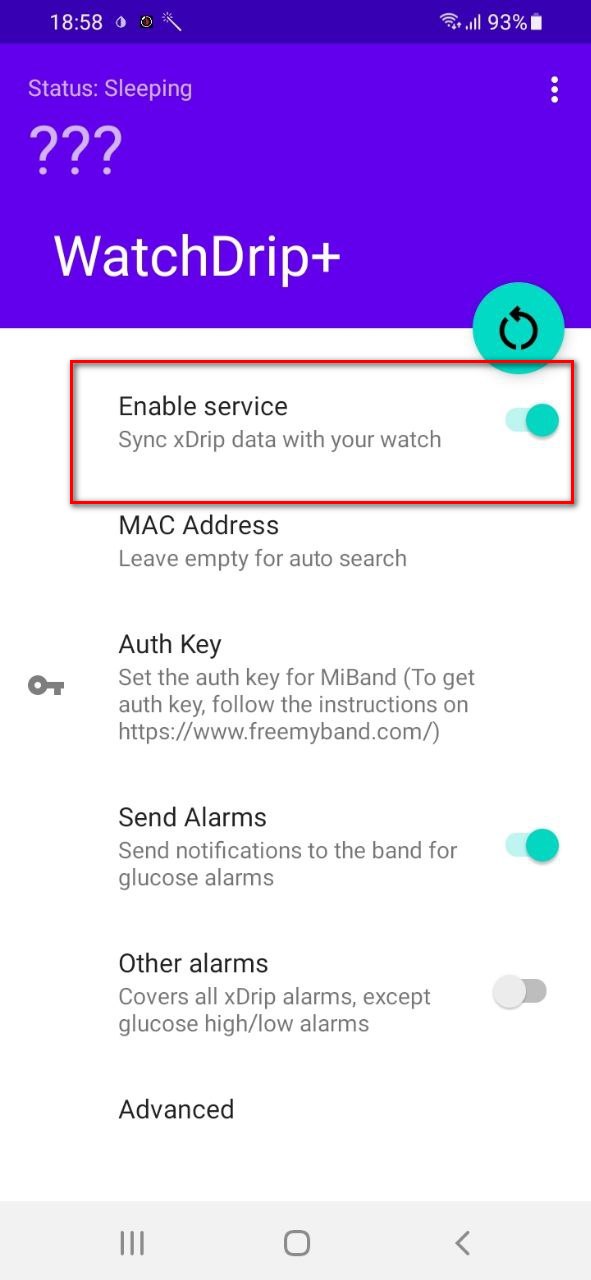
3. Далее вытереть все символы с полей MAC Address и Auth Key:
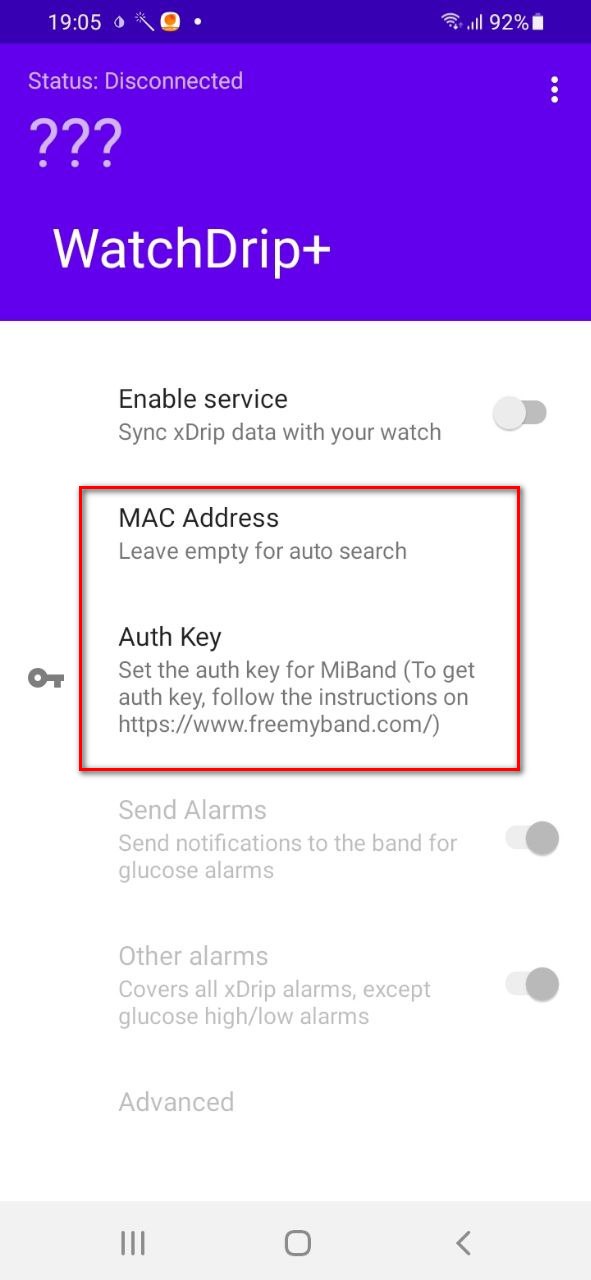
4. Включаем галочку Enable Service и ждём, пока автоматом “подтянутся” данные МАК-адреса и ключа:
5. После этого данные должны идти без проблем. Мне за неделю использования такая процедура понадобилась один раз, если это случается постоянно – проверьте настройки телефона и разрешения для приложений Xdrip+, ZeppLife, WatchDrip.
Dmytryi Ivanov
Моё осознание и принятие диабета
Это было очень не просто, но именно резкое изменение образа жизни определило моё будущее!
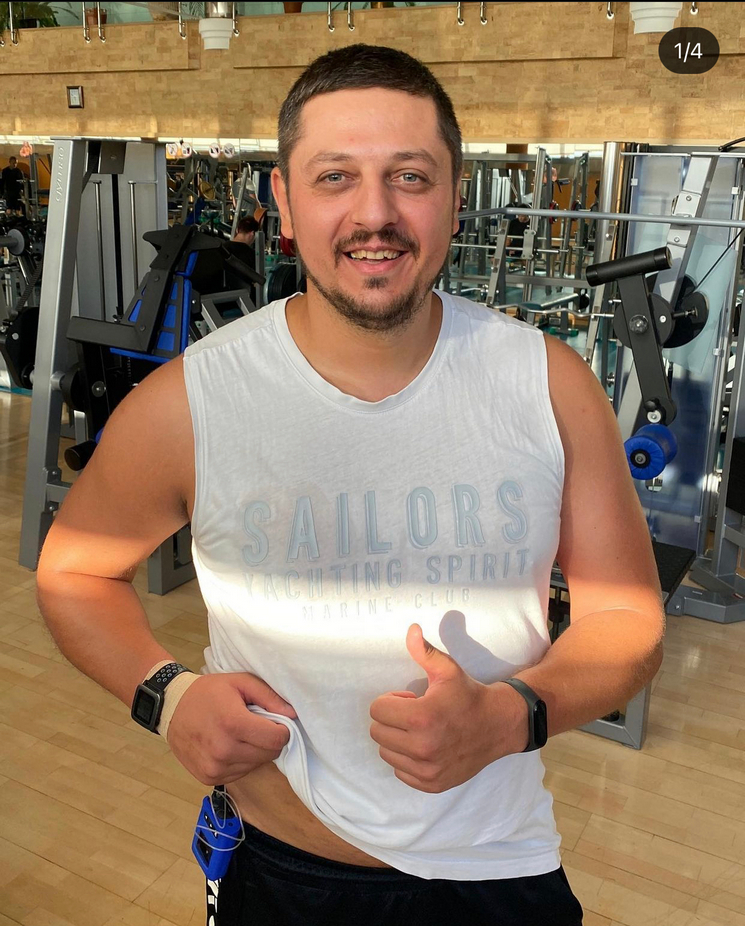
И снова привет – сейчас расскажу продолжение истории моего диабета!
Если честно не ожидал, что у меня что-то получится в первой части рассказа о себе! Но я думаю так, если хоть у одного человека это «повествование» вызвало улыбку или заставило задуматься о своих поступках в будущем – уже отличный результат!
Значит закончил я на эндокринологах и это очень важная тема . По большому счету у нас диабетиков того времени выбора эндокринологов практически не было и все мы шли к участковому эндокринологу. Это как раньше – все дороги ведут в Рим, а если диабет – все дороги ведут к эндокринологу! Но на каждой дороге есть тропинки, которые ускоряют путь и могут рассказать нам много нового. Так и я нашел своего доктора, который «ведет» меня уже 20 лет и знает все нюансы моего заболевания. А искать его я начал, потому что участковый эндокринолог не захотел давать мне справку, разрешающую заниматься спортом и поддержал во всех начинаниях.
Сейчас всё гораздо проще – довольно не сложно найти эндокринолога, который подойдёт именно вам и это очень хорошо. Я считаю, что сразу после эндокринолога нужно обратиться к психологу, он поможет снять стресс и потом можно уже обучаться в правильном направлении.
Интересный факт о контроле сахара крови того времени – эндокринолог часто давал направление на анализ мочи на сахар и на следующий день я узнавал был у меня высокий сахар или нет. Глюкометры и полоски только появлялись и стоили много денег, а если ты мог себе позволить брать сахар крови дома больше 1 раза в сутки – значит был близок к олигарху
В общем после полугодовой депрессии и выноса мозга своим родным – «Вы во всем виноваты», «Зачем вы меня родили», «Как мне жить теперь с этим» и так далее (только спустя много времени я мысленно поставил себя на место родителей и понял , КАК БОЛЬНО Я ИМ ДЕЛАЛ СВОИМИ СЛОВАМИ!!!
Поэтому дети подросткового и близкого к нему возраста – неужели вы думаете, что ваши родители хотели, чтобы вы заболели диабетом?! Обвиняя родителей в своей болезни, вы только причиняете им боль и пытаетесь себе что-то из этого “выторговать”. Начните с себя и вспомните, как мама говорила – кушай кашку, а вы уминали бутерброд с лимонадом или чипсами, а папа говорил – пойди погуляй или запишись в спортивную секцию, а мы конечно сидели за компьютером или как я за настольной приставкой (Марио, Танчики, Мортал Комбат), кто в теме поймет)). Поэтому если уж случилась такая неприятность (а это именно неприятность) то нужно приложить усилия для исправления ситуации – за вас этого никто не сделает, поддержит да, поможет да, но не больше, так что добро пожаловать во взрослую, сознательную жизнь! Но на самом деле, это на словах так сложно – тут главное втянуться, а потом потом всё идёт автоматом.
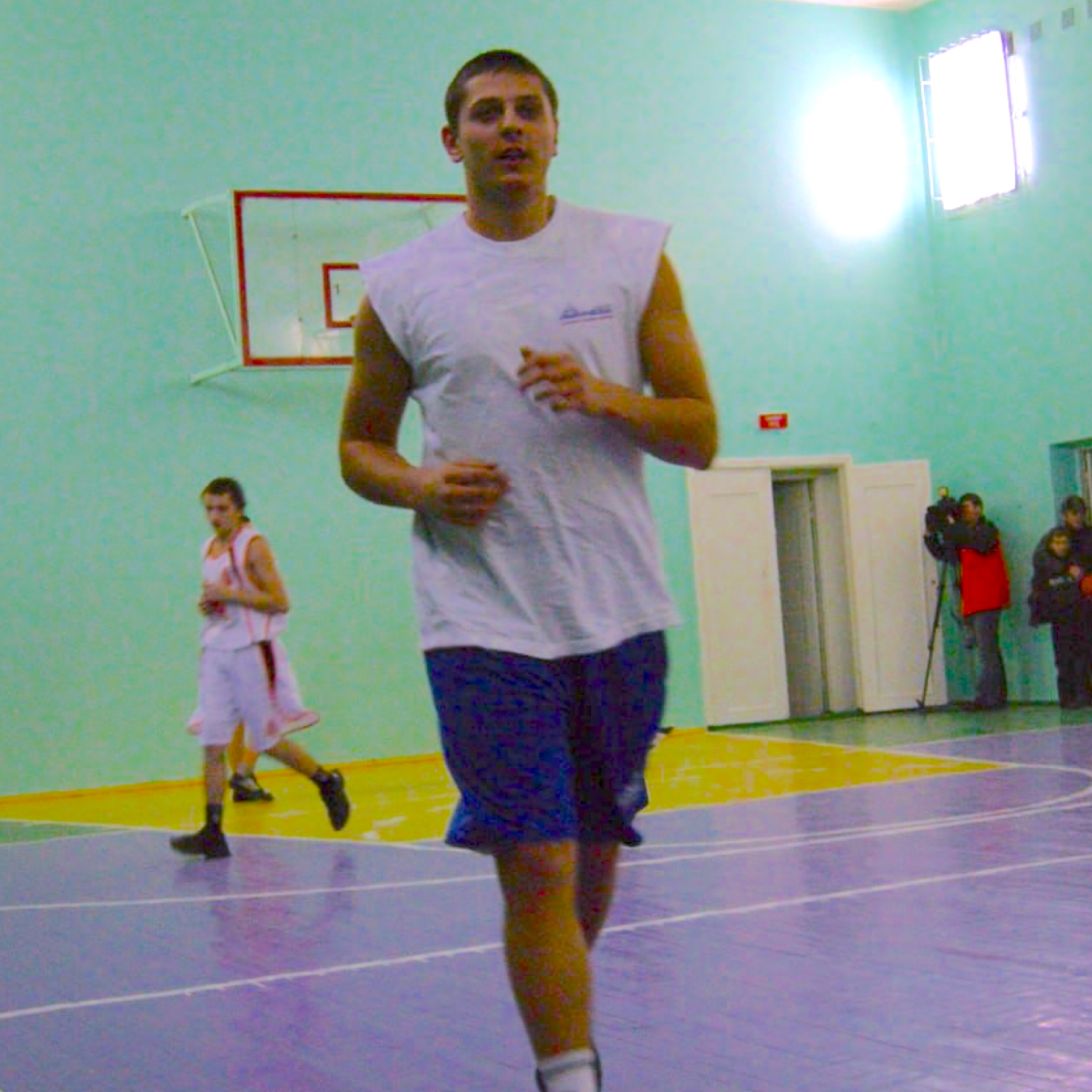 В один прекрасный момент я понял, что изрядно похудел, а так как был роста не маленького, на меня начали больше обращать внимание девушки и это же конечно, не могло не нравится. Но тут встала другая проблема – из такого вот «мишки Баллу», как меня часто называли, я превратился натурально в «дрыща» и что-то с этим нужно было делать! Был у меня товарищ, который хотел поступать на физкультурный факультет и один из тестов предполагал владение баскетбольным мячом и даже попадание им в корзину. Так и произошло мое знакомство с баскетболом и это напрямую повлияло на моё будущее.
Все лето мы пробегали на спортивной площадке, а осенью, когда пошел в 11 класс я понял, что просто жить не могу без этого вида спорта (бегать стало намного легче, все-таки минус15кг)! И вот я пошел в ДЮСШ, на тренировки по баскетболу. Тренеру конечно не сказал о заболевании, сами посудите – приходит чувак в 16 лет заниматься спортом, когда уже обычно выпускаются из спортивной школы, да еще и болен диабетом!
Возможно это была ошибка, но я понимал риск и пошел на него, всегда перед тренировкой «подстраховывался» быстрыми углеводами и помню до сих пор, как после первой, на которой показал, все что умел, шел домой и каждые 100 метров присаживался куда-то потому что ноги сводила судорга, но эти моменты отчетливо сохранились в моей памяти, ведь это была первая, пускай и не большая победа – «Меня взяли»!
Ещё раз отступлю от темы – я ни в коем случае не хочу заявить, что нужно скрывать от тренера свое заболевание – в наше время всё гораздо проще, есть мониторинг глюкозы крови и многие тренера уже владеют информацией о диабете и сейчас бы я поступил по другому.
Прозанимавшись пару месяцев, я таки сообщил о своих «секретах», но тренер видел, как «горят» у меня глаза и разрешил остаться, в итоге после выпуска я получил 2 взрослый разряд по баскетболу и при поступлении в университет, меня взяли на бюджет не потому что я болел на СД, а потому что я сдал экзамен и был неплохим спортсменом для уровня студенческого баскетбола и мог защищать цвета заведения на областных и внутри-вузовских соревнованиях!
Так как после поступления в университет я регулярно посещал тренировки по баскетболу, после наших занятий начинались тренировки у девушек волейболисток и это был первый шаг к знакомству с моей будущей любимой женой, но подробнее об этом в следующей части.
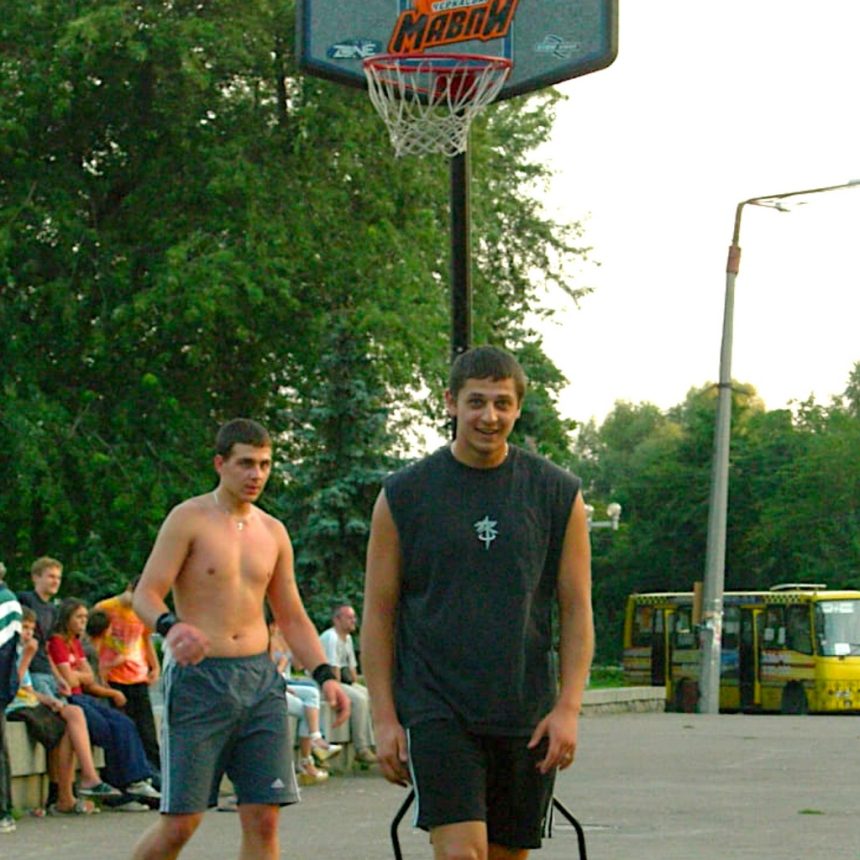
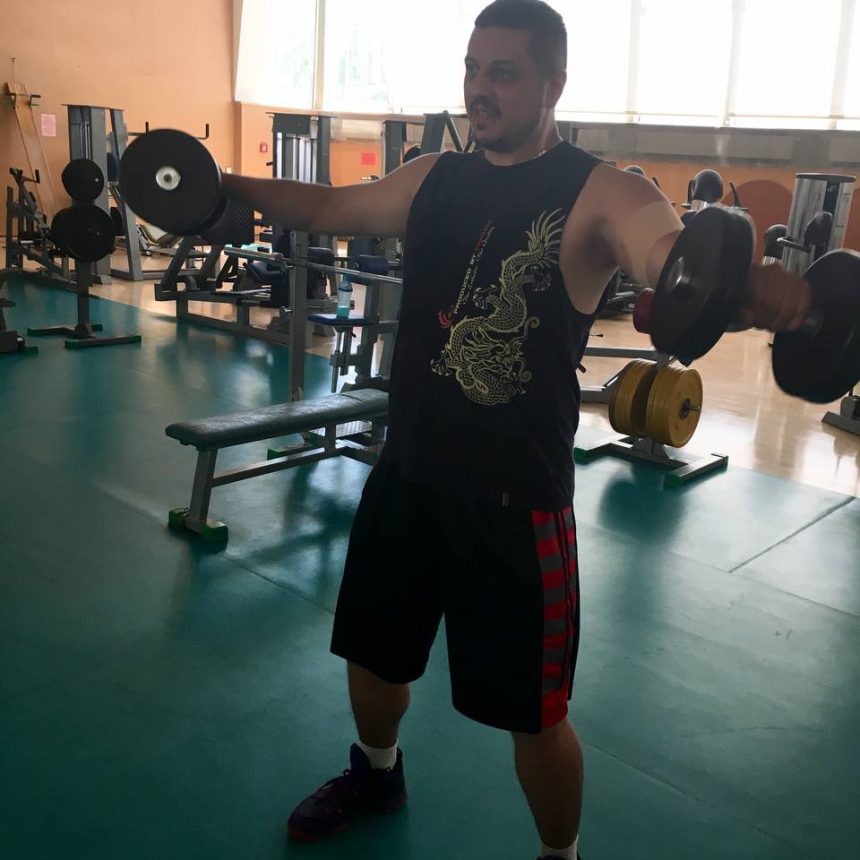

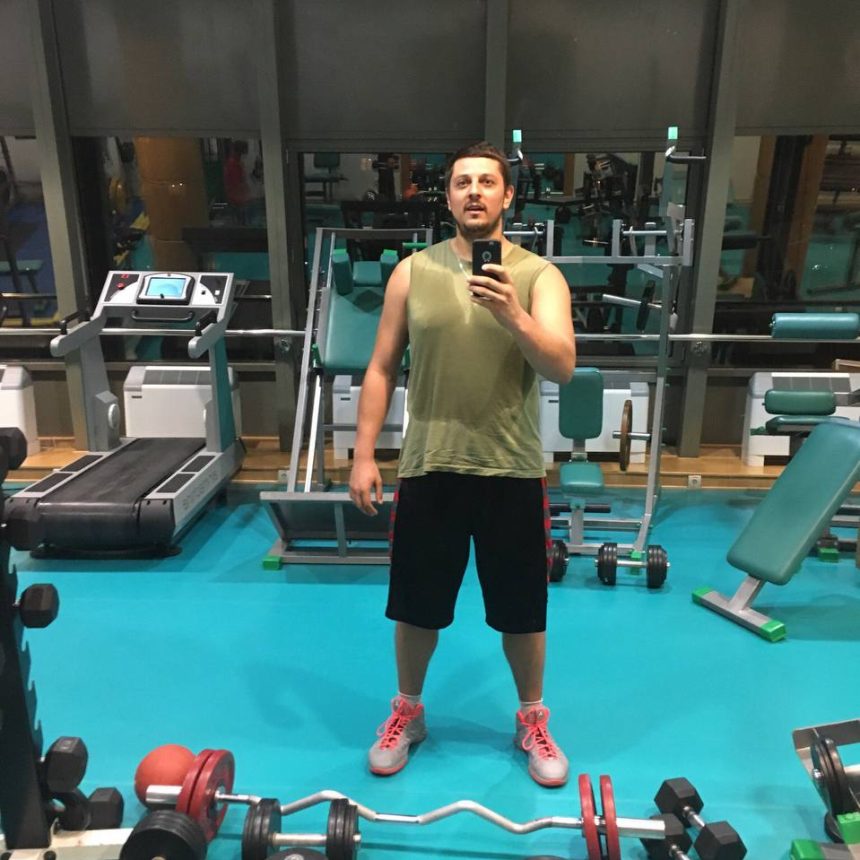
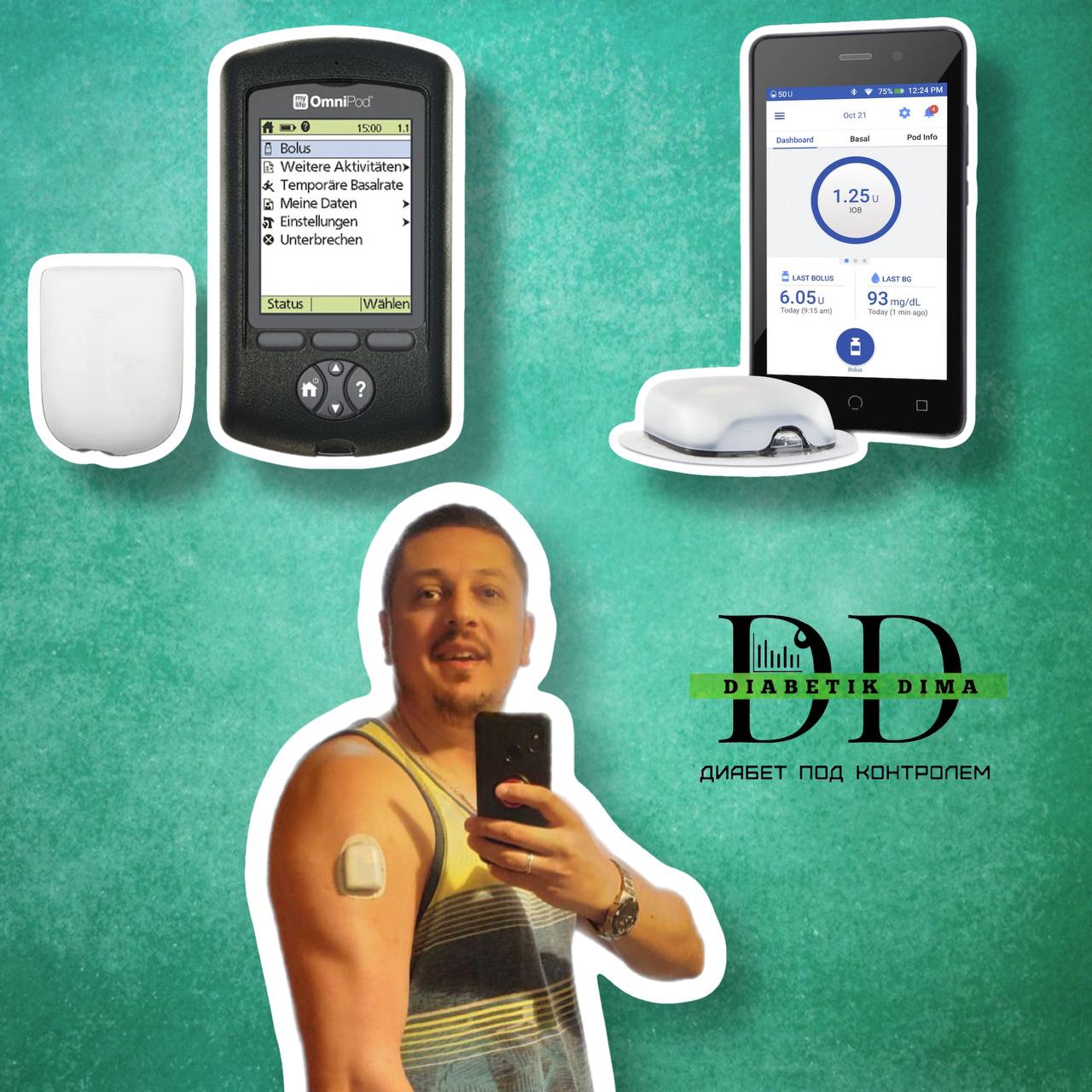
Всем привет. Довольно часто бывает, что нужно во время работы сенсора Dexcom G4, G5, G6, снять старый трансмиттер и вместо него установить другой. В основном такая проблема появляется при севшей батарейке на пеовом трансмиттере. Избежать этого можно покупкой второго (запасного трансмиттера) и в момент проседания батарейки вытянуть старый и на его место установить запасной. Избежать разряда батареи запасного трансмиттера можно с помощью внедрения в трансмиттер устройства, которое размыкает цепь внутри разряд происходит гораздо медленней. Насколько я знаю таким занимается только Александр из Одессы, если я не прав-поправьте в комментариях пожалуйста. Я с ним связался и он подтвердил, что данную процедуру можно провести с любым трансмиттером Dexcom G4, G5, G6 во время плановой замены батарей.
Также наблюдение за состоянием батарей в трансмиттере возможно в программе Xdrip+, которая демонстрирует заряд батареек в трансмиттере и на основе этого можно сделать примерный (но не точный прогноз). Ниже я покажу состояние заряда батарей трансмиттера, когда данные уже не могут передаваться на разных версиях Dexcom.
Dexcom G4
Тут всё просто, при падении заряда ниже 210 на экран выводится сообщение о низком заряде батарей передатчика и чем ниже оно становится тем больше шрифт слов. После появления надписи у вас есть около недели на замену батареек. В среднем трансмиттер Dexcom G4 c заменённой батареей будет вам служить около 12 месяцев
Dexcom G5
Тут мы смотрим на состояние батарей во второй вкладке “Состояние системы” “G5/G6 Status”. Тут у нас 3 параметра за которыми нужно следить:
Voltage A – напряжение батарей без нагрузки;
Voltage B – напряжение батарей под нагрузкой;
Resistance – сопротивление, чем выше этот параметр, тем меньше прослужат вам батарейки в трансмиттере;
Как правило при показаниях ниже 285 на Voltage B и постоянно растущем сопротивлении нужно серьёзно задуматься о скорой замене батарей в трансмиттере.
На фото трасмиттер с севшими батарейками, который уже не в состоянии передавать данные на ваш телефон.
В среднем трансмиттер Dexcom G5 c заменённой батареей будет вам служить около 3 – 7 месяцев
Decxcom G6
Decxcom G6 – тут всё аналогично но трансмиттер отключается с заметно пониженными показаниями чем G5.
В Нативном режиме (Режим G6) – трансмиттер работает до показаний 250-260 Voltage B
Далее работа возможна только в Режиме G5 до показаний Voltage B 180-200 (подходит только для трансмиттеров с 25 и 27 прошивкой).
Учитывайте, что в трансмиттере G6 работает только одна батарейка, поэтому его работа не будет такой долгой, как в G5. В среднем трансмиттер Dexcom G6 c заменённой батареей будет вам служить около 3 – 4 месяца
Учитывайте, что замена батарей в трансмиттере любой версии требует некоторого опыта и сноровки, но не является сверхсложной задачей. Если вы обратились к мастеру по замене батареек, спросите о гарантии на свою работу, которую предоставляет мастер.
Сейчас я расскажу как провести переподключение трансмиттера безболезненно и просто в течении 20-30 минут, прилагая минимум усилий (как все мы любим)))!
Итак начнём:
- Для Dexcom G5, G6 – заходим в настройки телефона, раздел Bluetooth и удаляем все устройства с именем Dexcom (для Dexcom G4 этот шаг пропускаем).
Далее действия производим для всех версий Dexcom.
- Заходим в настройки программы Xdrip+ и в поле ID передатчика Dexcom меняем ID трансмиттера на новый. Для Dexcom G5 при этом не нужно делать “Стоп Сенсор” или каких либо других манипуляций с программой. Для Dexcom G6 – нажимаем “Стоп сенсор”, меняем ID трансмиттера на новый в настройках программы. Нажимаем “Запуск сенсора” и указываем, что сенсор установили сейчас, ждём 2 часа прогрева и наслаждаемся.
- Теперь заходим в программу Xdrip+, “Состояние системы” и нажимаем там “Forget Device” и “Restart Collector”.
- Наливаем чай и ждём 15-20 минут переподключения программы на новый трансмиттер при использовании Dexcom G5.
- При использовании Dexcom G6 нужно подождать прогрев 2 часа, указав, что сенсор новый.
И в конце несколько советов:
- таким образом переодключаем однотипные трансмиттеры – G4 на G4, G5 на G5, G6 на G6;
- при переподключении на другую версию трансмиттера нужно сделать “Stop Sensor”, изменить “Источник данных” и “ID трансмиттера” в настройках программы Xdrip+ и заново запустить сенсор (для Dexcom G4, G5 ждать прогрев не нужно, для “режима G6”-прогрев обязателен
- Также советую зайти в настройки своего телефона и в разделе Bluetooth удалить или разорвать сопряжение со всеми устройствами Dexcom, которые там имеются;
- Dexcom G6 для работы в “Native” режиме нужно сделать “Стоп Сенсор”, заменить трансмиттер и заново запустить сенсор, указав, что установили его “сейчас”. После 2-х часов прогрева вы сможете увидеть свои данные.
Вот и всё-ничего сложного нет и эту процедуру можно провести дома своими руками. Не бойтесь сломать сенсор, у Dexcom в сенсоре нет управляющих микросхем, как в Libre и сенсор можно сломать только механически, выдирая трансмиттер из сенсора, не ознакомившись с и инструкцией!
Всем удачи и хороших сахаров!!! ))
Дмитрий Письменный.
Моё осознание и принятие диабета
Это было очень не просто, но именно резкое изменение образа жизни определило моё будущее!
И снова привет – сейчас расскажу продолжение истории моего диабета!
Если честно не ожидал, что у меня что-то получится в первой части рассказа о себе! Но я думаю так, если хоть у одного человека это «повествование» вызвало улыбку или заставило задуматься о своих поступках в будущем – уже отличный результат!
Значит закончил я на эндокринологах и это очень важная тема . По большому счету у нас диабетиков того времени выбора эндокринологов практически не было и все мы шли к участковому эндокринологу. Это как раньше – все дороги ведут в Рим, а если диабет – все дороги ведут к эндокринологу! Но на каждой дороге есть тропинки, которые ускоряют путь и могут рассказать нам много нового. Так и я нашел своего доктора, который «ведет» меня уже 20 лет и знает все нюансы моего заболевания. А искать его я начал, потому что участковый эндокринолог не захотел давать мне справку, разрешающую заниматься спортом и поддержал во всех начинаниях.
Сейчас всё гораздо проще – довольно не сложно найти эндокринолога, который подойдёт именно вам и это очень хорошо. Я считаю, что сразу после эндокринолога нужно обратиться к психологу, он поможет снять стресс и потом можно уже обучаться в правильном направлении.
Интересный факт о контроле сахара крови того времени – эндокринолог часто давал направление на анализ мочи на сахар и на следующий день я узнавал был у меня высокий сахар или нет. Глюкометры и полоски только появлялись и стоили много денег, а если ты мог себе позволить брать сахар крови дома больше 1 раза в сутки – значит был близок к олигарху
В общем после полугодовой депрессии и выноса мозга своим родным – «Вы во всем виноваты», «Зачем вы меня родили», «Как мне жить теперь с этим» и так далее (только спустя много времени я мысленно поставил себя на место родителей и понял , КАК БОЛЬНО Я ИМ ДЕЛАЛ СВОИМИ СЛОВАМИ!!!
Поэтому дети подросткового и близкого к нему возраста – неужели вы думаете, что ваши родители хотели, чтобы вы заболели диабетом?! Обвиняя родителей в своей болезни, вы только причиняете им боль и пытаетесь себе что-то из этого “выторговать”. Начните с себя и вспомните, как мама говорила – кушай кашку, а вы уминали бутерброд с лимонадом или чипсами, а папа говорил – пойди погуляй или запишись в спортивную секцию, а мы конечно сидели за компьютером или как я за настольной приставкой (Марио, Танчики, Мортал Комбат), кто в теме поймет)). Поэтому если уж случилась такая неприятность (а это именно неприятность) то нужно приложить усилия для исправления ситуации – за вас этого никто не сделает, поддержит да, поможет да, но не больше, так что добро пожаловать во взрослую, сознательную жизнь! Но на самом деле, это на словах так сложно – тут главное втянуться, а потом потом всё идёт автоматом.
В один прекрасный момент я понял, что изрядно похудел, а так как был роста не маленького, на меня начали больше обращать внимание девушки и это же конечно, не могло не нравится. Но тут встала другая проблема – из такого вот «мишки Баллу», как меня часто называли, я превратился натурально в «дрыща» и что-то с этим нужно было делать! Был у меня товарищ, который хотел поступать на физкультурный факультет и один из тестов предполагал владение баскетбольным мячом и даже попадание им в корзину. Так и произошло мое знакомство с баскетболом и это напрямую повлияло на моё будущее.
Все лето мы пробегали на спортивной площадке, а осенью, когда пошел в 11 класс я понял, что просто жить не могу без этого вида спорта (бегать стало намного легче, все-таки минус15кг)! И вот я пошел в ДЮСШ, на тренировки по баскетболу. Тренеру конечно не сказал о заболевании, сами посудите – приходит чувак в 16 лет заниматься спортом, когда уже обычно выпускаются из спортивной школы, да еще и болен диабетом!
Возможно это была ошибка, но я понимал риск и пошел на него, всегда перед тренировкой «подстраховывался» быстрыми углеводами и помню до сих пор, как после первой, на которой показал, все что умел, шел домой и каждые 100 метров присаживался куда-то потому что ноги сводила судорга, но эти моменты отчетливо сохранились в моей памяти, ведь это была первая, пускай и не большая победа – «Меня взяли»!
Ещё раз отступлю от темы – я ни в коем случае не хочу заявить, что нужно скрывать от тренера свое заболевание – в наше время всё гораздо проще, есть мониторинг глюкозы крови и многие тренера уже владеют информацией о диабете и сейчас бы я поступил по другому.
Прозанимавшись пару месяцев, я таки сообщил о своих «секретах», но тренер видел, как «горят» у меня глаза и разрешил остаться, в итоге после выпуска я получил 2 взрослый разряд по баскетболу и при поступлении в университет, меня взяли на бюджет не потому что я болел на СД, а потому что я сдал экзамен и был неплохим спортсменом для уровня студенческого баскетбола и мог защищать цвета заведения на областных и внутри-вузовских соревнованиях!
Так как после поступления в университет я регулярно посещал тренировки по баскетболу, после наших занятий начинались тренировки у девушек волейболисток и это был первый шаг к знакомству с моей будущей любимой женой, но подробнее об этом в следующей части.
У цій статті ти дізнаєшся, чому сенсор може відвалюватися, які методи фіксації існують і як підібрати оптимальний спосіб для своїх умов. Матеріал буде корисним як новачкам, так і досвідченим користувачам CGM.
Чому важлива фіксація сенсора
Під час повсякденного життя, тренувань, пересувань у транспорті або перепадів температур сенсор може зміститись або зірватись. Правильна фіксація допомагає:
-
зберегти сенсор на місці
-
уникнути випадкових зміщень
-
максимально використати весь термін служби
-
менше витрачати час на переклеювання
Основні способи фіксації сенсорів Freestyle Libre і Dexcom і китайських аналогів:
1️⃣ Тейпи (еластичні пластирі)
Що це:
Еластичні пластирі, які натягуються і тримають сенсор щільно на шкірі.
Переваги:
-
надійна фіксація під час активностей
-
працює під час потовиділення
-
може продовжити життя сенсора
Що важливо врахувати:
-
тейпи бувають різної ширини (5 , 7,5, 10 см)
-
клеїти тільки на суху, знежирену шкіру
-
можуть подразнювати шкіру при тривалому носінні
Наприклад, для Dexcom часто використовують 7,5 см, а для Libre та китайських сенсорів — 5 см.
На що звертати увагу при виборі тейпу
Параметри:
-
Як довго тримається на шкірі
-
Водовідштовхувальні властивості (пам’ятайте-водонепроникних тейпів не має, є вологостійкі, це занчить, що воду вони пропускають, але добре тримаються в ній на шкірі)
-
Гіпоалергенність
- Дизайн (більшість вибирає тілесний колір, так як він добре маскує сенсор, але також можна і виділитись за допомогою цього)
-
Ціна
Якщо шкіра дуже чутлива, варто обрати гіпоалергенні тейпи, які менше подразнюють.
⚠️ Важливо про водонепроникні пластирі
Деякі пластикові плівки не пропускають повітря, і хоча вони добре герметизують під час душу або в басейні, у випадку з Dexcom це може призвести до “парникового ефекту” — під плівкою накопичується волога, і дані сенсора можуть спотворитися або передача даних припинитися.
Тому такий тип фіксації не рекомендується використовувати довше 1–2 днів з Dexcom.
Додаткові поради щодо використання тейпів
З часом під тейпом шкіра може почати свербіти. Найчастіше це означає, що шкіра погано реагує на клей або матеріал пластиру.
У такому випадку можна спробувати гіпоалергенні тейпи. Вони значно рідше викликають подразнення і краще підходять людям із чутливою шкірою.
Коли потрібна додаткова фіксація сенсора або трансмітера?
У багатьох випадках сенсор можна не фіксувати додатковим тейпом, якщо тренування не передбачає інтенсивного кардіо або сильного потовиділення.
Якщо ж плануються:
-
тривалі кардіонавантаження
-
активні рухи руками
-
тренування з високою інтенсивністю
додаткова фіксація сенсора може значно зменшити ризик його відклеювання.
Як безпечно знімати тейпи
Разом із тейпами рекомендується використовувати спеціальні спреї для їх зняття, наприклад:
-
Tape Off
-
Niltac
-
Acutol
Після тривалого носіння тейпи можуть дуже щільно приклеюватися до шкіри. Через це їх зняття може бути неприємним або навіть болючим навіть для дорослої людини.
✅ Як правильно використовувати спрей
1️⃣ Обережно обприскати пластир
2️⃣ Уникати потрапляння на сенсор
3️⃣ Почекати 3–5 хвилин
4️⃣ Акуратно зняти тейп
5️⃣ Видалити залишки клею теплою мильною водою
Використання спрею допомагає зменшити подразнення шкіри та робить заміну сенсора значно комфортнішою.
Tape Off — спрей для безпечного зняття тейпів
Після кількох днів носіння тейп може дуже щільно приклеїтися до шкіри. Tape Off допомагає легко зняти пластир без подразнення та болю.
✔ Полегшує зняття тейпів
✔ Допомагає прибрати залишки клею
✔ Підходить для заміни сенсорів
Як використовувати: обприскати пластир, не потрапляючи на сенсор, зачекати 3–5 хвилин і акуратно зняти.
Еластичні бинти найчастіше використовують для фіксації сенсорів, особливо у дітей. Вони допомагають захистити сенсор від випадкового зривання під час активних ігор, спорту або рухливого способу життя.
⭐ У чому головна відмінність від тейпів
Еластичні бинти кріпляться самі до себе
Вони працюють за принципом липучки і не приклеюються безпосередньо до шкіри.
Тейпи приклеюються до тіла
Саме тому вони зазвичай фіксують сенсор міцніше.
⚖️ Переваги та недоліки
✅ Переваги еластичних бинтів
✔ Менше контакту клею зі шкірою
✔ Нижчий ризик подразнення
✔ Підходять для чутливої шкіри
✔ Можна використовувати повторно
✔ Комфортні під час активного руху
⚠️ Недоліки бинтів
▪ Фіксація менш надійна, ніж у тейпів
▪ Можуть сповзати під час сильного потовиділення
▪ Потребують правильного намотування
Яку ширину бинта обрати
Еластичні бинти бувають різних розмірів, але для фіксації сенсорів найзручнішими вважаються:
7,5 см — універсальний варіант
10 см — забезпечує максимально надійну фіксацію
Бинт шириною 5 см також можна використовувати, але:
доведеться робити більше витків навколо руки
фіксація може бути менш стабільною
Чи можна використовувати бинт повторно
Так, еластичні бинти допускають багаторазове використання.
Але важливо пам’ятати:
якщо бинт намок
якщо він розтягнувся
якщо втратив липкість
— його фіксуючі властивості значно погіршуються і бинт може сповзати. У таких випадках краще замінити його.
Поради щодо використання еластичних бинтів
✔ Намотуйте без надмірного натягу
Бинт повинен щільно тримати сенсор, але не передавлювати руку і не викликати дискомфорт.
✔ Робіть фіксацію навколо сенсора
Оптимально робити 2–3 витки вище та нижче місця встановлення сенсора — так бинт триматиметься набагато краще.
✔ Використовуйте бинт під час активних навантажень
Він особливо корисний під час:
-
тренувань
-
ігор
-
плавання
-
активного відпочинку
✔ Перевіряйте комфорт
Якщо з’являється тиск, оніміння або дискомфорт — бинт потрібно послабити або змінити спосіб фіксації.
✔ Слідкуйте за станом бинта
Зношений або мокрий бинт майже завжди гірше тримає сенсор.
Коли краще обрати бинт, а не тейп
Еластичний бинт буде кращим вибором якщо:
✔ шкіра схильна до подразнення
✔ сенсор встановлено дитині
✔ потрібна тимчасова фіксація під час спорту
✔ потрібно зменшити контакт клею зі шкірою
Це повʼязки, які не клеяться на шкіру, а обіймають руку або місце сенсора.
Переваги:
-
менше подразнюють шкіру
-
легко знімаються
-
не потрібно використовувати клейкі матеріали
Недоліки:
-
фіксація слабша, ніж у тейпів
-
можуть сповзати при активних рухах
-
-
Розпродаж!
-
-
-
Розпродаж!
-
-
Розпродаж!
-
Пластирі-плівки завдяки своїй клейкій основі дуже надійно фіксують сенсор або трансмітер і герметично закривають їх від зовнішнього середовища.
Такі пластирі являють собою прозору тонку плівку, яка накриває сенсор і приклеюється до шкіри навколо нього. Вони мають дуже сильний клей, який добре тримається і практично не піддається випадковому відклеюванню.
Додатковою перевагою є водонепроникність — пластир не пропускає воду, що особливо корисно під час водних процедур.
⭐ Найпопулярніші пластирі цього типу
Найвідомішим пластиром-плівкою є Tegaderm, але існує багато якісних аналогів різних виробників, у тому числі європейських та китайських.
Коли використовують пластир-плівку
Такий тип фіксації найчастіше застосовують:
✔ під час плавання
✔ при відвідуванні басейну або аквапарку
✔ для додаткової герметизації сенсора
✔ для фіксації сенсора під трансмітером або тримачем
⚠️ Особливості використання з різними сенсорами
✔ Freestyle Libre
Для сенсорів Freestyle Libre та китайських сенсорів без трансміттера пластир-плівка зазвичай підходить дуже добре і забезпечує надійну фіксацію.
❗ Dexcom G6, One і Sibionics 2 — важливе застереження
Для сенсорів Dexcom, One, Sibionics 2 використання пластирів-плівок може мати нюанси.
Проблема полягає в тому, що така плівка не пропускає повітря. Під нею може виникати так званий «парниковий ефект», через який під трансмітером накопичується волога.
Це може призвести до:
▪ неправильних показників сенсора
▪ втрати сигналу
▪ повного припинення передачі даних (особливо у Dexcom G6 з одноразовими трансмітерами)
Тому не рекомендується використовувати пластир-плівку з цими сенсорами більше ніж 1–2 дні поспіль.
Що робити, якщо з’явилась волога під трансмітером
Потрібно:
1️⃣ Зняти трансмітер
2️⃣ Акуратно протерти контакти спиртом
3️⃣ Дати контактам повністю висохнути
4️⃣ Встановити трансмітер назад
Який розмір пластиря обрати
Розмір пластиря має значення для надійної фіксації.
7×7 см
Підходить для сенсорів Freestyle Libre будь-якого покоління, Linx, Anytime 5p, Ottai
10×12 см
Зручно використовувати для Dexcom G6, Sibionics 2 або Freestyle Libre 1 з трансмітером.
✂️ Вирізані пластирі під сенсори
Зараз існують уже готові пластирі-плівки, вирізані під конкретні сенсори.
Вони:
✔ зручні у використанні
✔ добре тримають сенсор
✔ швидко наклеюються
Проте варто враховувати, що при інтенсивних тренуваннях або тривалому плаванні їх може вистачати не завжди.
Як правильно знімати пластир-плівку
Такі пластирі дуже щільно приклеюються до шкіри, тому їх зняття може бути неприємним.
Для безпечного зняття рекомендується використовувати:
спеціальні спреї для зняття пластирів
або жирне масло для тіла
Перед зняттям потрібно обробити пластир засобом і зачекати кілька хвилин, після чого акуратно його зняти.
Як правильно наклеїти та зняти пластир-плівку
Покрокову інструкцію можна переглянути у відео нижче:
Іноді після встановлення сенсора або тривалого використання фіксуючих матеріалів може з’являтися подразнення, почервоніння або дискомфорт у місці кріплення. У таких випадках хорошим рішенням можуть бути медичні пластирі.
Такі пластирі виготовляються з матеріалів, які значно рідше викликають алергічні реакції або подразнення шкіри.
⭐ Особливості медичних пластирів
Майже не викликають подразнення
Підходять для чутливої або проблемної шкіри
Можуть використовуватися як захисний бар’єр між сенсором і шкірою
Проте варто враховувати, що такі пластирі практично не тягнуться, тому поступаються тейпам за міцністю фіксації. Для надійного кріплення часто доводиться використовувати кілька смужок пластиря.
⚠️ Коли варто використовувати медичний пластир
Медичні пластирі можуть бути корисними, якщо:
✔ через кілька днів після встановлення сенсора з’явилося почервоніння
✔ виникло запалення або свербіж
✔ шкіра погано реагує на клей сенсора
✔ потрібно створити захисний бар’єр між шкірою та сенсором
У деяких випадках медичний пластир можна наклеїти під сенсор замість стандартного клею виробника.
⭐ Популярні медичні пластирі
Найбільш відомими представниками цього типу є:
Omnifix
Leofix
Вони добре підходять для людей із чутливою шкірою і часто використовуються як альтернатива стандартним пластирям сенсора.
✅ Переваги
✔ Комфортні для тривалого носіння
✔ Добре підходять для повсякденного використання
✔ Зменшують ризик алергічних реакцій
⚠️ Недоліки
▪ Менш клейкі порівняно з тейпами
▪ Можуть погано триматися при сильному потовиділенні
▪ Не підходять для інтенсивних тренувань
▪ Не рекомендуються для водних видів спорту
Практична порада
Якщо після встановлення сенсора з’являється подразнення, спробуйте:
1️⃣ Використовувати медичний пластир як підкладку під сенсор
2️⃣ Замінити стандартний пластир виробника на гіпоалергенний
3️⃣ Поєднувати медичний пластир із додатковою фіксацією бинтом або тейпом
Коли медичний пластир — найкращий вибір
Медичні пластирі особливо добре підходять для:
✔ дітей
✔ людей із чутливою шкірою
✔ тривалого носіння сенсора
✔ повсякденного використання без активного спорту
Іноді стандартний пластир сенсора починає відклеюватися раніше запланованого терміну. У таких випадках можна використовувати спеціальний клей для тимчасових татуювань, який добре підходить для додаткової фіксації сенсорів.
Найчастіше діабетична спільнота використовує клей Moonlight — він допомагає підклеїти сенсор, коли рідний пластир починає відставати від шкіри, та значно продовжує термін його використання.
Такий клей особливо необхідний під час фізичної переустановки сенсора — без додаткової фіксації сенсор зазвичай не тримається.
⭐ Переваги клею для сенсорів
✔ Надійно підклеює рідний пластир сенсора
✔ Допомагає продовжити термін використання датчика
✔ Підходить для додаткової фіксації тейпів і пластирів
✔ Рідко викликає подразнення або алергію
Види упаковки клею Moonlight
Клей випускається у двох форматах, кожен має свої особливості.
Скляна пляшечка з пензликом
✅ Зручно наносити клей
✅ Точне дозування
⚠️ Містить менше клею
⚠️ Пензлик може не діставати до дна — іноді доводиться використовувати ватну паличку
Тюбик
✅ Містить приблизно у 3 рази більше клею
✅ Зручно видавлювати
⚠️ Відсутній пензлик, що може трохи ускладнювати нанесення
⚠️ Правила використання клею для сенсорів
Щоб клей працював правильно і безпечно, важливо дотримуватись кількох правил.
✔ Куди наносити клей
На рідний пластир сенсора
На чисту та суху шкіру
Клей використовується для фіксації пластиру до шкіри, а не для приклеювання пластиру до пластикової частини сенсора.
✔ Час висихання
Після нанесення клею потрібно зачекати приблизно 5–7 хвилин, перш ніж приклеювати пластир або сенсор.
✔ Обмеження після нанесення
Не рекомендується приймати водні процедури мінімум 1 годину після використання клею.
✔ Використання у спеку
У спекотну погоду клей може працювати гірше. Перед нанесенням бажано:
перейти у прохолодне місце
дати шкірі охолонути і висохнути
✔ Додаткова фіксація
Клей можна використовувати для:
✔ підклеювання куточків тейпа
✔ фіксації додаткових пластирів
✔ підсилення фіксації сенсора
❗ Важливе застереження
Під час нанесення клею потрібно слідкувати, щоб він не потрапив на сенсорний елемент (усик сенсора), оскільки це може пошкодити датчик.
Практична порада
Клей найкраще працює саме для фіксації пластиру до шкіри. Для приклеювання пластиру до корпусу сенсора його використовувати не рекомендується.
❄️ Важлива порада щодо зберігання клею
Клей для фіксації сенсорів дуже чутливий до температури.
При замерзанні клей сильно згущується і після цього практично втрачає свої властивості.
У більшості випадків після переохолодження клей вже неможливо нормально використовувати — він стає як пластилін і втрачає свої клейкі властивості.
⭐ Як правильно зберігати клей
✔ Зберігати при кімнатній температурі
✔ Не залишати на морозі
✔ Не перевозити без утеплення взимку
✔ Давати клею прогрітися після транспортування
⚠️ Що робити, якщо клей переохолодився
Якщо клей став дуже густим після морозу, зазвичай він уже не відновлює свої властивості. У такому випадку краще використовувати новий флакон, щоб уникнути проблем із фіксацією сенсора.
Практична порада
Взимку під час доставки або перевезення клей бажано класти у внутрішню кишеню одягу або утеплений контейнер.
Коли клей для сенсорів особливо корисний
Клей варто використовувати якщо:
✔ пластир сенсора починає відклеюватися
✔ потрібно продовжити термін роботи сенсора
✔ проводиться переустановка датчика
✔ потрібна додаткова фіксація тейпів або пластирів
Як правильно перелити клей із тюбика у пляшечку
Клей має густу консистенцію, тому перелити його у флакон не завжди просто. Покрокову інструкцію можна переглянути у відео нижче:
Moonlight — клей для додаткової фіксації сенсорів
Спеціальний клей, який допомагає підклеїти рідний пластир сенсора або тейп, коли вони починають відклеюватися. Часто використовується для продовження терміну роботи датчика та під час переустановки сенсорів.
✔ Підсилює фіксацію сенсора
✔ Допомагає врятувати сенсор під час тренувань
✔ Рідко викликає подразнення шкіри
Важливо: наносити тільки на пластир або суху шкіру, не допускаючи потрапляння клею на сенсорний елемент.
Практичні правила фіксації сенсорів і тейпів
Щоб сенсор або інсулінова помпа трималися максимально надійно, важливо дотримуватися кількох простих, але дуже важливих правил.
⭐ Підготовка шкіри перед фіксацією
✔ Клей і тейп потрібно наносити тільки на чисту та суху шкіру
✔ Після нанесення клею не можна мочити місце встановлення мінімум 60 хвилин
⭐ Як правильно наносити клей
Використовуйте пензлик або ватну паличку
Рідний пластир сенсора притискайте чистою носовою хустинкою
Не притискайте пластир пальцями або паперовими серветками
️ Фіксація сенсора під час активних тренувань
При контактних або інтенсивних тренуваннях фіксацію сенсора часто потрібно посилювати додатковими тейпами або бинтами.
Проте важливо розуміти:
під час тренування можливий випадковий контакт із сенсором
тривале потовиділення може послабити клей
навіть якісний пластир може не витримати великих навантажень
«Аварійний набір» для тренувань
Багато користувачів CGM носять із собою спеціальний набір для швидкої фіксації сенсора.
Такий набір зазвичай включає:
✔ Флакон клею Moonlight (10 мл з пензликом)
✔ 2–3 шматки тейпа довжиною приблизно 20 см
✔ Спиртові серветки
Цей набір допомагає швидко врятувати сенсор, якщо він почав відклеюватися під час тренування.
Інструкція «Як врятувати сенсор»
Якщо під час тренування сенсор почав відклеюватися:
1️⃣ Одразу припиніть тренування
2️⃣ Ретельно витріть шкіру навколо сенсора
3️⃣ Зачекайте не менше 10 хвилин, поки припиниться потовиділення
4️⃣ Обробіть шкіру спиртовою серветкою
5️⃣ Нанесіть клей Moonlight на пластир сенсора
6️⃣ Зафіксуйте сенсор додатковим тейпом
7️⃣ Після повернення додому зачекайте приблизно годину перед душем
Такий підхід часто допомагає зберегти сенсор або Pod інсулінової помпи OmniPod.
Важливі поради з практичного досвіду
✔ Використовуйте спреї для зняття тейпів
Навіть якщо на початку використання тейпів шкіра реагує нормально, з часом може з’явитися подразнення. Спеціальні спреї допомагають знімати пластир без травмування шкіри.
✔ Реакція шкіри — сигнал до дії
Якщо з’являється:
▪ свербіж
▪ припухлість
▪ почервоніння
Потрібно:
акуратно зняти пластир
вимити шкіру водою з милом
нанести зволожуючий крем
✔ Підклеювання тейпа
Якщо тейп починає відклеюватися, його краї можна додатково обробити клеєм Moonlight.
✔ Обережно під час зняття тейпа
Під час зняття пластиру потрібно обов’язково притримувати трансмітер або сенсор, оскільки тейп дуже міцно прилипає до пластику пристрою.
Щоб уникнути випадкового відриву сенсора:
спочатку наклейте маленький шматочок тейпа на пластикову частину сенсора
після цього наклеюйте основний пластир
✔ Обережно зі спреями
Не допускайте потрапляння спрею для зняття пластирів на рідний пластир сенсора — це може призвести до його повного відклеювання.
Висновок
Дотримання цих правил може значно продовжити термін використання сенсора, зменшити ризик його втрати та зробити моніторинг глюкози більш комфортним і стабільним.
Контроль рівня цукру крові за допомогою систем моніторингу значно ефективніший і зручніший, ніж без них — тому правильна фіксація сенсора має велике значення.
Нижче ми зібрали відповіді на найпоширеніші питання щодо фіксації сенсорів глюкози, інсулінових помп та додаткових аксесуарів.
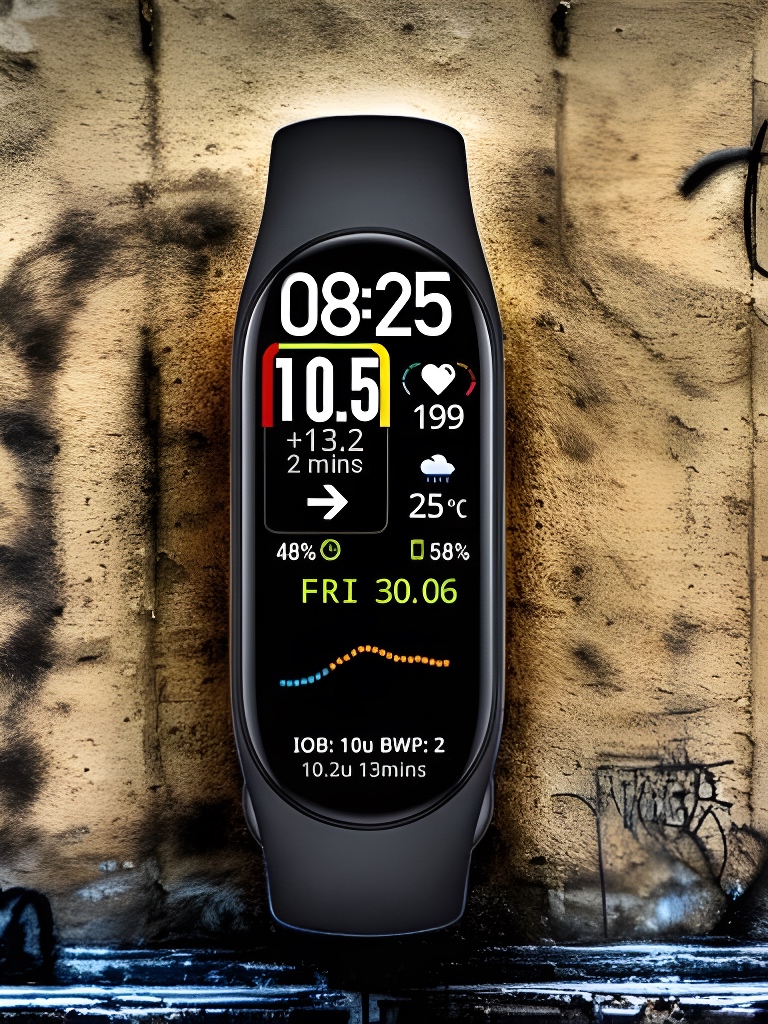
Настройка MiBand 7 и AmazFit
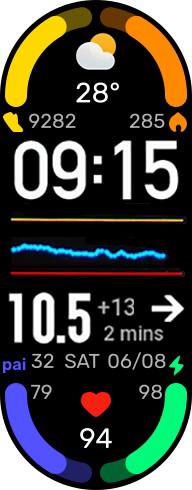
Настройка смарт-часов MiBand 7 и некоторых новых моделей AmazFit
Статья написана только для покупателей магазина diadim.com.ua, а также для телеграмм-сообщества “Мониторинг сахара – решение проблем” в остальных случаях использование только с разрешения автора @DmytryiIvanov ( Телеграмм )
Это разбор и подробное описание статьи о настройке, которую выложил Артём Коваленко на свой Patreon.
Для начала выясним несколько важных нюансов, без смысла дальше читать эту статью:
- Это руководство подходит только для телефонов Android с приложением Xdrip.
- По ней можно настроить только браслет Mi Smart Band 7 или некоторые смарт-часы AmazFit на новой ОС ZEPP.
- Не все смарт-часы AmazFit поддерживают данную функцию.
- Эти устройства не могут работать без телефона и сами не измеряют сахар крови.
- Без приложения Xdrip+ на телефоне Android у вас будут только оповещения врачей в течение 5 минут без графиков и дополнительной информации (это очень неудобно, но так можно настроить любые смарт-часы, которые могут показывать уведомления).
- Нельзя вводить углеводы, в цели.
- Время работы значительно сокращается, так как данные синхронизируются каждых 5 минут и устройства работают 5–7 дней.
Теперь разберём, что “умеют” эти смарт-часы, если их настроить по инструкции?
- Показывать график уровня крови и графика за 3-4 часа.
- Показывать количество инсулина и углеводов (если они придут к вам в Xdrip).
- Оповещать сигналами или вибрацией о низком или высоком уровне сахара крови.
- Показывать уведомления от разных приложений и мессенджеров.
- Показывать погоду, шаги, пульс, калории и т.д. (чем больше показывает-тем меньше работает)
Если вам нравится проект Артёма Коваленко и вы хотите поблагодарить его за выполненную работу или поддержать дальнейшее развитие проекта – станьте спонсором на Patreon.
Если у вас есть какие-либо советы по функциям, которые вы хотите увидеть – пожалуйста, напишите их в комментариях на страницах Артёма.
Эта инструкция подходит для таких моделей (старой инструкцией их настроить нельзя):
- Mi Smart Band 7
- AmazFit Band 7
- AmazFit T-REX 2
- AmazFit T-REX Ultra
- AmazFit Ceetah
- AmazFit Falcon
- AmazFit GTR3 Pro
- AmazFit GTR3
- AmazFit GTS3
- AmazFit GTS4 – после обновления часов до Zep OS3 (прошивка 6.3.2.3 и выше) перестали выводить сахар крови, так как нет рабочих циферблатов под Zep OS3
- AmazFit GTS4 mini
Что нужно помнить при выборе смарт-часов или браслетов?
- Выбирайте устройства с глобальной прошивкой (не китайской, если не понимаете, в чём разница) – будет меньше проблем с настройкой.
- Наличие NFC абсолютно ни на что не влияет – только на возможность оплаты на терминале, для настройки вывода сахаров NFC не нужен.
- Выбирайте оригинальную продукцию – устройства должны подключаться к приложению Zepp или Zepp Life в случае MiBand 7.
- Настройка вывода показаний не даёт гарантии бесперебойной и без проблемной работы устройства – они периодически могут зависать и их нужно “взбодрить”, как это сделать, я расскажу ниже.
Процедура настройки:
1.Скачиваем приложение Zepp для браслетов и часов AmazFit и приложение Zepp Life для MiBand 7 – регистрируемся в нём или заходим под старой учётной записью, подключаем устройство и скачиваем обновления, если предложат это сделать.
Ваша учётная запись в приложении Zepp должна быть возрастом старше 18 лет.
Регион учётной записи в приложении Zepp должен быть любыми кроме россии и беларуси, иначе будет зависание при закачке циферблата по штрих-коду.
2. Подключаем к приложению ваше устройство, скачиваем на него обновления, если такие есть.
3. Отключаем часы или браслет от приложения Zepp или Zepp Life:
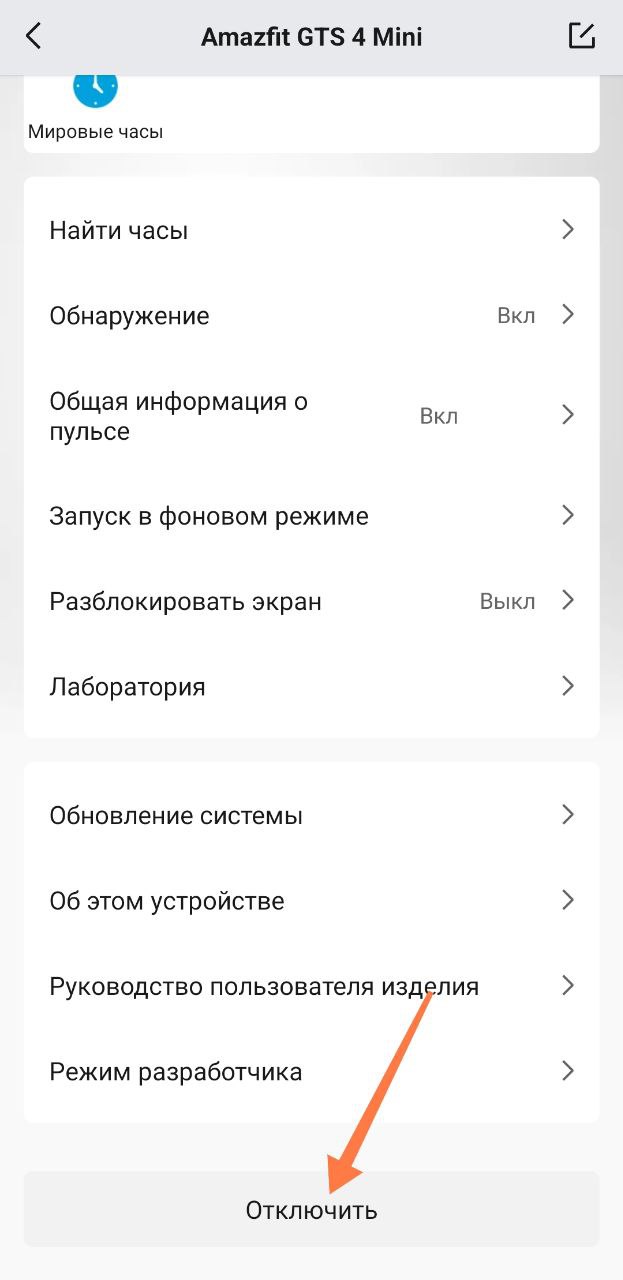
4. Удаляем скачанное из Google Play приложение Zepp или Zepp Life для MiBand 7.
5. Устанавливаем модифицированное приложение Zepp от melianmiko и подключаем к нему смарт-часы AmazFit или смарт-браслет MiBand 7 (внимание для MiBand 7 не нужно патченого приложения Zepp Life, подключаемся именно к этому).
Если у вас браслет или часы с китайской прошивкой – пробуем подключить их к этому патченому приложению и в дальнейшем используем только его, не подключая к приложению Zepp из Google Play.
6. Заходим в туже учётную запись и подключаем наше устройство к патченому приложению Zepp. Браслет MiBan 7 будет отображаться с именем Amazfit Band 7 – это нормально, смарт-часы AmazFit будут под своими именами: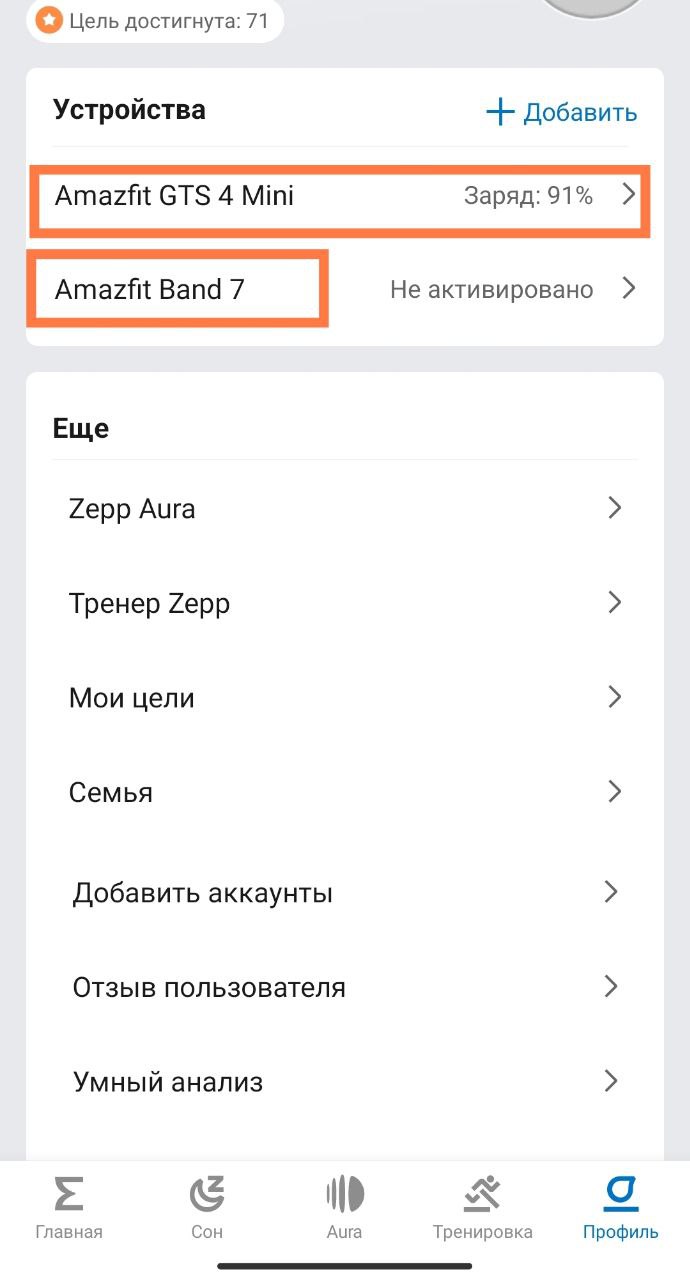
Вы можете подключить несколько устройств к одному приложению и переключаться между ними, но одновременно использовать 2 устройства в одном приложении нельзя.
Устройства с китайской прошивкой для вывода графика сахар крови через Watch Drip настраиваются только через патченые приложения, но у них не будет обновлений и некоторые функции (сон, шаги) могут не работать.
7. Удаляем патченое приложение Zepp (не отключая при этом браслет или часы от него перед удалением) и устанавливаем приложение Zep из Google Play, заходим под той же учётной записью и часы или браслет уже будут подключены к нему.
8. Теперь устанавливаем приложение Watch Drip, если оно у вас ещё не стоит. Ставим крайнюю версию, если не устанавливается, тогда более старую:
- Приложение Watch Drip v0.2.6
- Приложение WatchDrip v0.2.0.2
- Приложение WatchDrip v0.3
- Приложение WatchDrip v0.3.1
9. Даём разрешения для приложений Zepp и Watch Drip:
10. Галочки в Watch Drip ставим как на фото и помним – теперь не нужен мак-адрес и ключ аунтефикации в Watch Drip, все настройки браслета выставляем только через приложение Zepp:
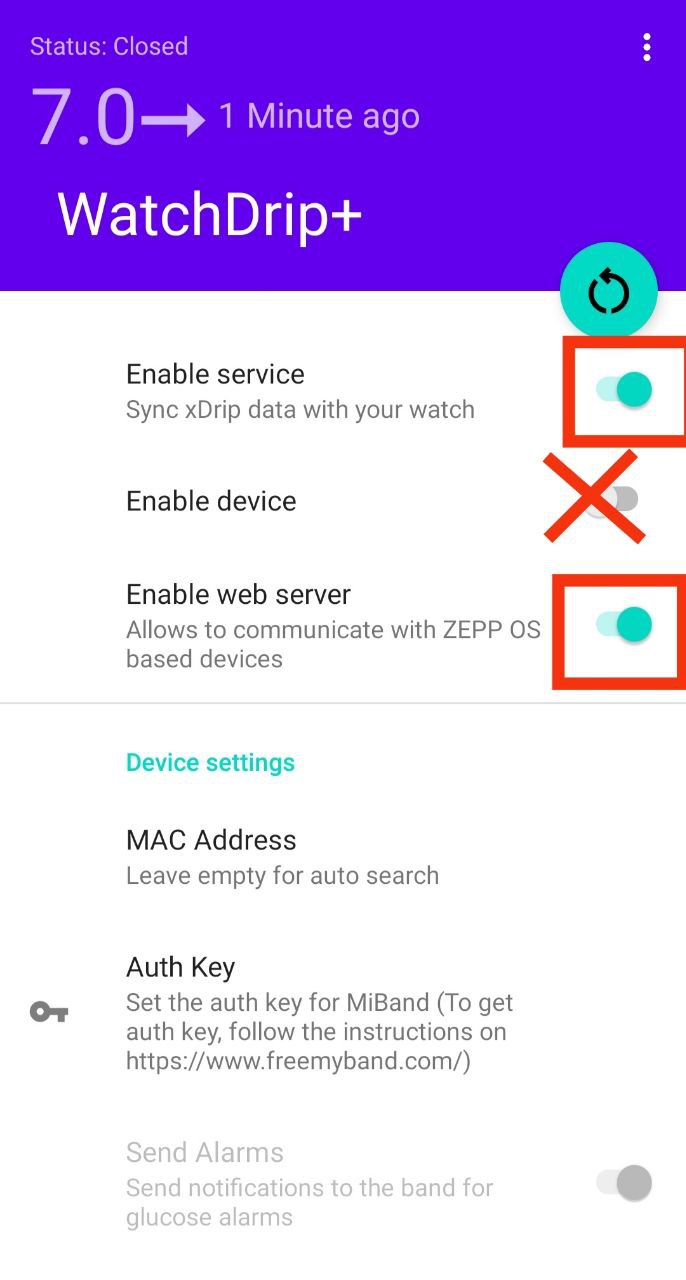
11. Заходим в настройки Xdrip+ и включаем “API службы вещания”:
Версия xDrip должна быть не старше 10.07.2022.
- Я рекомендую версию от Евгения 12.08.2024 – можно скачать тут
- Или стандартную версию xDrip не старше 10.07.2022 – можно скачать тут
12. Теперь нам нужно зайти в приложение Zepp и включить режим разработчика – заходим в настройки – О приложении и тапаем на значок Zepp 7 раз, пока не напишет о включении режима рзработчика:
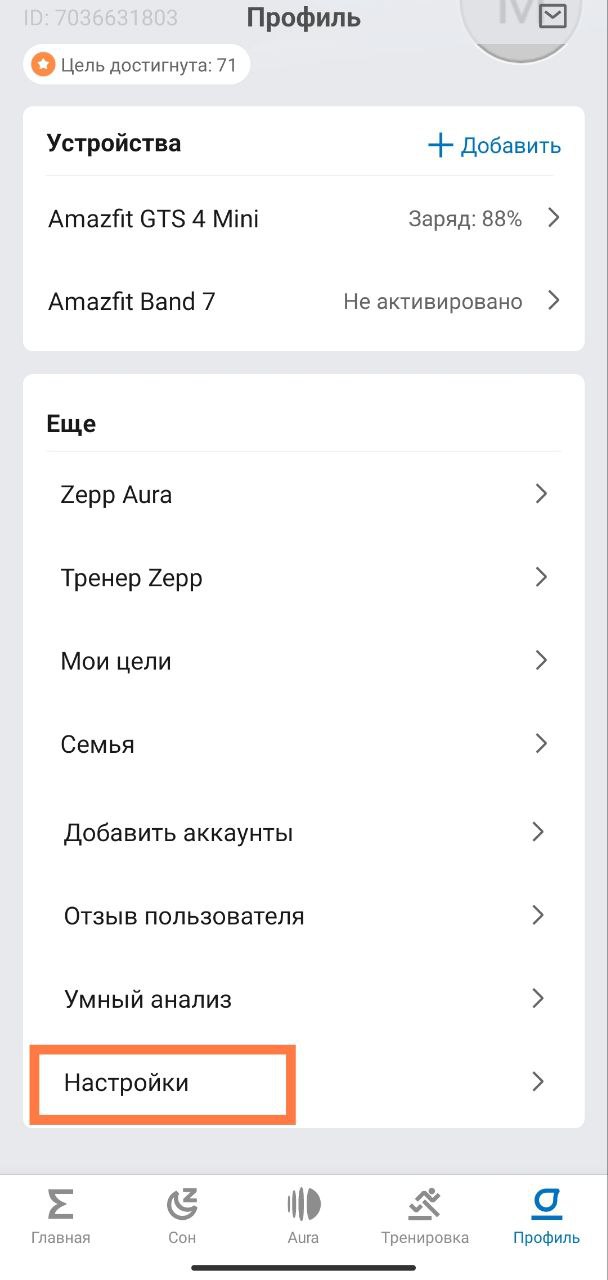
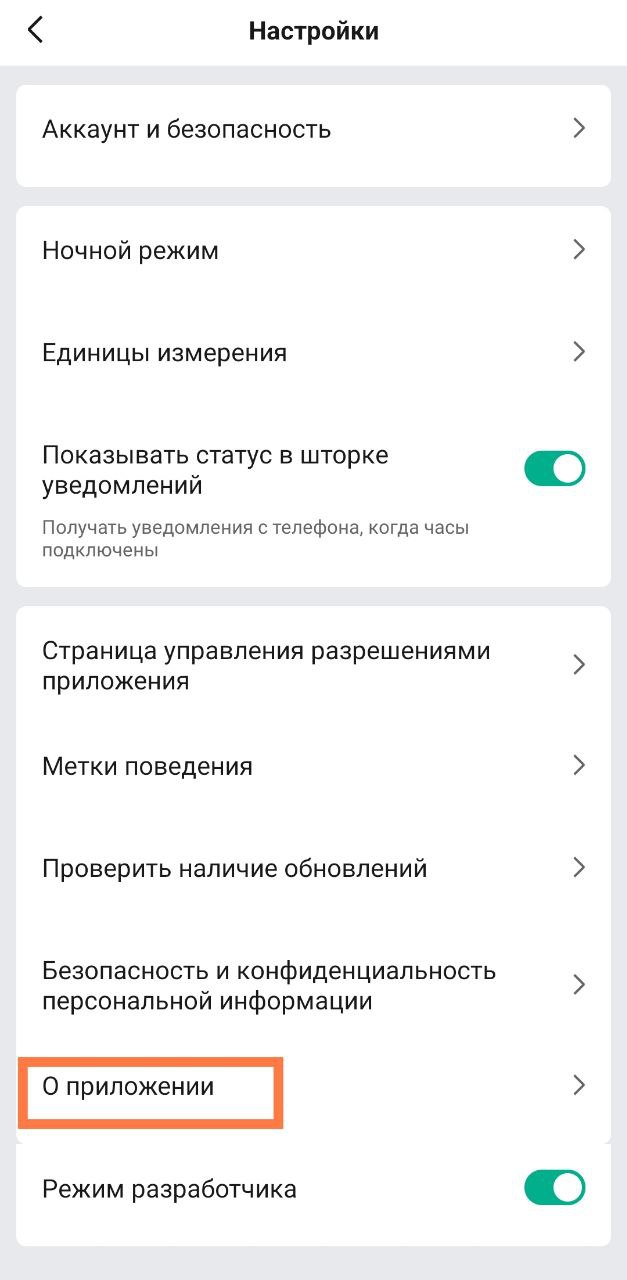
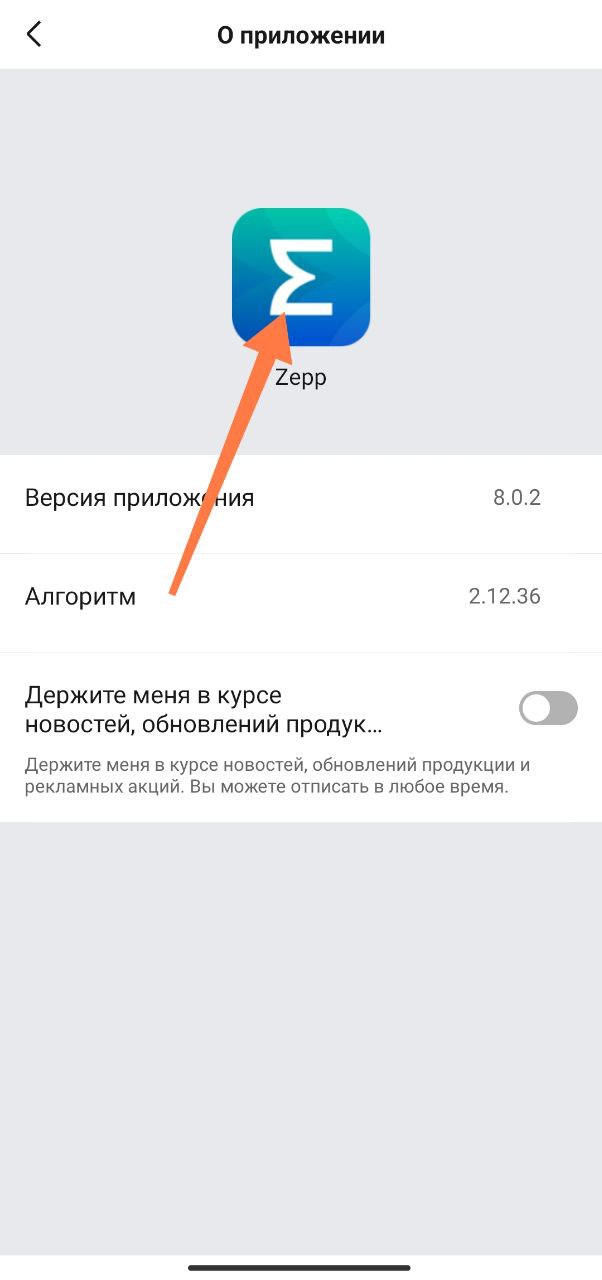
13. Теперь заходим в “Режим разработчика” и добавляем на наше устройство приложение Watch Drip – просто отсканировав его с экрана другого телефона или компьютера:
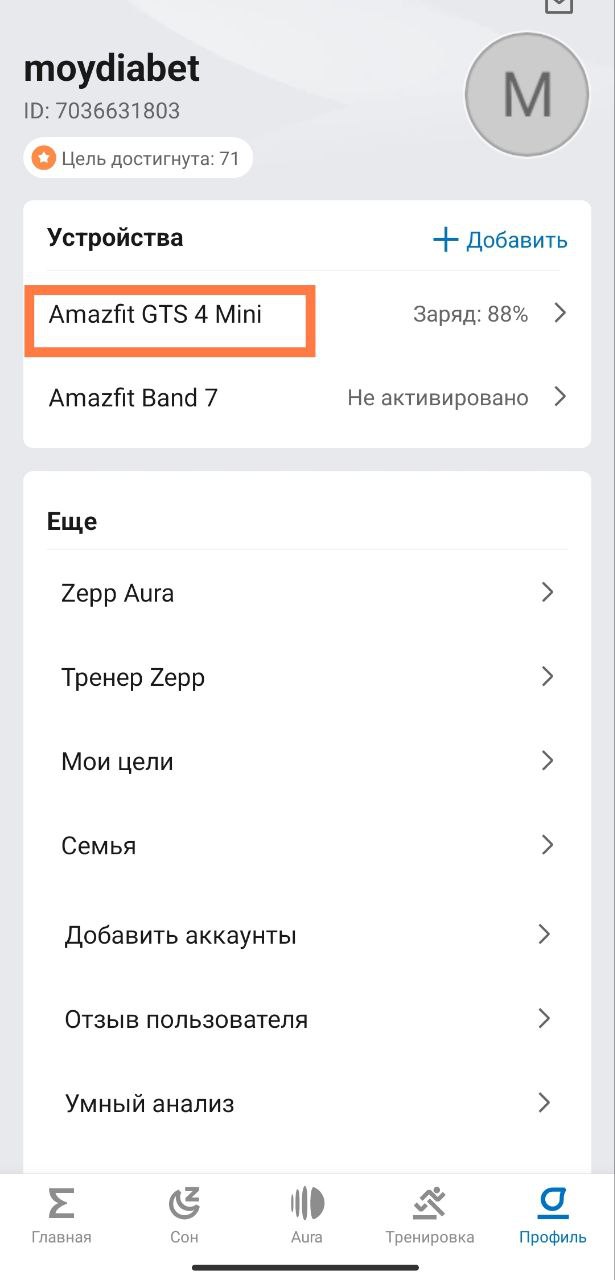
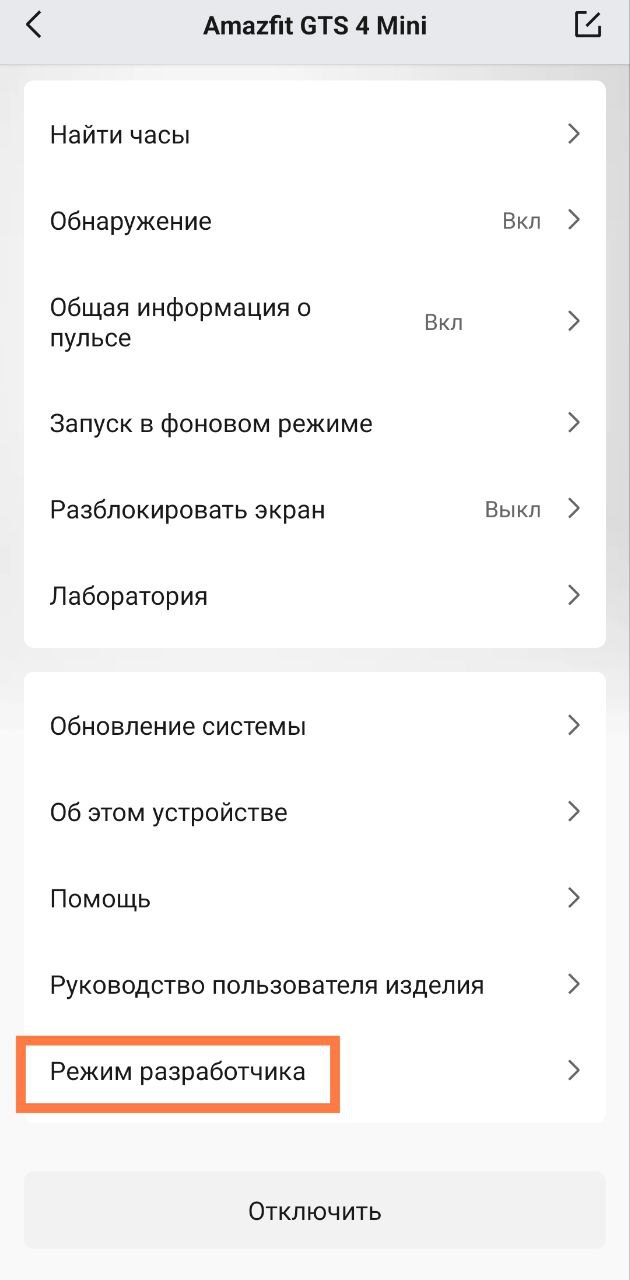
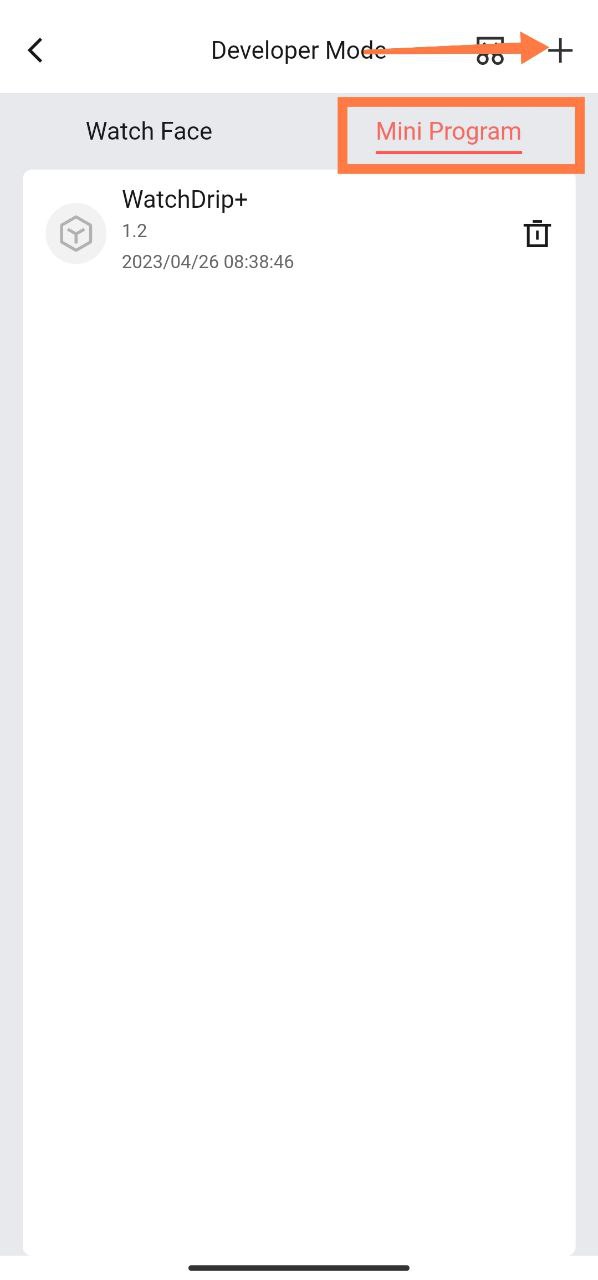
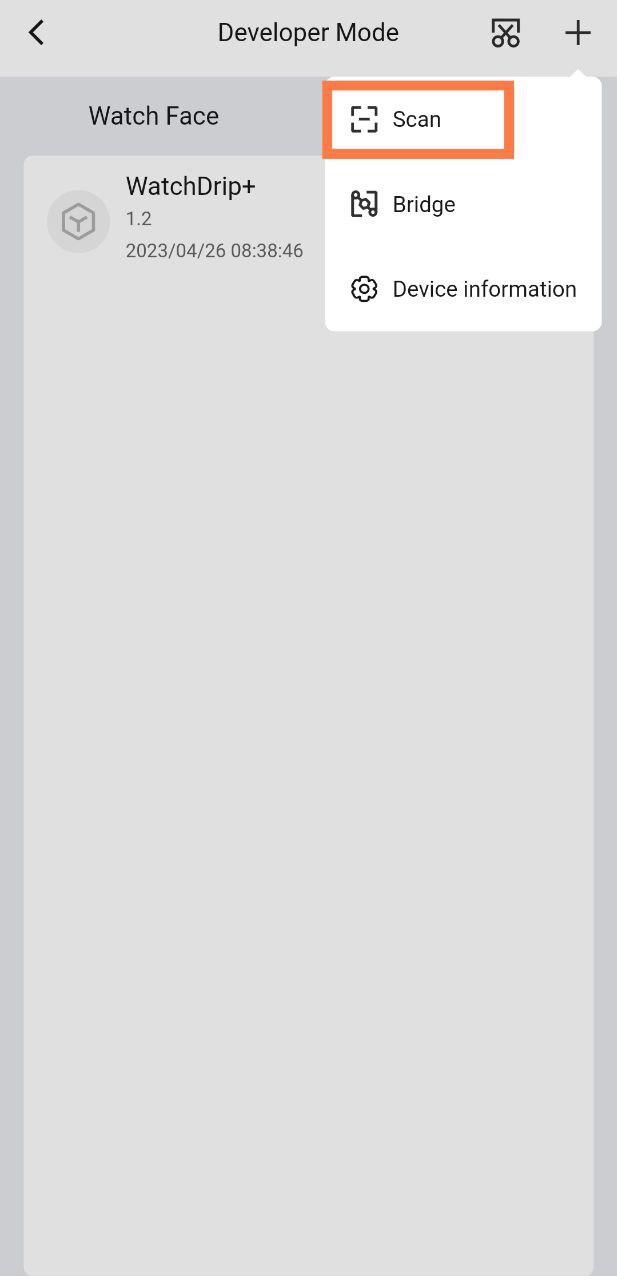
Устанавливаем приложение Watch Drip для установки на смарт-часы или браслет (не путать с приложением, которое установлено на на вашем телефоне). У вас должно быть одно приложение Watch Drip установлено на вашем телефоне и одно приложение Watch Drip на смарт-часах: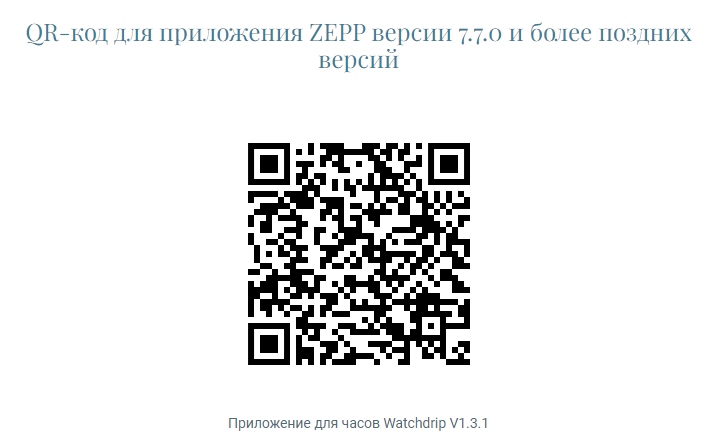 Если вы используете старую версию Zepp, тогда устанавливайте эту версию Watch Drip на часы:
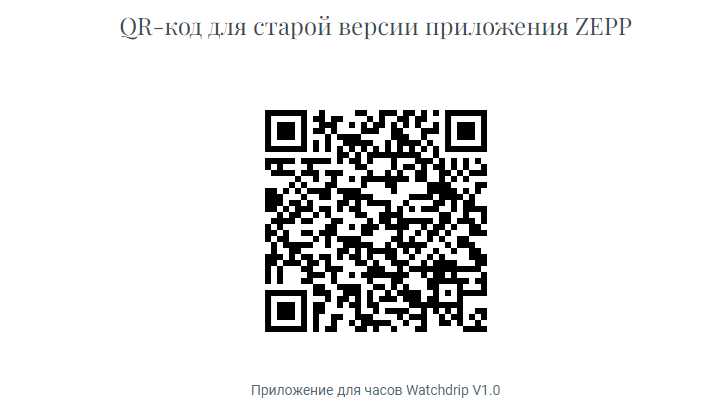
Если после сканирования штрих-кода приложения Watch Drip показывается процесс инсталяции, но само приложение не появляется в разделе Mini Program:
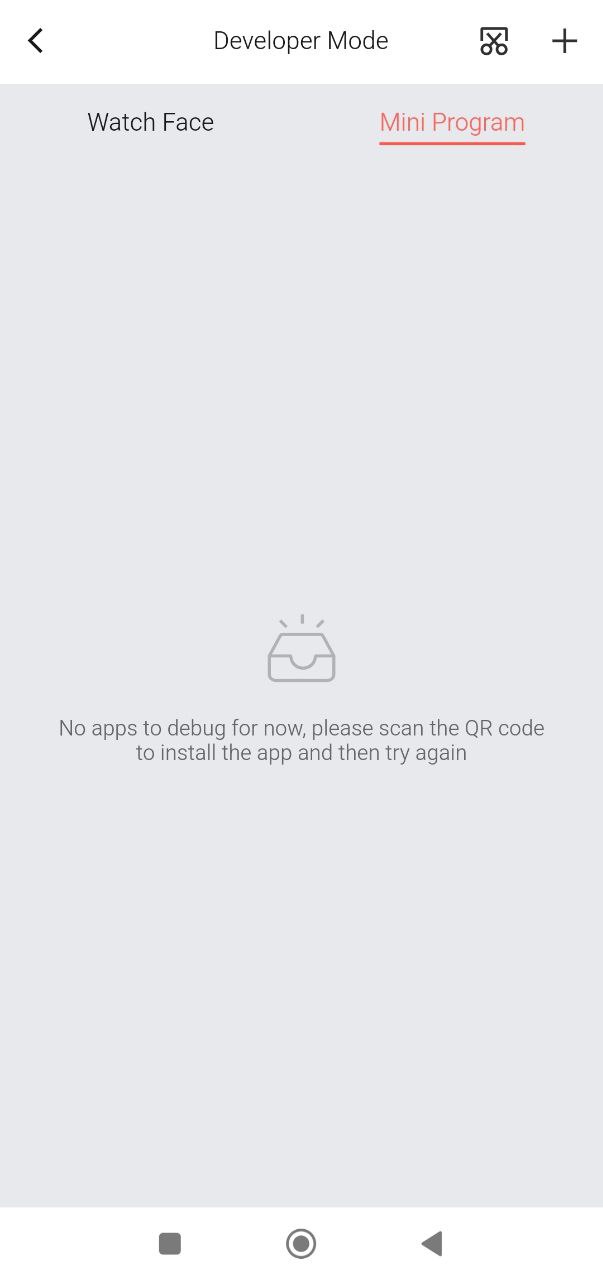
Это нормально – его наличие можно проверить на самих часах, если оно там есть, можно дальше сканировать нужный циферблат из сайта watchdrip.org
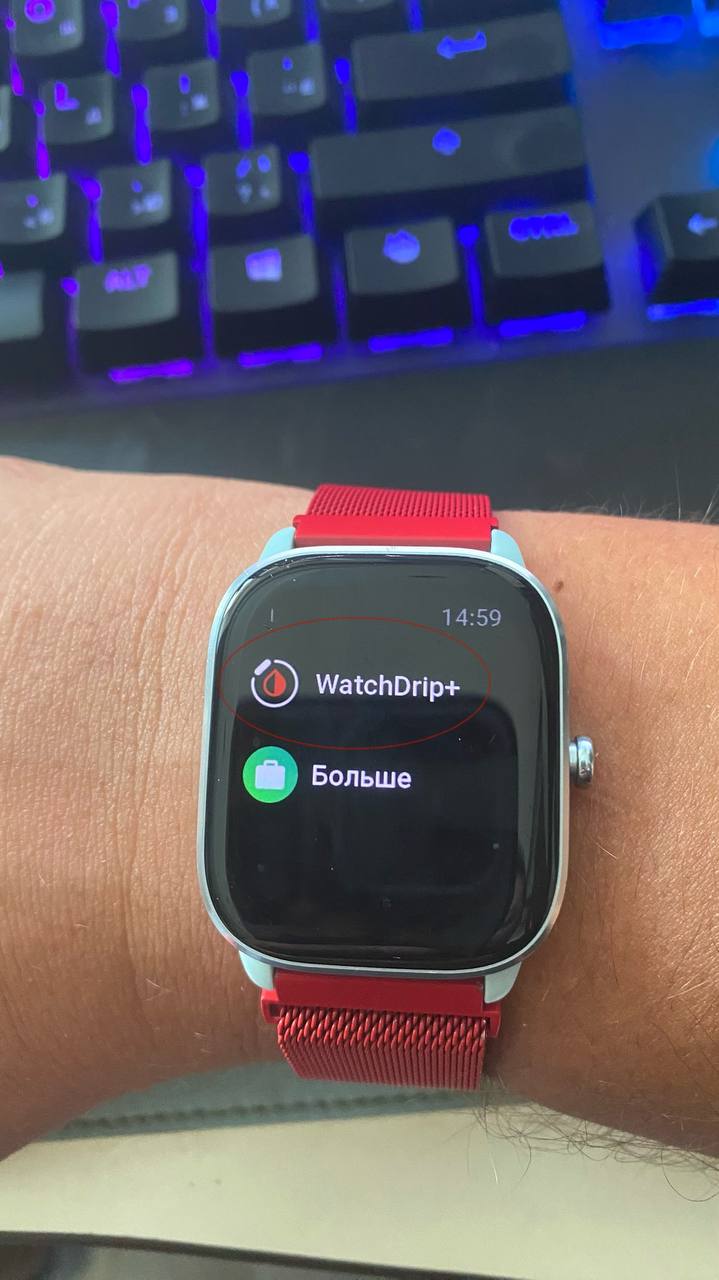
14. Теперь нам осталось установить Watch Face на часы или браслет – таким же способом как и Watch Drip, просто отсканировав нужный штрих-код. Помните, что на каждое устройство свой уникальный Watch Face – внимательно их устанавливайте :
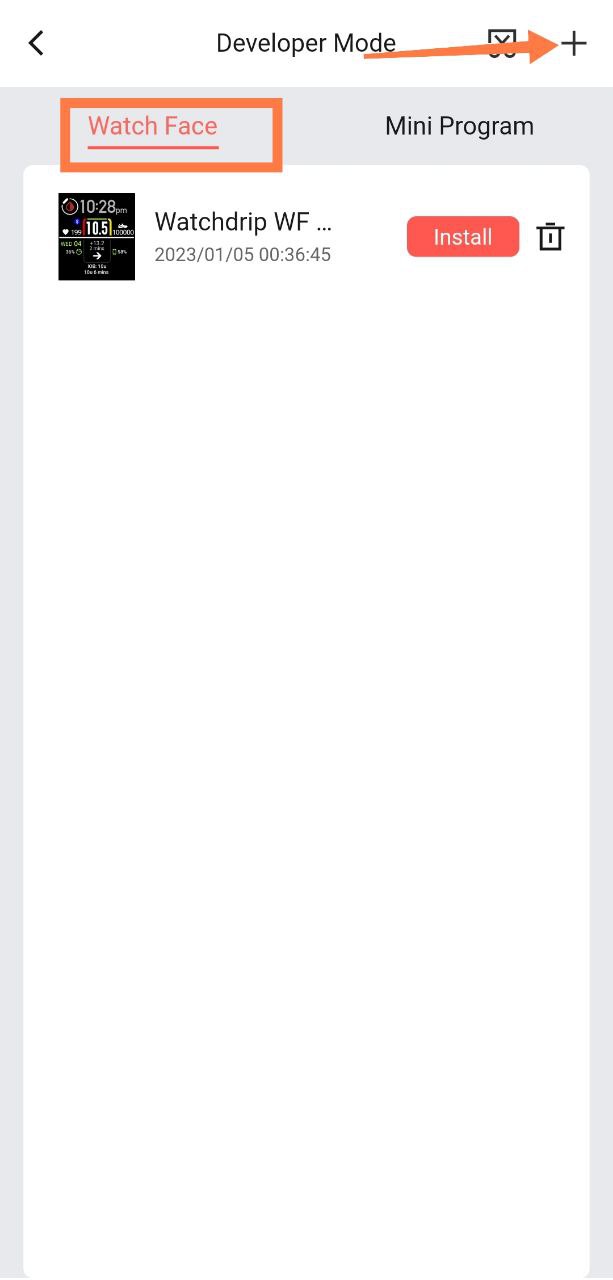
Список Watch Face для разных устройств для сканирования:
Ещё больше циферблатов можно найти на сайте Артёма Коваленко
Mi Smart Band 7:
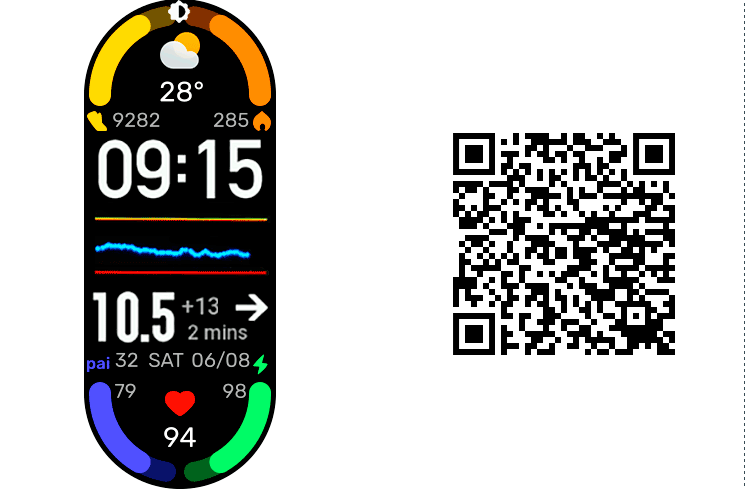
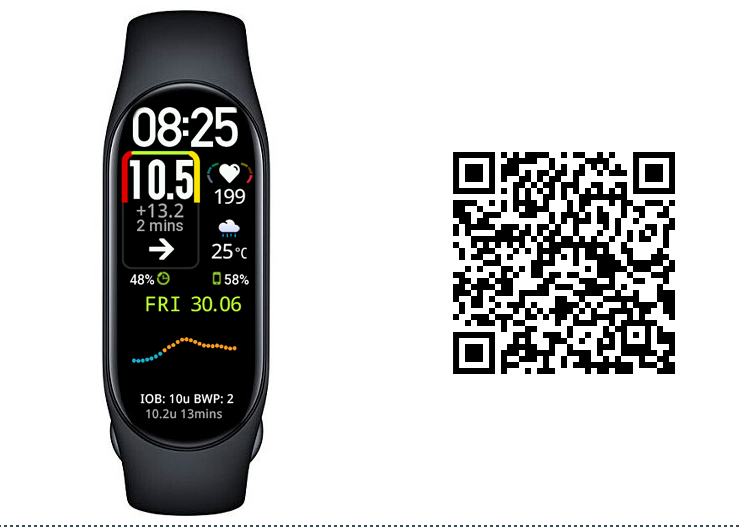
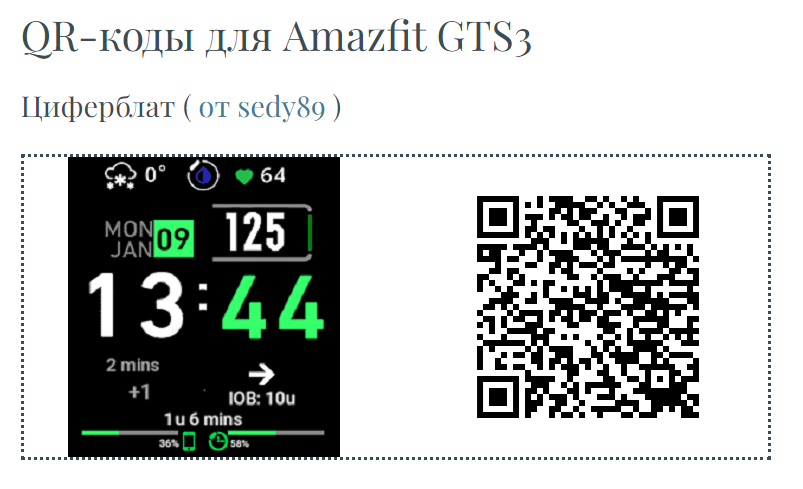
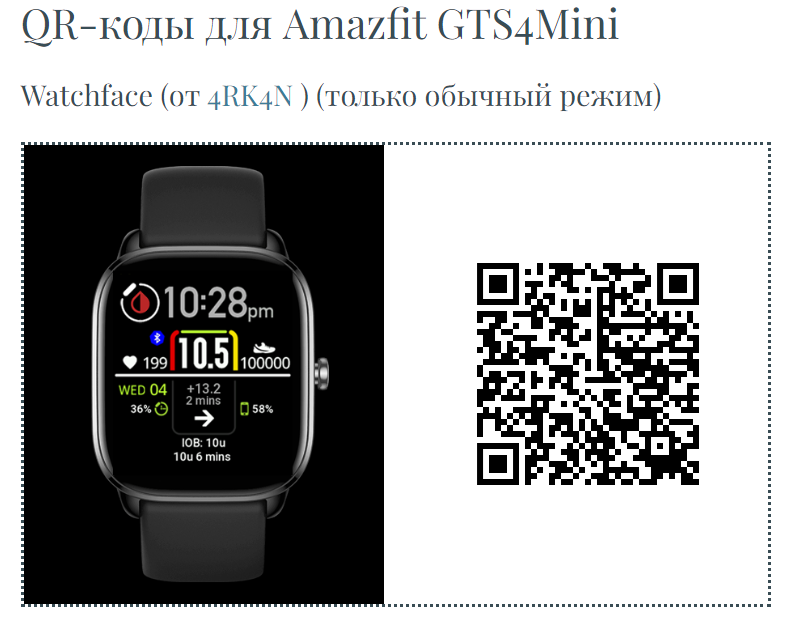
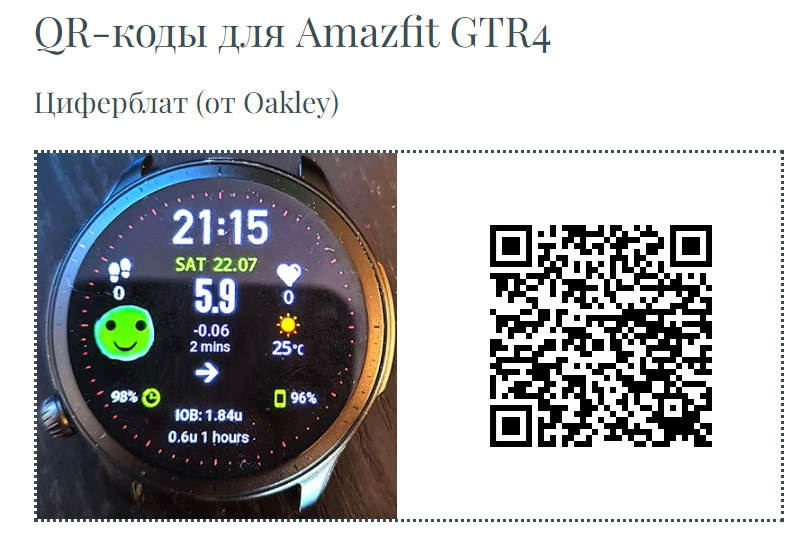
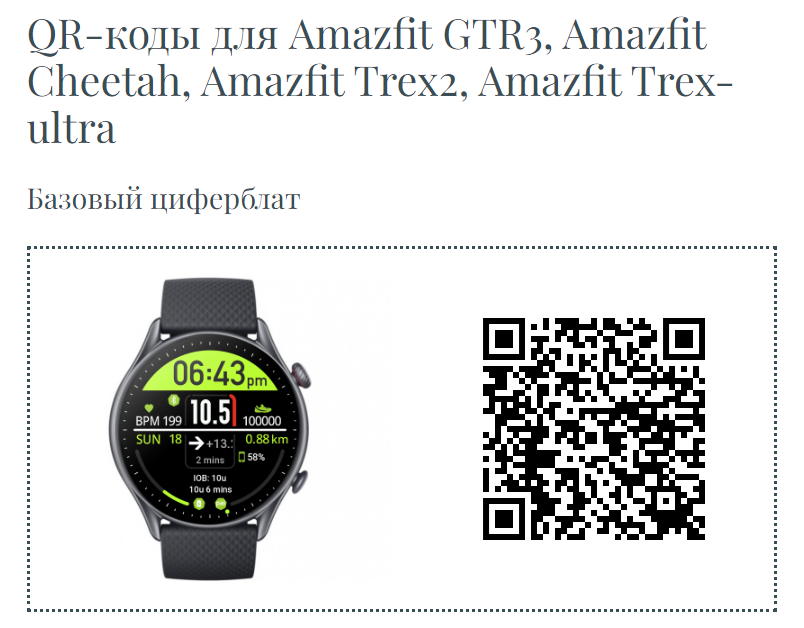
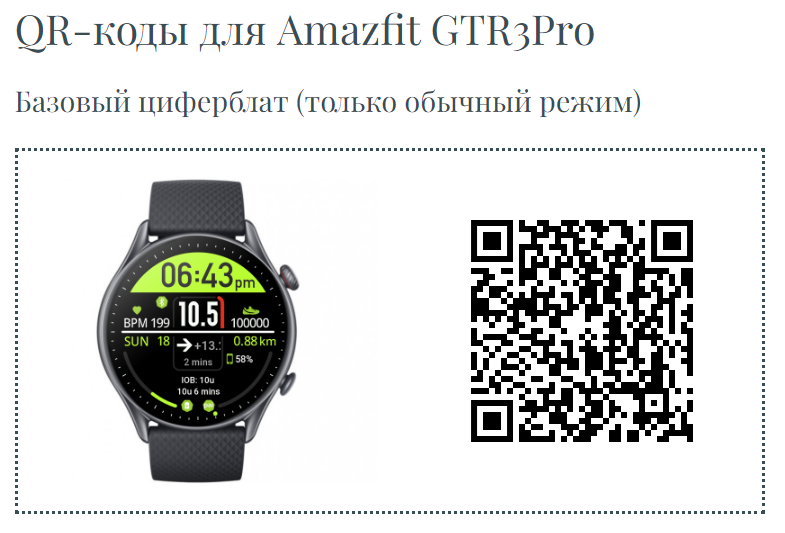
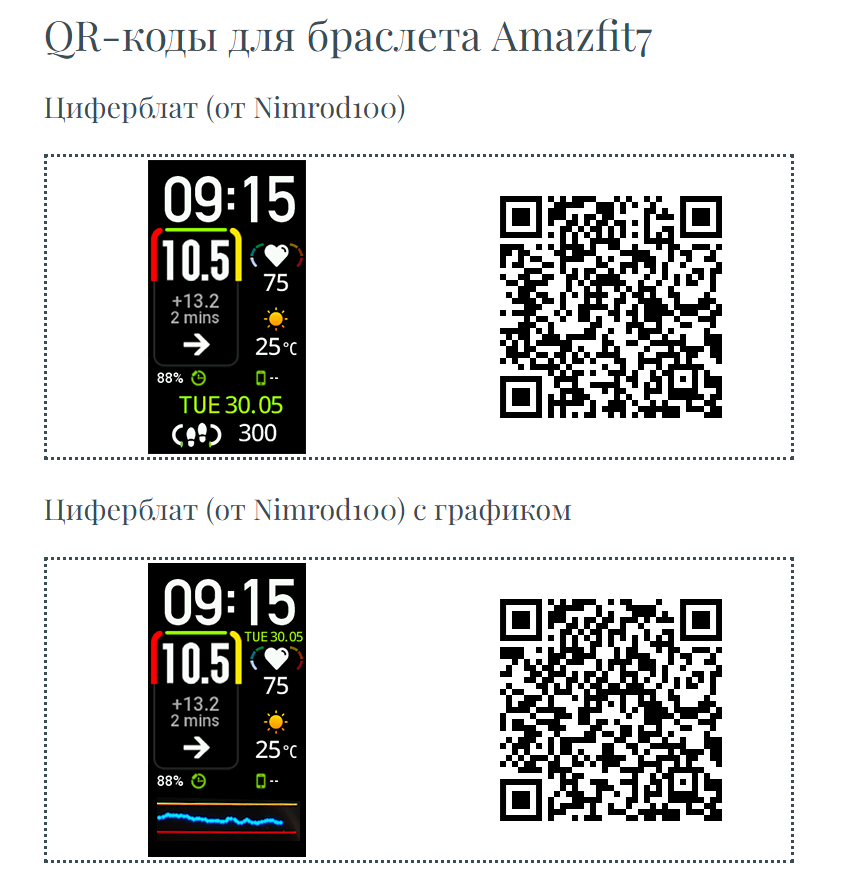
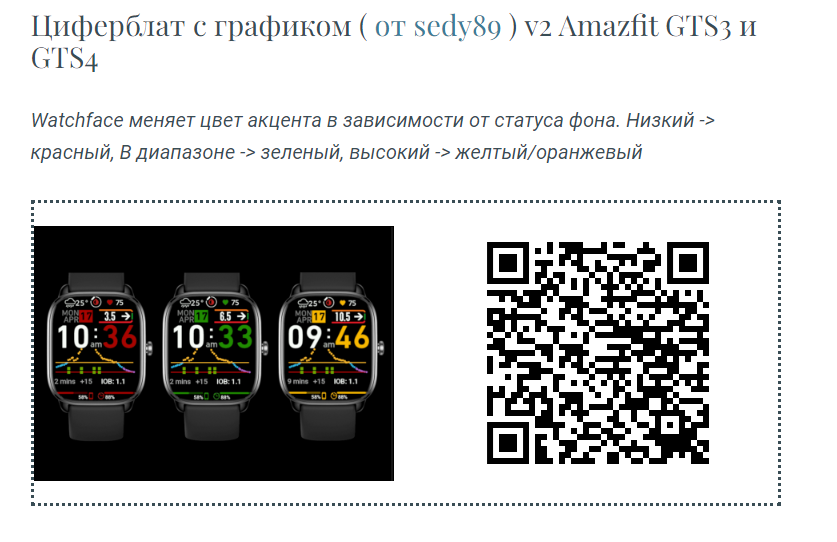
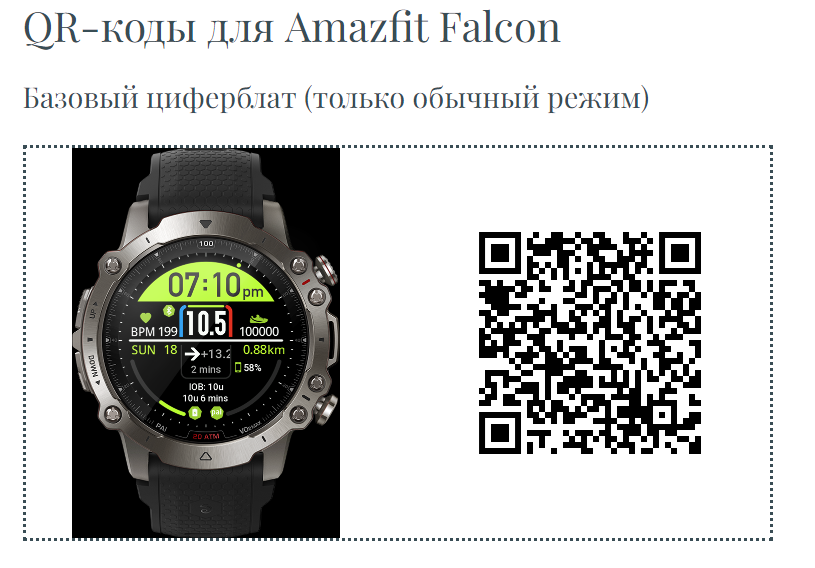
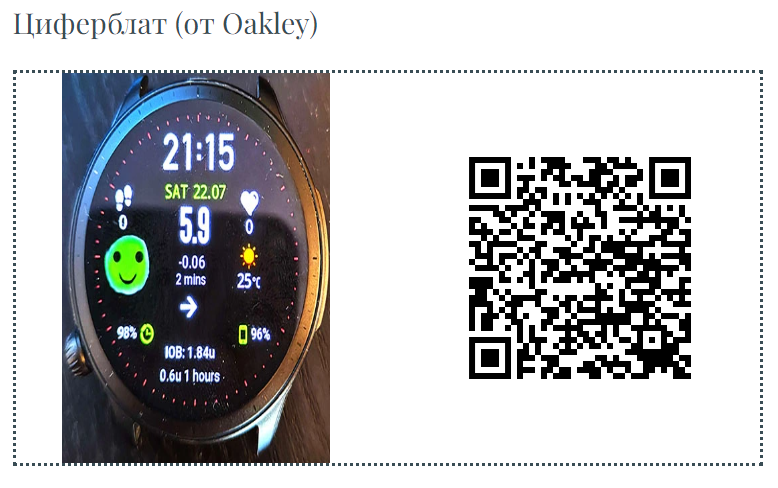
Решение проблем:
1.Основные проблемы – невнимательность или осознанное отхождение от инструкций в следствии того, что вы уже настраивали раньше какие-то часы и вам кажется, что не нужно так строго следовать инструкции.
2. Если при сканировании циферблата – вылетает ошибка и он не загружается – значит регион учётной записи стоит россия и нужно создать новую учётную запись с другим регионом.
3. Если всё сделали, а данные всё равно не идут – удалите все другие циферблаты на часах или в приложении Zepp, оставьте только тот, что идёт по умолчанию.
4. При использовании китайских прошивок – не устанавливаем оригинальный Zepp, а остаёмся на патченом, иначе к оригинальному устройство не подключится.
5. При зависании показаний на часах – сначала проверяем Watch Drip на телефоне – если там показания есть, действуем по видео:
Dmytryi Ivanov
Користувачі інсулінових помп часто бачать два варіанти роботи: Pump Control і AndroidAPS. Через схожі назви створюється враження, що це різні системи, але насправді це різні режими роботи однієї екосистеми.
Розберемося чітко і без плутанини.
Кому підходить ця стаття?
Ця стаття буде корисною якщо ви:
-
тільки починаєте знайомство з AndroidAPS
-
використовуєте інсулінову помпу і хочете перейти на “петлю”
-
не розумієте різницю між Pump Control і AndroidAPS
-
налаштовуєте систему для дитини або підлітка
-
плануєте запуск замкненого контуру і хочете зрозуміти етапи переходу
-
вже користуєтесь Pump Control і думаєте, чи варто переходити на AndroidAPS
Що ви дізнаєтесь за 5 хвилин читання?
Після прочитання статті ви зрозумієте:
-
у чому реальна різниця між Pump Control і AndroidAPS
-
як працює автоматичний режим у “петлі”
-
коли безпечно переходити на AndroidAPS
-
який режим краще підійде новачкам
-
які типові помилки роблять користувачі під час переходу
Перелік сумісних інсулінових помп:
AndroidAPS та Pump Control отримує команди з Android-телефону та передає їх безпосередньо по Bluetooth або через додатковий зовнішній «міст» (щоб “перевести” сигнал) на помпу.
Це дозволяє алгоритму керувати подачею інсуліну автоматично.
Підтримувані помпи AndroidAPS та Pump Control:
Помпи з прямим Bluetooth (без додаткових пристроїв)
Ці моделі здатні з’єднуватись із телефоном напряму через Bluetooth, тому для роботи AAPS не потрібні додаткові коробочки-місти:
- Accu-Chek Combo
- Accu-Chek Insight
- DanaR
- DanaRS
- Dana-i
- Diaconn G8
- EOPatch2
- Omnipod DASH
- Medtrum Nano
- Medtrum 300U
- Equil 5.3
✅Помпи Medtronic потребують для роботи з ААПС спеціальний пристрій “Райлі”, він в свою чергу може бути різних видів – Orange, DiaLink, MiniLink та інші.
Драйвер не працює з новими моделями, включно з усіма моделями, що закінчуються на G
(530G, серія 600 [630G, 640G, 670G], серія 700 [770G, 780G] тощо).
Для роботи з AndroidAPS (AAPS) підходять наступні комбінації моделей і прошивок:
- 512 / 712 — будь-яка версія прошивки
- 515 / 715 — будь-яка версія прошивки
- 522 / 722 — прошивка 2.4 або нижче
- 523 / 723 — прошивка 2.4 або нижче
- 554 / 754 (версія для ЄС) — прошивка 2.6A або нижче
- 554 / 754 (канадська версія) — прошивка 2.7A або нижче
Перелік сумісних сенсорів цукру крові:
Dexcom
- Dexcom G7 — можна через xDrip+ або Juggluco
- Dexcom G6 — через xDrip+ або BYODA
- Dexcom ONE / ONE+ — через xDrip+ або Juggluco
Abbott FreeStyle (Libre)
- FreeStyle Libre 3 / 3+ – через Juggluco (з xDrip+ не обов’язково, але можна)
- FreeStyle Libre 2 / 2+ – через Juggluco, DiaBox та OOP2 та xDrip+ ( xDrip не може напряму працювати з сенсорами Libre 2,3)
- Libre 1 — тільки з трансміттером через xDrip+ або з додатковими рішеннями (Diabox чи подібні)
Китайські сенсори:
- Sibionics 1,2 – через Juggluco та xDrip+ (якшо потрібно).
- Linx, Aidex X – через патчений додаток Linx цукри ідуть в Xdrip+ і звідти в AndroidAPS.
- Ottai – можна відправляти цукри напряму в ААПС, можна в Xdrip+, там калібрувати і звідти в AndroidAPS.
- Anytime 5p – через патчений додаток Anytime цукри ідуть в Xdrip+ і звідти в AndroidAPS.
- iCan – через патчений додаток iCan цукри ідуть в Xdrip+ і звідти в AndroidAPS.
Eversense — через xDrip+ чи спеціальні розширення.
Це означає: якщо дані з сенсора можна прочитати через сторонній додаток і передати в AndroidAPS або Pump Control— система прийме їх.
Важливо: AndroidAPS та Pump Control не підключається напряму до сенсора з коробки — зазвичай використовується додаток-“міст” (xDrip+, Juggluco), який транслює дані в AAPS.
Що таке Pump Control?
Pump Control — це режим, у якому телефон використовується як дистанційний пульт управління інсуліновою помпою.
У цьому режимі:
-
болюси вводяться вручну
-
базал змінюється вручну
-
рішення про дозу приймає користувач
-
автоматичного алгоритму немає
- є прогнози і рекомендації, які допомагають в компенсації ваших цукрів
Фактично це класична помпова терапія, але з більш зручним керуванням через смартфон і розрахунками на основі ваших коефіцієнтів і прогнозу цукру крові, що значно спрощує підрахунок інсуліну на їжу, якщо все внесене правильно.
Не треба недооцінювати керування помпою з телефону, адже для введення інсуліну вам не потрібно витягати пому – вона спокійно висить на вас, а телефон у нас завжди в руках, це починаєш розуміти, тільки почавши користуватися системою.
Pump Control часто використовується:
-
під час початкового налаштування системи
-
на етапі проходження цілей
-
як тимчасовий режим перед запуском AndroidAPS
- як пульт для безпровідних помп, замість рідного PDM
- як пульт для провідних помп для зручності
Переваги
-
простіший запуск
-
мінімальні ризики неправильних автоматичних розрахунків
-
зручне дистанційне керування помпою
-
хороший варіант для етапу навчання
Недоліки
-
немає автоматичних корекцій
-
більше ручної роботи
-
не використовує потенціал CGM повністю
-
нічні коливання залишаються без автоматичного контролю
Що таке AndroidAPS (петля)?
Можливості
AndroidAPS — це система автоматичного керування інсуліном, яка працює на смартфоні Android і взаємодіє з помпою та сенсором глюкози.
Основні можливості:
-
автоматична зміна базальної подачі інсуліну кожні кілька хвилин
-
автоматичні мікроболюси
-
прогноз глюкози на основі трендів CGM
-
автоматичне запобігання гіпо та гіперглікеміям
-
профілі, тимчасові цілі, автоматизації
-
дистанційний моніторинг через Nightscout
- дистанційне введення інсуліну
-
можливість повністю автоматизованої терапії після правильного налаштування
Фактично AndroidAPS працює як напіватоматичний контролер терапії, який постійно підлаштовує інсулін під поточний стан організму.
Переваги
-
значно менше ручних корекцій
-
стабільніший рівень глюкози
-
менше нічних гіпо та гіпер
-
можливість гнучких автоматичних налаштувань
-
високий рівень персоналізації алгоритму
- дистанційне введення інсуліну за допомогою смс-команд
Недоліки
-
потребує навчання і проходження цілей
-
залежить від стабільності Bluetooth і CGM
-
неправильні базали або коефіцієнти можуть погіршити результати
-
початкове налаштування займає час
-
потрібне розуміння принципів роботи системи
Коли переходити на AndroidAPS?
Перехід на “петлю” має сенс, коли:
-
стабільно працює сенсор
-
правильно виставлені basal / ISF / CR
-
завершені Цілі
-
користувач розуміє логіку роботи системи
Після запуску AndroidAPS значно зменшується кількість ручних корекцій, нічних підйомів і різких коливань глюкози.
Що обрати?
Практичний алгоритм простий:
-
новачок → Pump Control
-
досвідчений користувач → AndroidAPS
-
максимальна компенсація → тільки loop
У реальному житті Pump Control — це етап навчання, а AndroidAPS — робочий режим, у якому користувачі залишаються надалі.
Кому НЕ варто запускати AndroidAPS (поки що)?
AndroidAPS — потужний інструмент, але це не “поставив і забув”. Є ситуації, коли з “петлею” краще не поспішати.
❌ Якщо не розумієш базових принципів помпової терапії
Якщо поки що не дуже зрозуміло:
-
що таке базал
-
як працює болюс
-
що таке IOB, DIA, ISF, CR
— запуск AndroidAPS буде більше шкодити, ніж допомагати. Алгоритм не “вгадує”, він працює з тими цифрами, які ти в нього заклав.
❌ Якщо профілі налаштовані «на око»
Неправильні:
-
базальні профілі
-
коефіцієнти вуглеводів
-
фактор чутливості
“Петля” почне автоматично робити помилки.
AndroidAPS не виправляє криві налаштування — він їх підсилює.
❌ Якщо сенсор працює нестабільно
Проблеми типу:
-
часті втрати сигналу
-
великі розбіжності з глюкометром
-
“зависання” даних
Для системи це критично. Алгоритм приймає рішення тільки за даними CGM. Погані дані = погані рішення.
❌ Якщо не пройдені Цілі
Objectives — це не “галочки для галочки”.
Вони потрібні, щоб:
-
людина розуміла, що саме робить система
-
зменшити ризики помилок
-
поступово відкрити автоматичні функції
Пропуск цього етапу — найчастіша помилка новачків.
❌ Якщо очікуєш “магію без участі”
AndroidAPS:
-
не скасовує болюси на їжу
-
не читає думки
-
не знає, що ти пішов тренуватись або з’їв піцу
Це помічник, а не заміна відповідальності.
❌ Якщо телефон і Bluetooth працюють нестабільно
Проблеми з:
-
агресивним енергозбереженням
-
старим або слабким смартфоном
-
постійними розривами Bluetooth
→ нестабільна робота “петлі”, пропуски команд, помилки.
Що робити замість цього
Якщо впізнав себе хоча б у 1–2 пунктах:
-
Почни з Pump Control
-
Відпрацюй базали і коефіцієнти
-
Переконайся, що CGM стабільний
-
Пройди Цілі
-
І тільки потім запускай AndroidAPS
Це не повільно. Це розумно.
AndroidAPS — дуже сильний інструмент.
Але в непідготовлених руках він може погіршити компенсацію.
Pump Control — не крок назад.
Це нормальний етап навчання, який проходять майже всі, хто потім успішно користується loop.
Загальний висновок
Найпоширеніші питання:
1. Чим Pump Control відрізняється від AndroidAPS?
Pump Control — це дистанційне керування помпою вручну, тоді як AndroidAPS автоматично регулює подачу інсуліну за даними сенсора.
2. Чи можна використовувати AndroidAPS без “петлі”?
Так, “петлю” можна не закривати і додаток буде працювати у режимі Pump Control.
3. Чи потрібно починати з Pump Control перед запуском AndroidAPS?
У більшості випадків так, оскільки це дозволяє правильно налаштувати профілі і пройти навчальні Objectives.
4. Чи безпечний перехід на AndroidAPS “петлю”?
Перехід безпечний за умови правильних налаштувань профілів, стабільної роботи сенсора і завершення цілей.
5. Чи працює Pump Control без сенсора глюкози?
Так, тому що цей режим не використовує автоматичні алгоритми, але увас не буде прогнозів і розрахунків.
6. Чи потрібен сенсор для AndroidAPS?
Так, для роботи замкненого контуру система повинна отримувати дані CGM.
7. Чи можна повернутися з AndroidAPS до Pump Control?
Так, користувач у будь-який момент може вимкнути “петлю” і перейти в ручний режим.
8. Чи зменшує AndroidAPS кількість нічних гіпо і гіпер?
У більшості користувачів автоматичні корекції значно покращують стабільність глюкози.
9. Який режим краще для дітей — Pump Control чи AndroidAPS?
Після правильного налаштування AndroidAPS зазвичай забезпечує більш стабільні показники, але запускати його потрібно тільки після навчання.
10. Чи складно перейти з Pump Control на AndroidAPS?
Перехід не складний, якщо вже налаштовані базали, коефіцієнти і виконані всі навчальні етапи системи, але проходження цілей може заняти 1-2 місяці.
Статья предназначена только для покупателей магазина diadim.com.ua
в остальных случаях только с разрешения автора @Dmytro_Dia (Телеграмм)
Уважаемые посетители данной инструкции – вы должны знать, что пУТИН ХУЙЛО и все, кто его поддерживает могут идти за рУССКИМ КОРАБЛЁМ!!!
И если вы читаете данную инструкцию – значит Вы с этим согласны, ну а если нет, можете искать дальше, вам тут делать нечего!!!
В начале уточним несколько моментов:
-
Эти часы не умеют считывать сахар крови, а просто отображают с помощью Bluetooth то что приходит на ваш телефон с системой Андроид (на Айфон никак не настроите такой график) и это позволяет нам постоянно наблюдать за своими сахарами или сахаром крови близкого человека (фолловеры также можно настроить).
-
После настройки данного графика – время работы браслета очень сократится и с включёнными пульсомером и контролем сна будет составлять 4-6 дней. Если нужно более длительное время работы нужно убрать эти измерения и отображение данных по повороту запястья, тогда время увеличится на 7+ дней.
Поэтому ссылки будут вверху – чтобы все могли их почитать и рассмотреть, прежде чем прыгать и кричать от радости.
Ссылка на страницу разработчика Артёма Коваленко, где можно скачать самые актуальные версии программы и поддержать автора.
Ссылка на инструкцию от Егора Калинкина на русском языке – устаревшая информация
Прежде всего при покупке браслета проследите, чтобы вы купили “оригинал”, он без проблем должен соединится с приложением MiFit на вашем смартфоне. Если синхронизация с телефоном проходит через другое приложение – это копия и вывести сахара на них не получится. Ко мне уже обращались несколько человек с подобной проблемой.
Как отличить подделку MiBand 6
Как отличить подделку MiBand 5
Как отличить подделку MiBand 4
NFC на браслете нужен сугубо для возможности оплаты через терминал в магазинах, никакой пользы мониторингу он не несёт и Либру ним читать не получится, поэтому не переплачивайте за эту функцию, если она вам не нужна.
Помните – при достижении заряда батареи 10% и менее – браслет постоянно будет показывать последнее значение не изменяя его и не оповещая вас, поэтому следите за состоянием батареи вашего девайса!
На данный момент разница между MiBand 4, MiBand 5 и MiBand 6 при демонстрации графика сахара крови – на 5 дополнительно выводятся показания погоды в вашем регионе, на 6 версии также шаги и пульс. Также у MiBand 5, 6 – более удобная зарядка и для подзарядки не нужно вытаскивать “таблетку” из ремешка.
Ремешки с 4 модели не подходят 5, поэтому кто хочет переходить – в этом нет сейчас никакого смысла, но в будущем возможно больший размер экрана смогут показать ещё дополнительную информацию.
Силиконовые ремешки с MiBand 5 подойдут к 6 версии, кожаные и пластиковые нет
Данные устройства не влияют на качество связи с вашим мониторингом, если телефону не более 3-х лет то никаких проблем при использовании не будет, более старые телефоны нужно просто проверять. Как правило с версией Андроид от 5.1 и выше проблем не возникает.
Настройка сейчас происходит по новой схеме и подходит для
версий MiBand 4, 5, 6
Что нам понадобится для настройки смарт-часов MiBand 4, 5, 6?
- Вы должны понимать, что пУТИН ХУЙЛО.
- Приложение ZeppLife для подключения смарт-часов к телефону (загружается по поиску в PlayMarket).
- Модифицированное приложение MiFit для получения ключа аутентификации MiFit Mode 5.3.1 – скачать ссылка из Телеграм
- Если модифицированное приложение MiFit не устанавливается на ваш телефон и пишет “Приложение не установлено” – установите старую версию MiFit Mode 5.0.1 – скачать
- Если не устанавливаются версии выше – можете попробовать более старшие версии с сайта freemyband.com
- Учётная запись в приложении ZeppLife с возрастом обязательно старше 18 лет.
- Приложение Xdrip+ от Евгения, в группе качайте крайнюю версию – войти в группу Телеграмм для утсановки Xdrip
- Или стандартную версию xDrip не старше 10.07.2022 (эти версии не работают с перезапущенными сенсорами Libre 1) – можно скачать тут
- Приложение WatchDrip, разработанный Артёмом Коваленко-теперь оно отвечает за связь между смарт-часами и Xdrip+ (в настройках Xdrip+ не нужно включать никакие галочки в разделе “Смарт-часы”, связь идёт через WatchDrip) – приложение WatchDrip+ v0.4.2
- Если у вас проблемы с подключением на новой версии WatchDrip – используйте более старую – WatchDrip v 0.1.2 скачать
- Более старшие версии WatchDrip можно скачать на странице Артёма Коваленко
- До часа вашего времени на вникание и настройку.
Процедура настройки:
Перед настройкой убеждаемся:
-
Ваша учётная запись в приложении ZeppLife с возрастом старше 18 лет.
-
К приложению ZeppLife не подключены дополнительные устройства, если это так-разорвите соединение.
-
В памяти телефона нет папки freemyband – если есть, удалите её.
-
Приложение Xdrip+ от Евгения, в группе качайте крайнюю версию – войти в группу Телеграмм для утсановки Xdrip
- Ключ авторизации можно получить также на этом сайте, тогда вам нужно инструкцию продолжить с 10 пункта (1-10 пункт, это получение ключа авторизации браслета в памяти телефона).
1.Подключаем смарт-часы подходящей модели к приложению Zepp и дожидаемся обновления.
2.Убеждаемся, что всё ок и смарт-часы соединены с телефоном:
3.Отключаем устройство от приложения ZeppLife:
4.Удаляем приложение ZeppLife:
Убедитесь, что записали логин и пароль-далее нужно заходить обязательно с помощью них.
5.Устанавливаем патченное приложение ZeppLife с ресурса www.freemyband.com или скачиваем по ссылке – MiFit Mode 5.3.1 – скачать
6.Заходим под той же учётной записью и снова подключаем ваши смарт-часы.
7.Включаем “Обнаружение” в настройках приложения (если уже включено-ничего не делаем):
Работоспособность можно уже проверять – всё должно работать, просто в патченном приложении будут недоступны некоторые онлайн функции.
8.Не отключая часы от патченного приложения ZeppLife, удаляем его с телефона.
9.Скачиваем официальный ZeppLife с Play Market.
10.Заходим под всё той же учётной записью, смарт-часы уже будут подключены к приложению, если нет-подключаете:
11. Заходим в настройки Xdrip+ и включаем “API службы вещания”:
12. Заходим в приложение WatchDrip – приложение WatchDrip+ v0.3
13. Но если у вас были часы, ранее настроенные в xDrip. Перейдите в «Настройки» -> «Умные часы» -> «MiBand» и снимите флажок «Использовать Miband» (это устаревшая функция).
14. Установите флажок Включить службу на главном экране и разрешите все разрешения, которые будут запрошены:
15. После этого в большинстве случаев часы должны найтись автоматически и вы увидите уведомление с названием вашего устройства. MAC-адрес должен быть заполнен автоматически. Если это произойдет, вы можете пропустить следующий шаг:
16. Если ваши часы не были найдены или нашли не то устройство, вы можете попробовать очистить поле Mac Address , чтобы повторить автопоиск, или ввести MAC-адрес устройства вручную. MAC-адрес должен выглядеть следующим образом: FF:EE:DD:CC:BB:AA , 6 двухзначных шестнадцатеричных значений, разделенных двоеточием:
MAC-адрес устройства можно узнать в приложении:
В ZeppLife перейдите на вкладку « Профиль », откройте настройки устройства, прокрутите экран вниз. После этого нажмите и удерживайте поле MAC, чтобы скопировать его в буфер.
В Zepp перейдите на вкладку Профиль , откройте настройки устройства -> Об этом устройстве . Нажмите и удерживайте поле MAC, чтобы скопировать его в буфер.
Также Mac адрес и ключ авторизации можно найти в папке “freemyband” в памяти телефона:
17. На этом этапе устройство требовало аутентификации. Обычно ключ авторизации должен автоматически извлекаться из файла, созданного исправленным приложением Mi Fit. И вы увидите всплывающее сообщение, подобное этому:
Если авторизация не проходит, причин может быть несколько:
-
- Убедитесь, что приложение подключается к правильному устройству (сравните MAC-адрес вашего устройства и MAC-адрес, используемый в WatchDrip). Если они разные, введите MAC-адрес вручную, как описано выше.
- Попробуйте ввести код аутентификации вручную. Код аутентификации, сгенерированный исправленным приложением, можно найти в папке /sdcard/freemyband . Вы должны открыть файл с соответствующим MAC-адресом вашего устройства. Например, если ваше устройство mac,
FF:EE:DD:CC:BB:AAфайл должен иметь расширениеmibandFFEEDDCCBBAA.txt. Когда вы открываете этот файл в текстовом редакторе, там должен быть такой текстFF:EE:DD:CC:BB:AA; 5599f3acb91e02cfbf86b4faeb5652a4 . Код после точки с запятой будет ключом аутентификации вашего устройства: 5599f3acb91e02cfbf86b4faeb5652a4 . Вам нужно скопировать этот текст и ввести его в поле Auth Key в приложении WatchDrip+. - Ваш код аутентификации был изменен (что обычно происходит при сбросе часов к настройкам по умолчанию). Получите новый код аутентификации , отремонтировав часы с помощью исправленного приложения. Обратите внимание, что MAC-адрес устройства может быть изменен при ремонте устройства, поэтому также перепроверьте MAC-адрес, используемый приложением.
Также можно принудительно обновить загрузку циферблата, нажав зеленую кнопку « Обновить » на главном экране приложения WatchDrip.
18.Если вы всё сделали правильно и точно по инструкции у вас сначала “подтянется” МАС-адрес, а через пару секунд и ключ аутентификации вашего устройства.
19.Теперь нужно приложениям Xdrip+, Zepp и WatchDrip – дать разрешения в настройках телефона по этим видео (Zepp даёте такие же разрешения как и Xdrip+):
Настройка телефонов-крайний ролик:
Настройка Samsung и Honor:
Настройка Samsung и Xiaomi (10.50-14.50 минуты):
После этого заходим в приложение ZeppLife и настраиваем его “под себя”. Помните – измерение пульса, давления, сна садят вашу батарею, выведение данных на затемнённый дисплей делает это ещё быстрее, поэтому, если вам важно время работы, это всё можно отключить.
Функции WatchDrip+
Основные параметры
Enable service — вы можете включать и отключать интеграцию MiBand с помощью этого главного переключателя. В этом случае приложение прекратит связь с xDrip и вашими часами.
MAC Adress — MAC-адрес вашего устройства, вы можете очистить это поле для автоматического поиска поддерживаемого устройства.
Auth Key — 32-символьный ключ аутентификации, используемый для аутентификации устройства. Вы можете очистить это поле, чтобы разрешить автоматический поиск ключа из файла, сгенерированного пропатченным MiFit (Zepp). В этом поле не должно быть двоеточий, тире, точек или запятых – только буквы или цифры.
Send Alarms — отправит сигналы тревоги уровня глюкозы (низкий / высокий) на ваше устройство, настроенное в настройках xDrip.
Other Alarms — будут отправлены все сигналы тревоги, настроенные в xdrip, кроме сигналов тревоги уровня глюкозы (низкий/высокий уровень).
Advanced Settings
Send reading — вы должны включить это, чтобы иметь показания на вашем устройстве. Для устройств, поддерживающих циферблаты, циферблат будет загружен. Если заряд батареи устройства ниже 12% или слабое соединение BT, будет получено только уведомление BG. MiBand2,3 поддерживают только уведомления bg.
Vibrate on reading — ваше устройство будет вибрировать после каждого чтения (каждых 5 минут), что полезно в основном для отладки.
Use custom watchface — с помощью этих функций вы можете создать свой собственный циферблат и изменить фоновое изображение. Держите их отключенными, если вы правильно не установили файлы, необходимые в папке xDrip телефона. Советы и примеры смотрите здесь .
Disable High MTU — можно использовать при возникновении проблем с отображением циферблата, если ничего не помогло, попробуйте это, но батарея смарт-часов будет садится быстрее.
Если после настройки у вас не приходят оповещения и звонки на браслет, но график и оповещения сахара крови работают – проверьте, чтобы переключатели в Watch Drip стояли именно так:
После этого выключите и через 10 секунд включите галочку Enable Service:
Если у вас при работе браслета – возникает ошибка “Pair First”, нужно сбросить браслет на заводские настройки, настроить по новой и оставить работать взломанное приложение MiFit и работать с ним
Если вместо патченного приложения MiFit всё равно устанавливается приложение ZeppLife и таким образом не создаётся папка freemyband в памяти телефона – делайте это при выключенном соединении с интернет (включите режим самолёта).
Если вам нравится проект Артёма Коваленко и вы хотите поблагодарить его за проделанную работу или хотите поддержать дальнейшее развитие функций, станьте спонсором на Patreon.
Если у вас есть какие-либо советы относительно функций, которые вы хотите видеть, или вы хотите увидеть аналогичные функции для определенного типа группы, пожалуйста, напишите их в комментарии к форме пожертвования на Patreon.
Старая инструкция по настройке
Используете её, если ничего не получилось с новой, но к MiBand 6 она уже не подходит
MiBan4
Тут всё просто – используем инструкцию от Егора Калинкина, где всё ясно и понятно описано и большинству пользователей она помогает.
Но если вы всё очень тщательно сделали, а графика сахаров всё равно нет, тогда действуем по такому алгоритму:
- Если у вас нет пункта «Обнаружение» во взломанном Mi Fit, в первую очередь убедитесь, что в вашем аккаунте указан возраст старше 18 лет.
- Убедитесь, что к приложению MiFit подключён только ваш браслет и больше никаких устройств, если есть другие – отключите эти устройства.
- Если вы не можете получить ключ авторизации (пункты 1—8), нет пункта «Обнаружение» во взломанном Mi Fit, не можете войти в аккаунт и т.д., попробуйте выполнить с 1 по 8 пункты на любом другом смартфоне, соединив Mi Band с ним.
- После удаления взломанного Mi Fit (п. 8) откройте любым приложением (Файлы, Мои файлы, Проводник и т.д.) память телефона и найдите папку freemyband.
В ней будет один файл. Откройте его и скопируйте все символы после ; в поле «Ключ авторизации» в настройках Mi Band в xDrip+ на вашем смартфоне. При необходимости заполните поле «MAC-адрес» символами до ; в том же файле.
Если в поле «Ключ авторизации» присутствуют тире – их нужно убрать вручную, в ключе должны быть только буквы и цифры латинского алфавита.
5. После этого нажмите «Обновить ГК вручную», и график должен появиться. Все остальные пункты инструкции остаются обязательными для выполнения.
6. Если график сахара не появляется при заполненных настройках «MAC-адрес» и «Ключ авторизации», убедитесь, что у вас отключена настройка «Показания ГК как уведомления» и включена «Отправлять показания» в xDrip+. В самом низу попробуйте включить «Disable hight MTU values» и нажмите «Обновить ГК вручную», это может помочь.
7. Если вы всё сделали правильно, но график всё равно не хочет появляться на часах – очистите поля «MAC-адрес» и «Ключ авторизации» в настройках xDrip+, отключите «Использовать Mi Band» и удалите папку freemyband из памяти телефона.
8. Далее используйте эту версию Xdrip+ вместо той, которая указана в инструкции Егора Калинкина. Для этого русскую версию от Егора нужно удалить, потом поставить версию ниже (не забудьте дать все разрешения для Xdrip+ и MiFit в настройках телефона). Остальные действия строго по инструкции даже если вы это уже делали 10 раз:
9. После того как вы настроите свой MiBand 4 вы можете использовать эту версию Xdrip+, что установили, но если возникнут проблемы с мониторингом можно установить русскую версию от Егора Калинкина обратно, предварительно удалив Xdrip MiBand 0.3.2.4
Стабильная версия от Егора Калинкина 24.04.2021
Изменения:
– исправления перевода;
– тревогу на быстрое изменение ГК можно установить для 0.1, 0.2 и 0.3 ммоль/л/мин.;
– поддержка Bubble Mini
Отличия от оригинальной версии:
– калибровки всех сенсоров работают по алгоритму xDrip+ версии от 18.05.2019, не ограничивая intercept;
– калибровки Libre 2 без трансмиттера поддерживаются в более широком диапазоне ±3.33 ммоль/л
– исправлен интерфейс статистики и состояния системы на устройствах с маленьким экраном;
– поддержка Mi Band 4/5, отображение IoB и дополнительных тревог на нем.
Если у вас уже стояла переведенная версия, обновление устанавливается без удаления предыдущей.
Если стояла оригинальная версия, переведенная устанавливается по инструкции в закрепленном сообщении.
На браслете и в приложении MiFit ничего делать не нужно, только отключить синхронизацию с MiBand перед удалением приложения Xdrip MiBand 0.3.2.4
После установки русской версии Xdrip+ даёте все разрешения приложению Xdip+, включаете синхронизацию с MiBand и наслаждаетесь показаниями на браслете.
MiBand 5
Тут также за основу берём схему подключения от Егора Калинкина, но версию Xdrip+ устанавливаем эту:
Стабильная версия от Егора Калинкина 24.04.2021
Если что-то не получается действуем по такому алгоритму:
- Приложение Xdrip+ используем только это- Xdrip MiBand 0.6.3 , а не из инструкции.
- Взломанное приложением MiFit используем только это-MiFit 5.3.1, а не из инструкции.
- После того как вы настроите свой MiBand 5 вы можете использовать эту версию Xdrip+, что установили, но если возникнут проблемы с мониторингом можно установить русскую версию от Егора Калинкина обратно, предварительно удалив Xdrip MiBand 06.3. На браслете и в приложении MiFit ничего делать не нужно, только отключить синхронизацию с MiBand перед удалением приложения Xdrip MiBand 0.6.3 После установки русской версии Xdrip+ даёте все разрешения приложению Xdip+, включаете синхронизацию с MiBand и наслаждаетесь показаниями на браслете. Если это не помогает, тогда остаётесь на версии Xdrip MiBand 0.6.3
MiBand 6
Тут также за основу берём схему подключения от Егора Калинкина но обязательно приложение Xdrip+ используем только это-Xdrip MiBand 0.6.3 , а не из инструкции .
Взломанное приложением MiFit используем только это-MiFit 5.3.1, а не из инструкции.
Если при включении ползунка не находится “Код авторизации” – находим его в папке freemyband по инструкции выше и вводим вручную.
Это всё, что вам понадобится при настройке этих фитнес-браслетов. Я сам это делал и промучился пару дней, пока нашёл правильный алгоритм и думаю более подробно “разжевать” я не смогу.
Если у вас что-либо не получается – задавайте вопросы в комментариях под статьей, так их смогут увидеть больше людей и найти ответы на свои вопросы. Вопросы в личке буду старательно игнорировать, потому что меня физически не хватает на всех и не вижу смысла отвечать на одинаковые вопросы.
В конце хочу сказать спасибо тем людям, которые занимались и занимаются данным вопросом – Артём Коваленко и Егор Калинкин, помогают нам сделать нашу жизнь более удобной и тратят на это своё личное время!
Проблемы с подключением:
Если у вас проблемы с подключением на новой версии WatchDrip – используйте более старую – WatchDrip v 0.1.2 скачать
1.Если в настройках Xdrip+ МАС-адрес автоматически не “подтянулся” – его нужно руками вписать из папки “freemyband” на телефоне в соответствующее поле, после этого ключ аутентификации должен появится автоматически ниже, если не появился – вписываем также руками:
Если в поле «Ключ авторизации» присутствуют тире или двоеточия – их нужно убрать вручную и скопировать полный ключ из папки “freemyband”, в ключе должны быть только буквы и цифры латинского алфавита.
2. Если показания на браслете “зависли” или перечёркнуты, а в приложении Xdrip+ и WatchDrip всё отображается – нужно в WatchDrip отключить галочку Enable Service:
3. Далее вытереть все символы с полей MAC Address и Auth Key:
4. Включаем галочку Enable Service и ждём, пока автоматом “подтянутся” данные МАК-адреса и ключа:
5. После этого данные должны идти без проблем. Мне за неделю использования такая процедура понадобилась один раз, если это случается постоянно – проверьте настройки телефона и разрешения для приложений Xdrip+, ZeppLife, WatchDrip.
Dmytryi Ivanov
Всем привет. Довольно часто бывает, что нужно во время работы сенсора Dexcom G4, G5, G6, снять старый трансмиттер и вместо него установить другой. В основном такая проблема появляется при севшей батарейке на пеовом трансмиттере. Избежать этого можно покупкой второго (запасного трансмиттера) и в момент проседания батарейки вытянуть старый и на его место установить запасной. Избежать разряда батареи запасного трансмиттера можно с помощью внедрения в трансмиттер устройства, которое размыкает цепь внутри разряд происходит гораздо медленней. Насколько я знаю таким занимается только Александр из Одессы, если я не прав-поправьте в комментариях пожалуйста. Я с ним связался и он подтвердил, что данную процедуру можно провести с любым трансмиттером Dexcom G4, G5, G6 во время плановой замены батарей.
Также наблюдение за состоянием батарей в трансмиттере возможно в программе Xdrip+, которая демонстрирует заряд батареек в трансмиттере и на основе этого можно сделать примерный (но не точный прогноз). Ниже я покажу состояние заряда батарей трансмиттера, когда данные уже не могут передаваться на разных версиях Dexcom.
Dexcom G4
Тут всё просто, при падении заряда ниже 210 на экран выводится сообщение о низком заряде батарей передатчика и чем ниже оно становится тем больше шрифт слов. После появления надписи у вас есть около недели на замену батареек. В среднем трансмиттер Dexcom G4 c заменённой батареей будет вам служить около 12 месяцев
Dexcom G5
Тут мы смотрим на состояние батарей во второй вкладке “Состояние системы” “G5/G6 Status”. Тут у нас 3 параметра за которыми нужно следить:
Voltage A – напряжение батарей без нагрузки;
Voltage B – напряжение батарей под нагрузкой;
Resistance – сопротивление, чем выше этот параметр, тем меньше прослужат вам батарейки в трансмиттере;
Как правило при показаниях ниже 285 на Voltage B и постоянно растущем сопротивлении нужно серьёзно задуматься о скорой замене батарей в трансмиттере.
На фото трасмиттер с севшими батарейками, который уже не в состоянии передавать данные на ваш телефон.
В среднем трансмиттер Dexcom G5 c заменённой батареей будет вам служить около 3 – 7 месяцев
Decxcom G6
Decxcom G6 – тут всё аналогично но трансмиттер отключается с заметно пониженными показаниями чем G5.
В Нативном режиме (Режим G6) – трансмиттер работает до показаний 250-260 Voltage B
Далее работа возможна только в Режиме G5 до показаний Voltage B 180-200 (подходит только для трансмиттеров с 25 и 27 прошивкой).
Учитывайте, что в трансмиттере G6 работает только одна батарейка, поэтому его работа не будет такой долгой, как в G5. В среднем трансмиттер Dexcom G6 c заменённой батареей будет вам служить около 3 – 4 месяца
Учитывайте, что замена батарей в трансмиттере любой версии требует некоторого опыта и сноровки, но не является сверхсложной задачей. Если вы обратились к мастеру по замене батареек, спросите о гарантии на свою работу, которую предоставляет мастер.
Сейчас я расскажу как провести переподключение трансмиттера безболезненно и просто в течении 20-30 минут, прилагая минимум усилий (как все мы любим)))!
Итак начнём:
- Для Dexcom G5, G6 – заходим в настройки телефона, раздел Bluetooth и удаляем все устройства с именем Dexcom (для Dexcom G4 этот шаг пропускаем).
Далее действия производим для всех версий Dexcom.
- Заходим в настройки программы Xdrip+ и в поле ID передатчика Dexcom меняем ID трансмиттера на новый. Для Dexcom G5 при этом не нужно делать “Стоп Сенсор” или каких либо других манипуляций с программой. Для Dexcom G6 – нажимаем “Стоп сенсор”, меняем ID трансмиттера на новый в настройках программы. Нажимаем “Запуск сенсора” и указываем, что сенсор установили сейчас, ждём 2 часа прогрева и наслаждаемся.
- Теперь заходим в программу Xdrip+, “Состояние системы” и нажимаем там “Forget Device” и “Restart Collector”.
- Наливаем чай и ждём 15-20 минут переподключения программы на новый трансмиттер при использовании Dexcom G5.
- При использовании Dexcom G6 нужно подождать прогрев 2 часа, указав, что сенсор новый.
И в конце несколько советов:
- таким образом переодключаем однотипные трансмиттеры – G4 на G4, G5 на G5, G6 на G6;
- при переподключении на другую версию трансмиттера нужно сделать “Stop Sensor”, изменить “Источник данных” и “ID трансмиттера” в настройках программы Xdrip+ и заново запустить сенсор (для Dexcom G4, G5 ждать прогрев не нужно, для “режима G6”-прогрев обязателен
- Также советую зайти в настройки своего телефона и в разделе Bluetooth удалить или разорвать сопряжение со всеми устройствами Dexcom, которые там имеются;
- Dexcom G6 для работы в “Native” режиме нужно сделать “Стоп Сенсор”, заменить трансмиттер и заново запустить сенсор, указав, что установили его “сейчас”. После 2-х часов прогрева вы сможете увидеть свои данные.
Вот и всё-ничего сложного нет и эту процедуру можно провести дома своими руками. Не бойтесь сломать сенсор, у Dexcom в сенсоре нет управляющих микросхем, как в Libre и сенсор можно сломать только механически, выдирая трансмиттер из сенсора, не ознакомившись с и инструкцией!
Всем удачи и хороших сахаров!!! ))
Дмитрий Письменный.
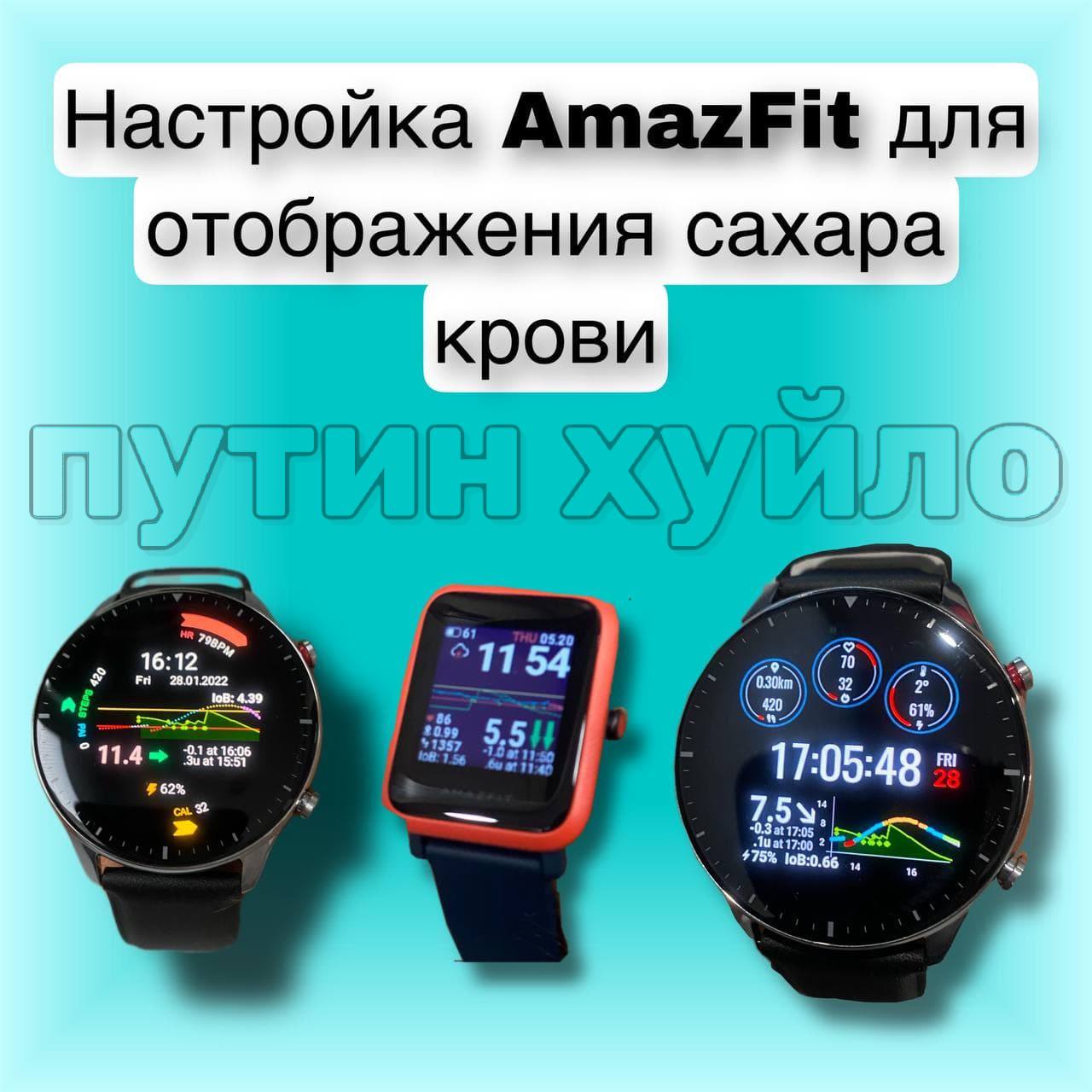
Статья предназначена только для покупателей магазина diadim.com.ua, а также для телеграмм-сообщества “Мониторинг сахара – решение проблем” в остальных случаях только с разрешения автора @DmytryiIvanov (Телеграмм)
Уважаемые посетители данной инструкции – вы должны знать, что пУТИН ХУЙЛО и все, кто его поддерживает могут идти за рУССКИМ КОРАБЛЁМ!!!
И если вы читаете данную инструкцию – значит Вы с этим согласны, ну а если нет, можете искать дальше, вам тут делать нечего!!!
 Для начала выясним несколько важных нюансов, без которых нет смысла дальше читать эту статью:
- Эта инструкция подходит только для телефонов Андроид.
- Не все смарт-часы AmazFit подходят для отображения графика сахара крови.
- Эти устройства не могут работать без телефона.
- Без приложения Xdrip+ на телефоне Андроид у вас будет только оповещение каждых 5 минут без графика и дополнительной информации (это очень неудобно-поверьте, но так можно настроить любые смарт-часы, которые могут показывать уведомления).
- Для настройки недостаточно поставить галочку “Служба поддержки AmazFit” в настройках Xdrip+.
- С этих устройств нельзя вводить углеводы, цели.
- Время работы значительно сокращается, так как данные синхронизируются каждых 5 минут. Надпись (синхронизация в течении 3-5 секунд, каждых 5 минут, это нормально)
Помните – при достижении заряда батареи 10% и менее – браслет постоянно будет показывать последнее значение не изменяя его и не оповещая вас, поэтому следите за состоянием батареи вашего девайса!
Теперь разберём, что “умеют” эти смарт-часы, если их настроить по инструкции?
- Показывать график сахара крови за 3-4 часа.
- Показывать количество инсулина и углеводов в крови с Найсткаут.
- Оповещать сигналами или вибрацией о высоком или низком сахаре крови.
- Показывать уведомления из разных приложений, и месенджеров.
- Показывать погоду, шаги, пульс, калории и т.д..
Настройка теперь осуществляется по другому принципу и Егор Калинкин выпустил свою версию Xdrip+, которая поддерживает новую схему подключения, разработанную Артёмом Коваленко.
Группа телеграмм, где можно найти все версии адаптированных версий Xdrip+ от Егора Калинкина.
В чём же прелесть версии Егора Калинкина – она поддерживает алгоритм калибровки от 18.05.2019, а это значит, что перезапущенный сенсор должен работать адекватно после перезапуска (в новых версиях Xdrip+ часто после перезапуска просто не отображался сахар крови, а могла демонстрироваться только стрелка тренда), также калибровка сенсоров Либра 2 поддерживаются в более широком диапазоне +-3.33ммоль (в новых версиях это всего 1.1ммоль).
Кто не понял про калибровку объясняю – например у вас сахар крови на глюкометре 8, а на мониторинге 10 и вы хотите откалибровать сенсор Либре 2 и вводите калибровку, на версии Егора Калинкина эта калибровка примется в работу, так как разница 2ммоль и это втискивается в +-3.33 ммоль. Если бы у вас стояла другая версия – калибровка бы не принялась, так как она не вписывается в зазор +-1.1ммоль
Какие смарт-часы AmazFit подойдут?
К сожалению не все часы из линейки AmazFit подойдут для полноценного выведения графика сахара на экран.
Условно часы AmazFit, которые могут показывать график сахара крови-можно настроить двумя способами и под каждый способ идут свои модели.
AmazFit Pace и Stratos настраиваются с помощью этой инструкции от Klaus3d3.
Хотя часы уже довольно старые и инструкция обновлялась последний раз в 2018г.. Именно для этой инструкции в приложении Xdrip+ встроена интеграция в меню о смарт-часах, но кроме установки галочки нужно произвести настройки, без них эта галочка ни на что не влияет.
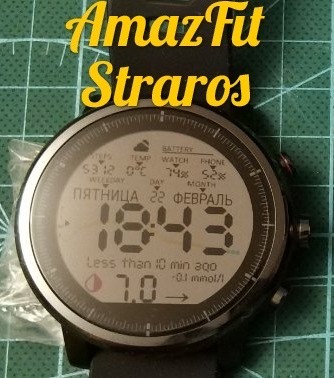
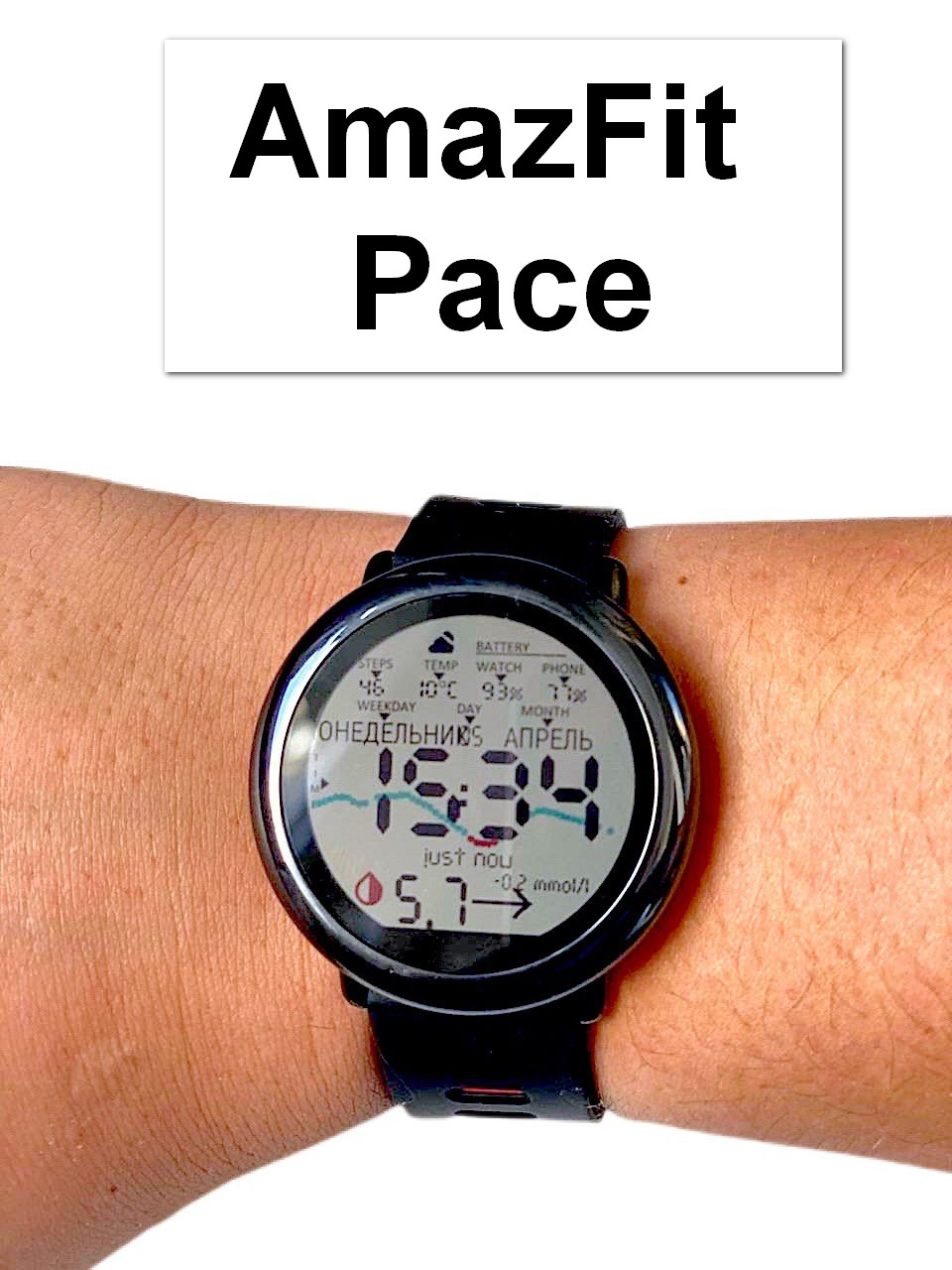
Теперь рассмотрим другую группу смарт-часов, которые нам более интересны.
Разработкой циферблатов и подключением новых моделей занимается Артём Коваленко:
Ссылка на страницу разработчика Артёма Коваленко, где можно скачать самые актуальные версии программы и поддержать автора.
Список поддерживаемых моделей AmazFit:
- AmazFit Band 5
- AmazFit Bip,
- AmazFit Bip Lite
- AmazFit Bip S
- Amazfit Bip S Lite
- AmazFit GTR (каждых 5 минут с обновлением данных будет вибрация, которую невозможно отключить)
- AmazFit GTR42
- Amazfit GTR 47
- AmazFit GTR2
- AmazFit GTR2e
- AmazFit GTS2
- AmazFit GTS2e
- AmazFit GTS2mini (на некоторых телефонах Samsung не устанавливается взломанное приложение, более старые версии не подключают эти часы) если у вас проблемы с передачей данных на эти часы, попробуйте эту версию WatchDrip
- AmazFit T-REX Pro
- AmazFit Band 7 (приложение WatchDrip+ v0.2 и новее) – настройка гораздо легче в конце инструкции
- AmazFit T-REX 2 (приложение WatchDrip+ v0.2 и новее) – настройка гораздо легче в конце инструкции
- AmazFit T-REX Ultra (приложение WatchDrip+ v0.2 и новее) – настройка гораздо легче в конце инструкции
- AmazFit Ceetah (приложение WatchDrip+ v0.2 и новее) – настройка гораздо легче в конце инструкции
- AmazFit Falcon (приложение WatchDrip+ v0.2 и новее) – настройка гораздо легче в конце инструкции
- AmazFit GTR3 Pro (приложение WatchDrip+ v0.2 и новее) – настройка гораздо легче в конце инструкции
- AmazFit GTR3 (приложение WatchDrip+ v0.2 и новее) – настройка гораздо легче в конце инструкции
- AmazFit GTS3 (приложение WatchDrip+ v0.2 и новее) – настройка гораздо легче в конце инструкции
- AmazFit GTS4 (приложение WatchDrip+ v0.2 и новее) – настройка гораздо легче в конце инструкции
- AmazFit GTS4 mini (приложение WatchDrip+ v0.2 и новее) – настройка гораздо легче в конце инструкции
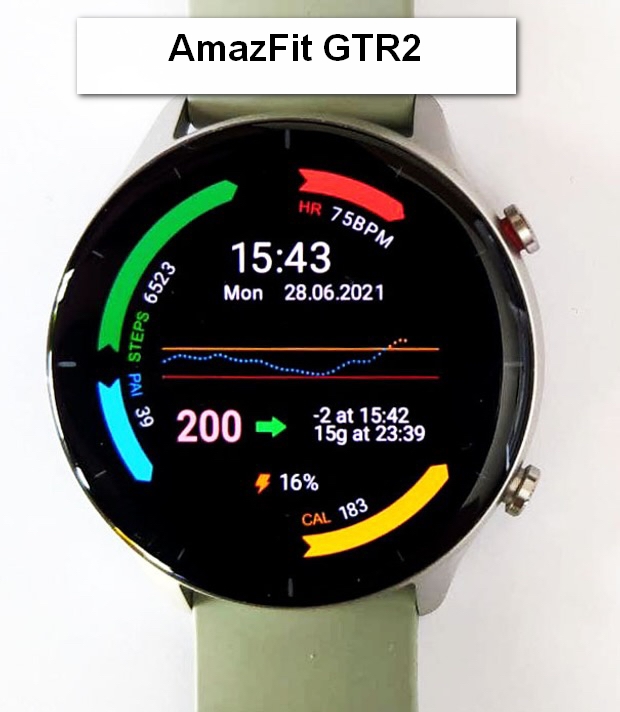
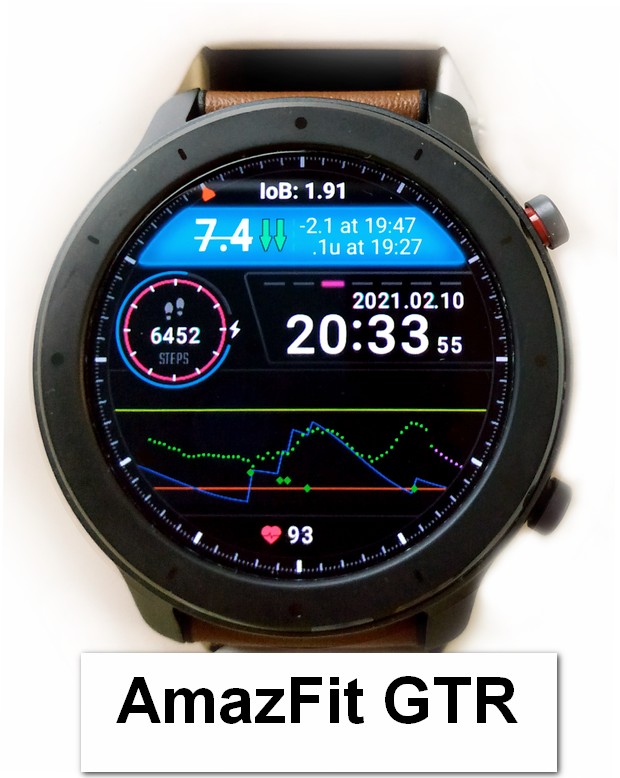
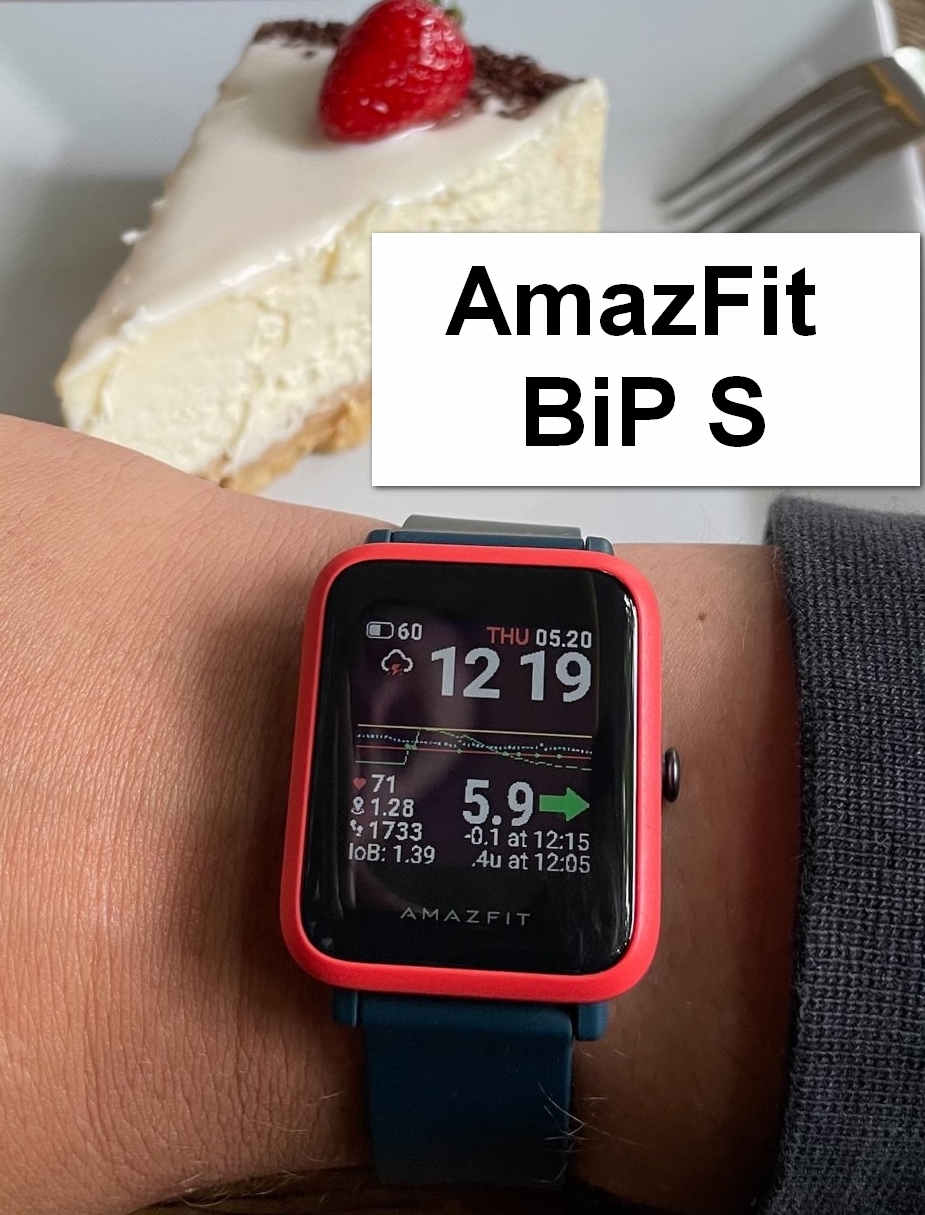
Также для Спонсоров на Patreon у Артёма есть эксклюзивные циферблаты:
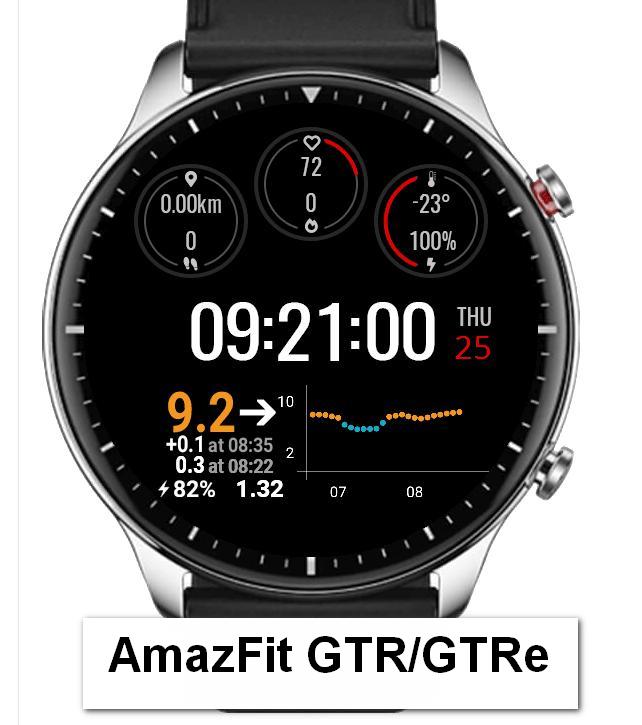
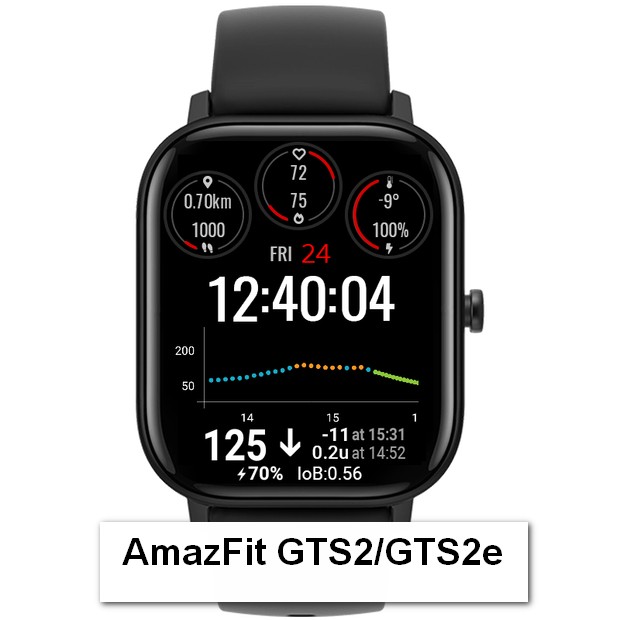
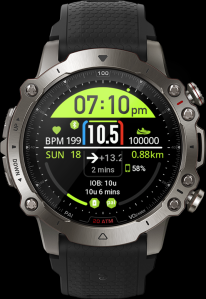
AmazFit Falcon
AmazFit GTR Pro
Для добавления другого циферблата – нужно включить эту возможность в приложении WatchDrip:
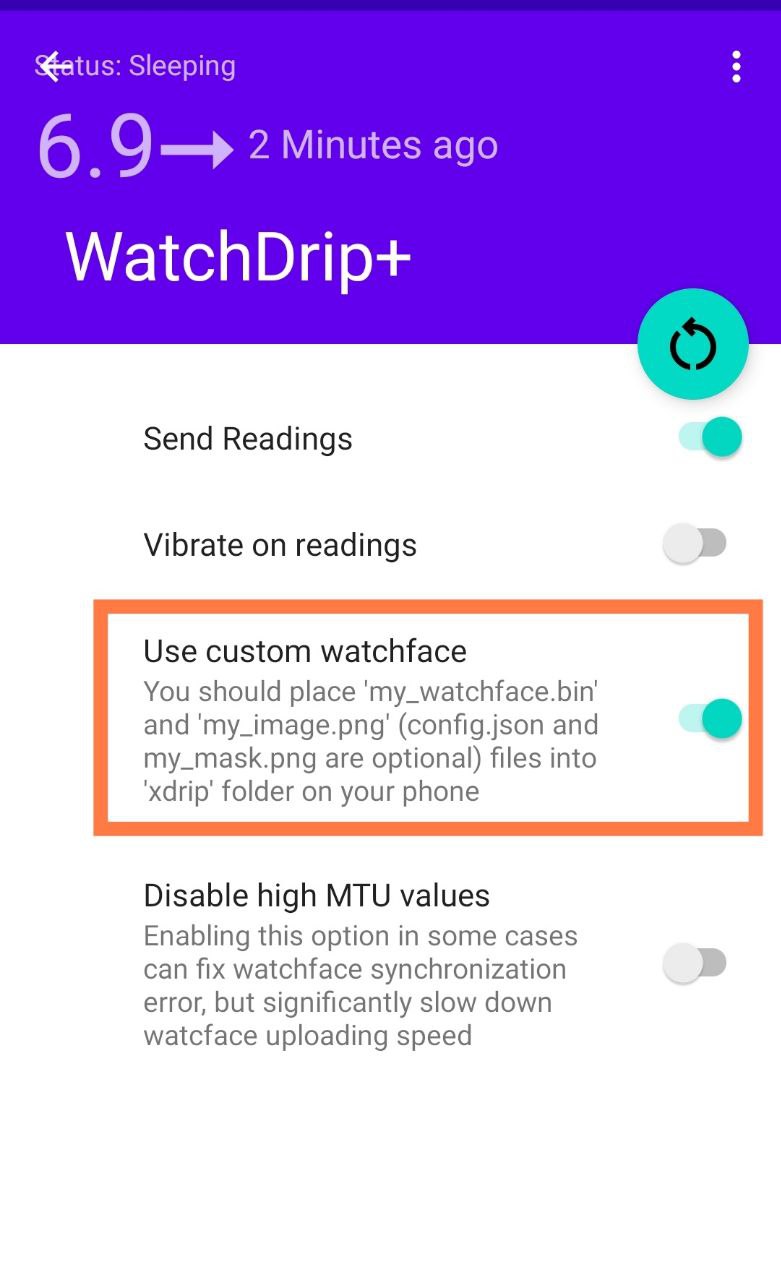
Затем загрузить содержимое архива циферблата в папку Xdrip в памяти вашего телефона и обновить показания вручную.
Вы можете создать свой циферблат, но помните, что его размер должен быть как можно меньше – это влияет на скорость синхронизации, которая происходит каждых 5 минут.
Можно посмотреть на другие циферблаты для смарт-часов AmazFit GTR 2e.
Процесс подключения практически такой же как и у смарт-браслетов MiBand, за исключением нескольких особенностей.
Что нам понадобится для настройки смарт-часов AmazFit?
- Вы должны понимать, что пУТИН ХУЙЛО.
- Приложение Zepp для подключения смарт-часов к телефону (загружается по поиску в PlayMarket).
- Модифицированное приложение Zepp для получения ключа аутентификации ZeppMode 6.1.4 – скачать
- Если модифицированное приложение Zepp не устанавливается на ваш телефон и пишет “Приложение не установлено” – установите старую версию ZeppMode 5.6.1 – скачать
- Если не устанавливаются версии выше – можете попробовать более старшие версии с сайта freemyband.com
- Учётная запись в приложении Zepp с возрастом обязательно старше 18 лет.
- Приложение Xdrip+ от Егора Калинкина Xdrip+ 13.07.22 Picernot build – скачать
- Или стандартную версию xDrip не старше 10.07.2022 – можно скачать тут
- Приложение WatchDrip, разработанный Артёмом Коваленко-теперь оно отвечает за связь между смарт-часами и Xdrip+ (в настройках Xdrip+ не нужно включать никакие галочки в разделе “Смарт-часы”, связь идёт через WatchDrip) – приложение WatchDrip v0.2
- Приложение Watch Drip v0.2.6
- Если у вас проблемы с подключением на новой версии WatchDrip – используйте более старую – WatchDrip v 0.1.2 скачать
- Более старшие версии WatchDrip можно скачать на странице Артёма Коваленко
- До часа вашего времени на вникание и настройку.
Процедура настройки:
Перед настройкой убеждаемся:
-
Ваша учётная запись в приложении Zepp с возрастом старше 18 лет.
-
К приложению Zepp не подключены дополнительные устройства, если это так-разорвите соединение.
-
В памяти телефона нет папки freemyband – если есть, удалите её.
-
У вас установлено приложение Xdrip+ от Егора Калинкина Xdrip+ 13.07.22 Picernot build – скачать
1.Подключаем смарт-часы подходящей модели к приложению Zepp и дожидаемся обновления:
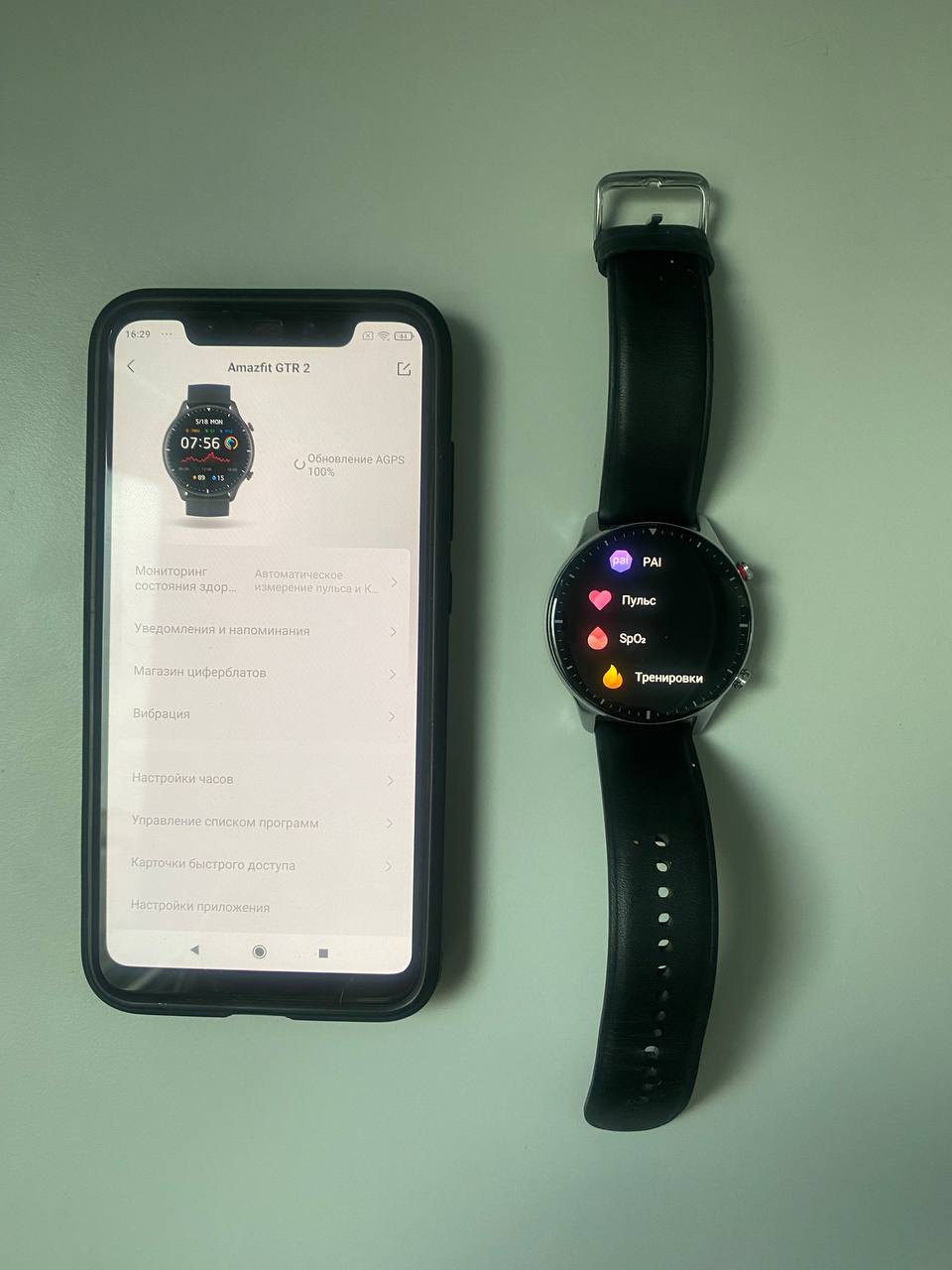
2.Убеждаемся, что всё ок и смарт-часы соединены с телефоном:
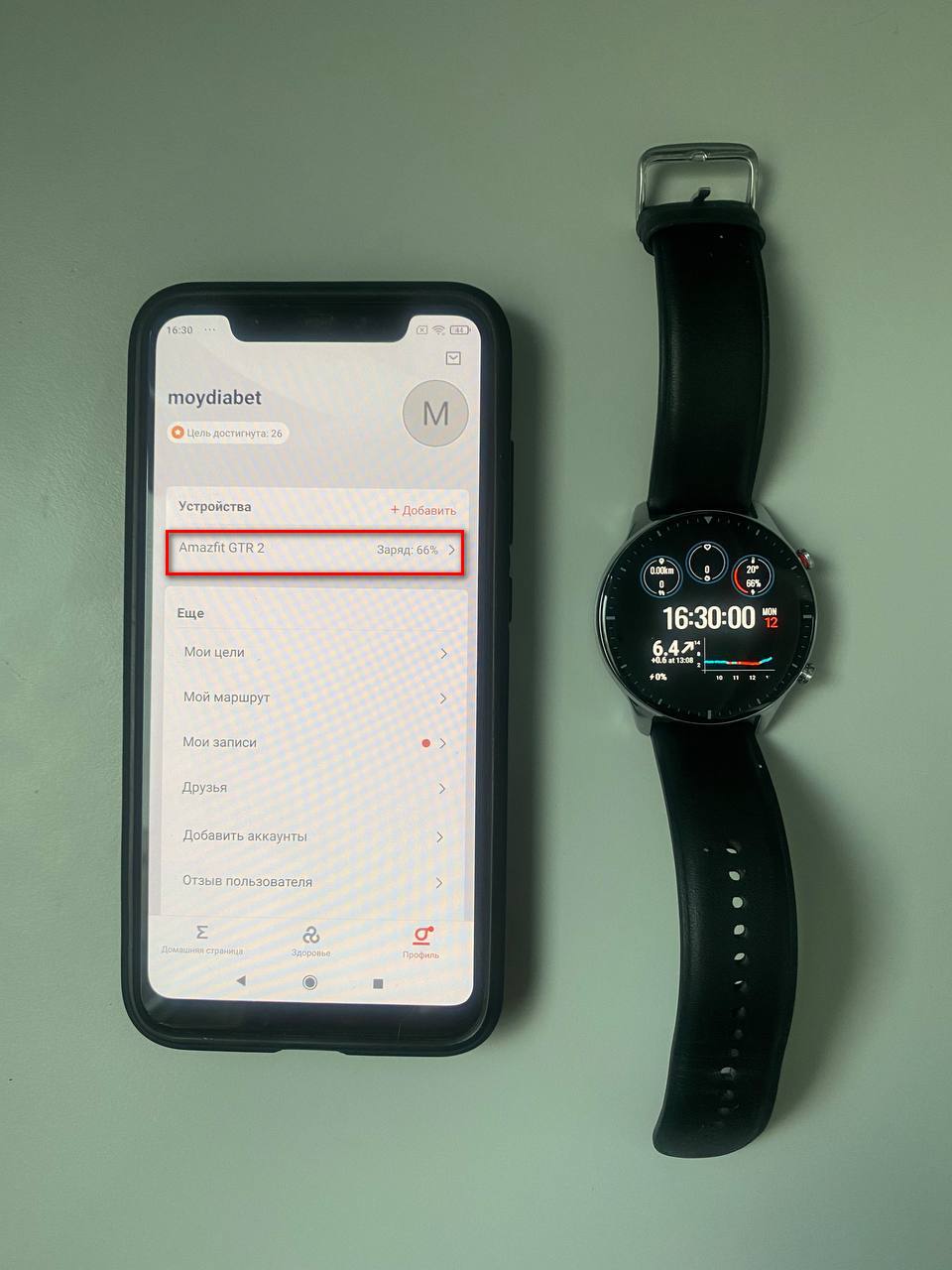
3.Отключаем устройство от приложения Zepp:
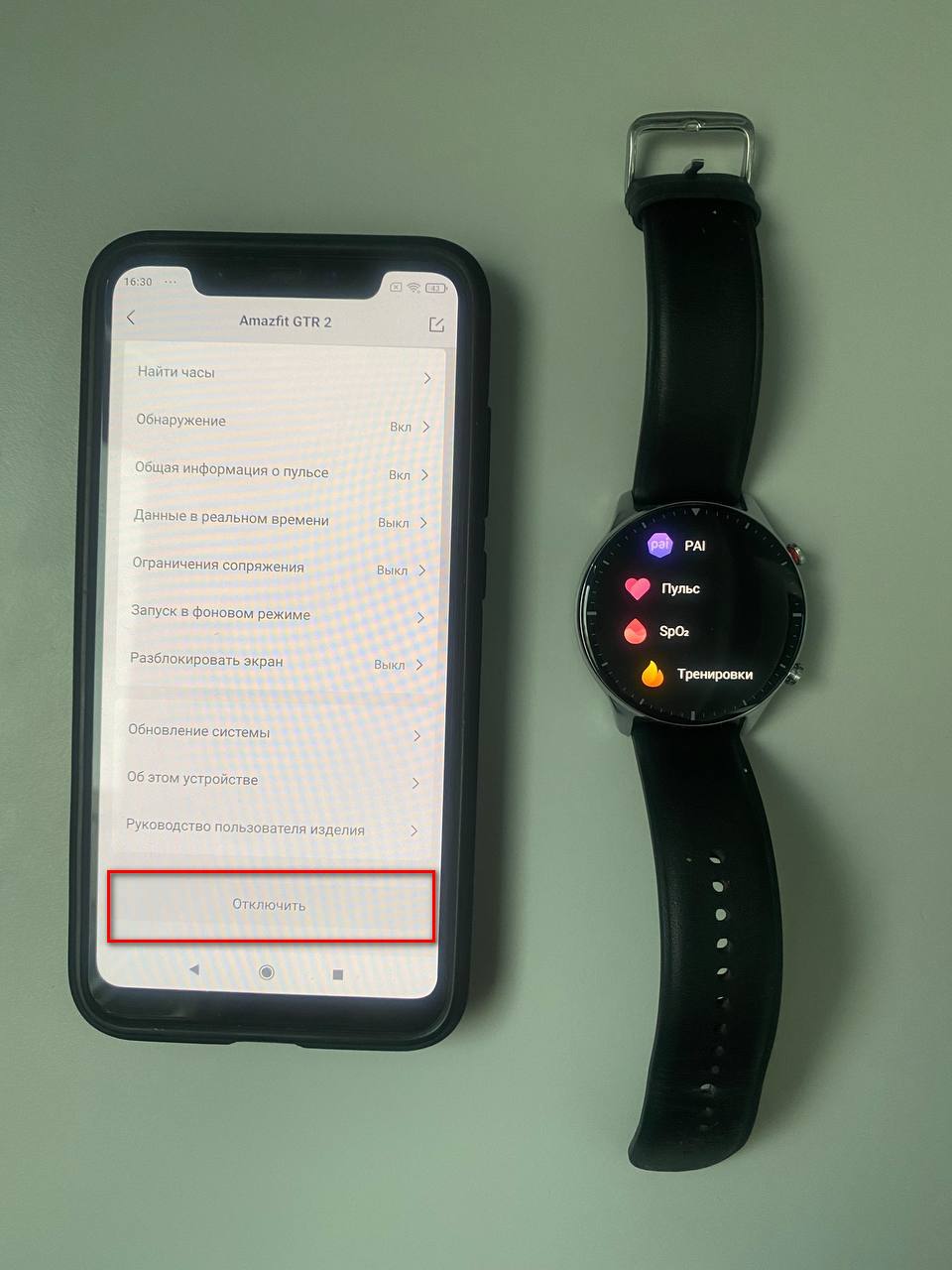
4.Удаляем приложение Zepp:
Убедитесь, что записали логин и пароль-далее нужно заходить обязательно с помощью них.
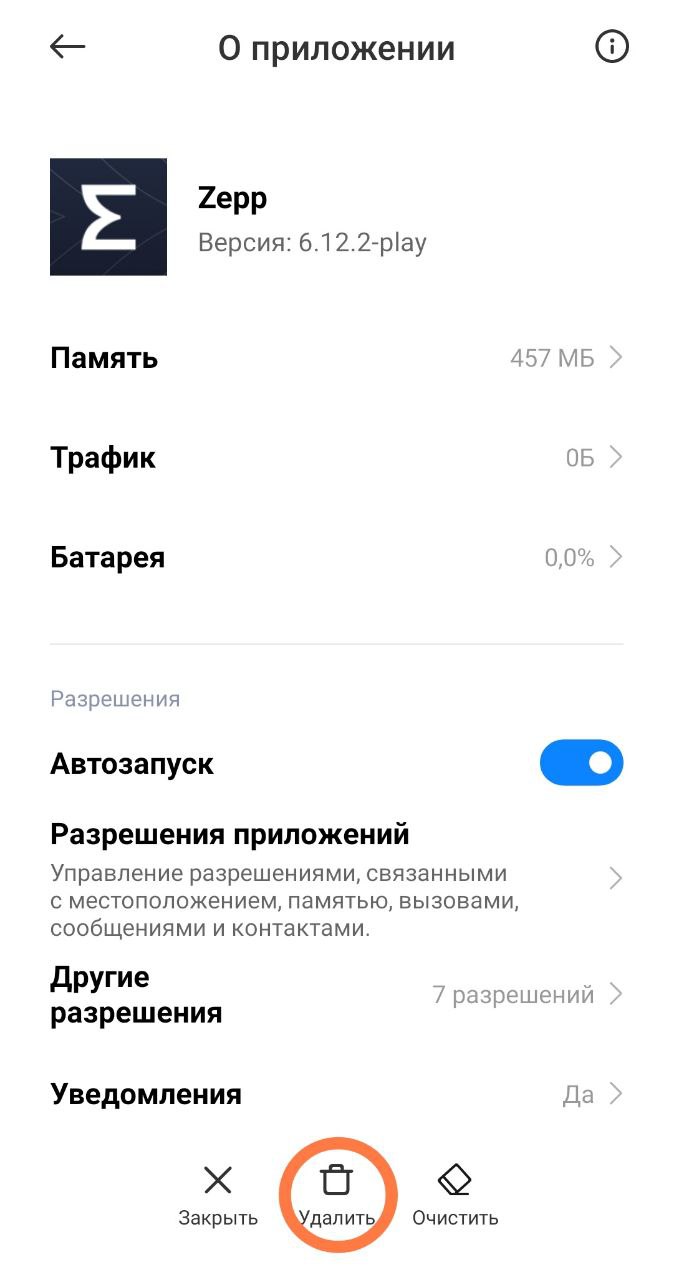
5.Устанавливаем патченное приложение Zepp с ресурса www.freemyband.com или скачиваем по ссылке – Zepp_Mode 6.1.4
6.Заходим под той же учётной записью и снова подключаем ваши смарт-часы:
7.Включаем “Обнаружение” в настройках приложения (если уже включено-ничего не делаем):
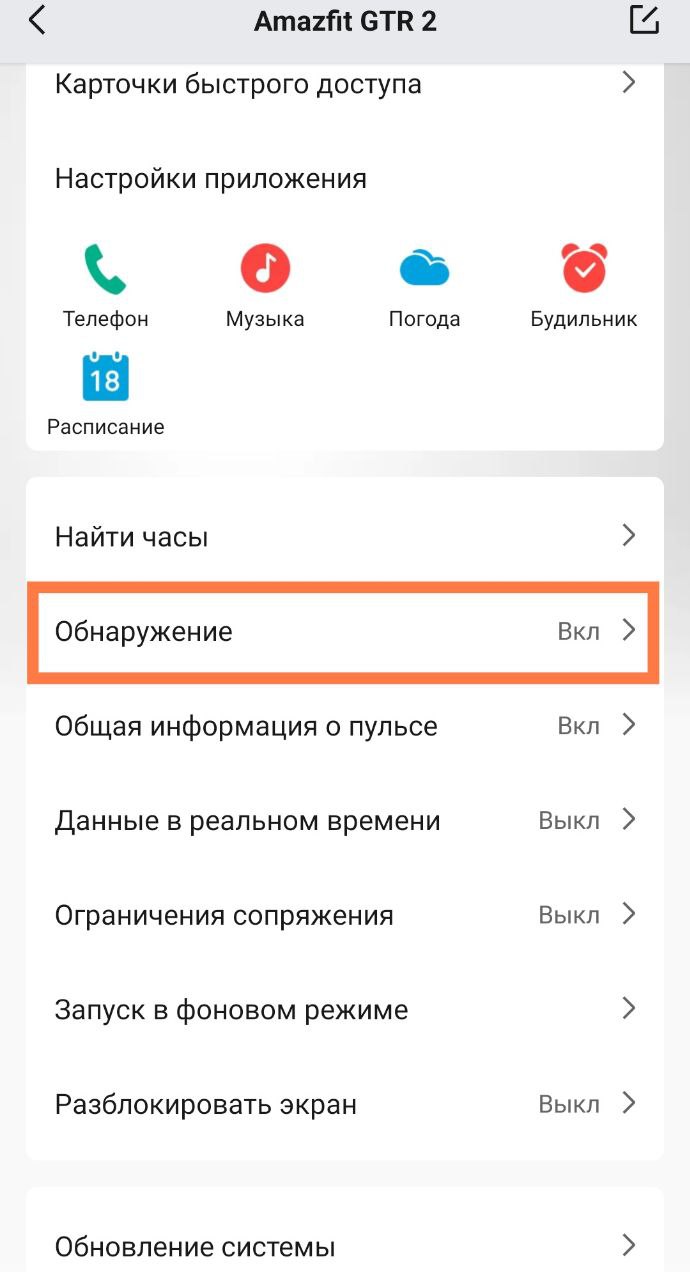
Работоспособность можно уже проверять – всё должно работать, просто в патченном приложении будут недоступны некоторые онлайн функции.
8.Не отключая часы от патченного приложения Zepp, удаляем его с телефона.
9.Скачиваем официальный Zepp с Play Market:
10.Заходим под всё той же учётной записью, смарт-часы уже будут подключены к приложению, если нет-подключаете:
11. Заходим в настройки Xdrip+ и включаем “API службы вещания”.
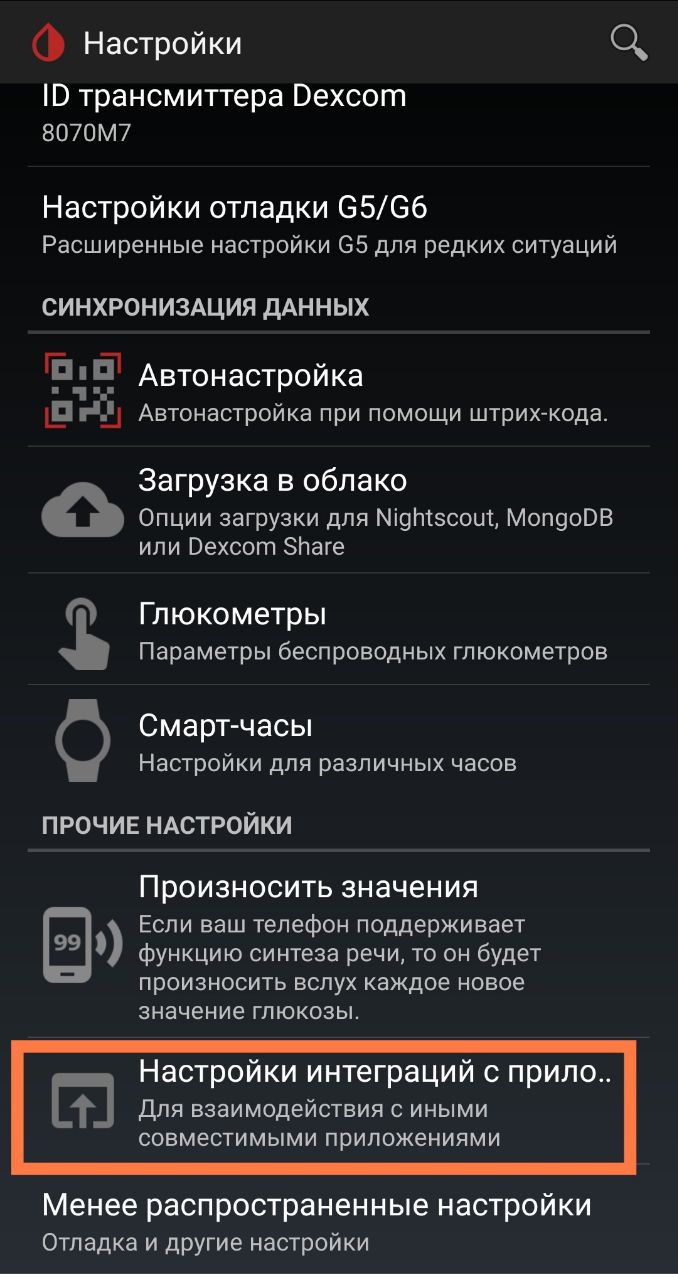
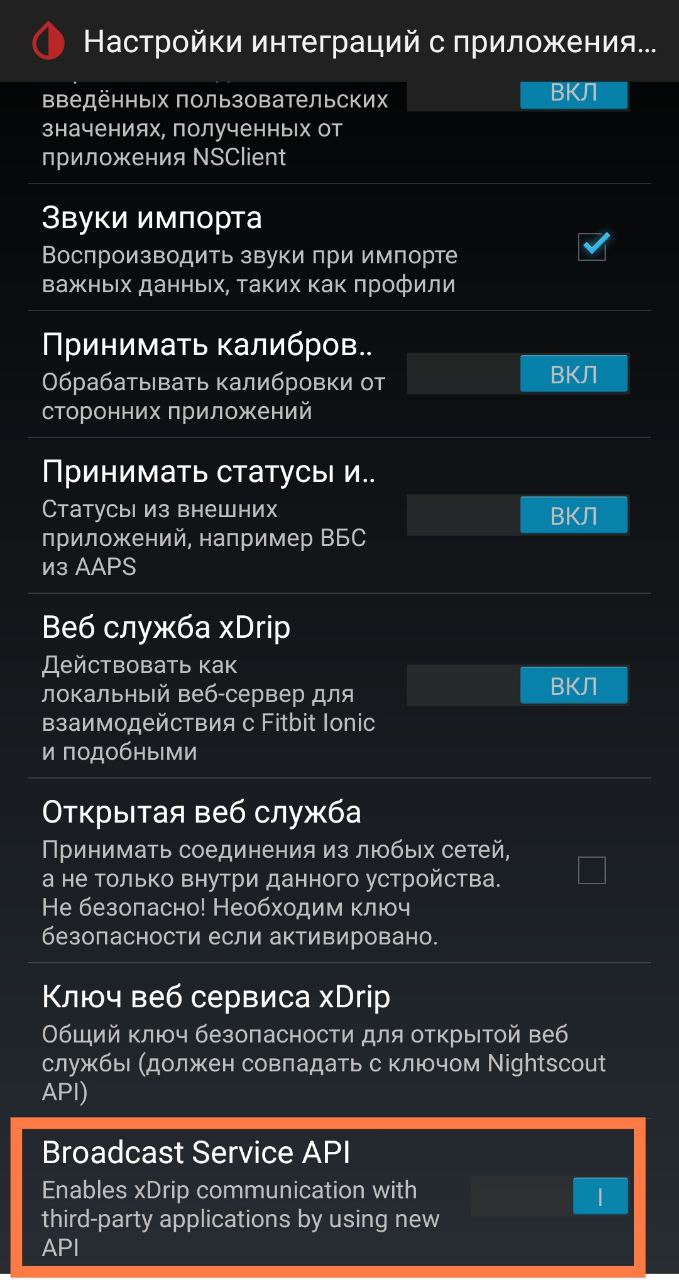 12. Заходим в приложение WatchDrip –приложение WatchDrip+ v0.2 и новее
13. Но если у вас были часы, ранее настроенные в xDrip. Перейдите в «Настройки» -> «Умные часы» -> «MiBand» и снимите флажок «Использовать Miband» (это устаревшая функция).
14. Установите флажок Включить службу на главном экране и разрешите все разрешения, которые будут запрошены.
15. После этого в большинстве случаев часы должны найтись автоматически и вы увидите уведомление с названием вашего устройства. MAC-адрес должен быть заполнен автоматически. Если это произойдет, вы можете пропустить следующий шаг.
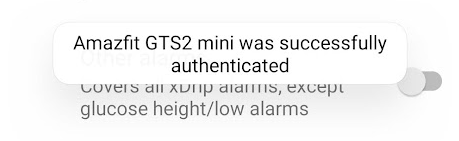 16. Если ваши часы не были найдены или нашли не то устройство, вы можете попробовать очистить поле Mac Address , чтобы повторить автопоиск, или ввести MAC-адрес устройства вручную. MAC-адрес должен выглядеть следующим образом: FF:EE:DD:CC:BB:AA , 6 двухзначных шестнадцатеричных значений, разделенных точкой с запятой.
MAC-адрес устройства можно узнать в приложении:
В MiFit перейдите на вкладку « Профиль », откройте настройки устройства, прокрутите экран вниз. После этого нажмите и удерживайте поле MAC, чтобы скопировать его в буфер.
В Zepp перейдите на вкладку Профиль , откройте настройки устройства -> Об этом устройстве . Нажмите и удерживайте поле MAC, чтобы скопировать его в буфер.
Также Mac адрес и ключ авторизации можно найти в папке “freemyband” в памяти телефона
17. На этом этапе устройство требовало аутентификации. Обычно ключ авторизации должен автоматически извлекаться из файла, созданного исправленным приложением Mi Fit (или Zepp) . И вы увидите всплывающее сообщение, подобное этому:
Если аутентификация не удалась:
Если авторизация не проходит, причин может быть несколько:
-
- Убедитесь, что приложение подключается к правильному устройству (сравните MAC-адрес вашего устройства и MAC-адрес, используемый в WatchDrip). Если они разные, введите MAC-адрес вручную, как описано выше.
- Попробуйте ввести код аутентификации вручную. Код аутентификации, сгенерированный исправленным приложением, можно найти в папке /sdcard/freemyband . Вы должны открыть файл с соответствующим MAC-адресом вашего устройства. Например, если ваше устройство mac,
FF:EE:DD:CC:BB:AAфайл должен иметь расширениеmibandFFEEDDCCBBAA.txt. Когда вы открываете этот файл в текстовом редакторе, там должен быть такой текстFF:EE:DD:CC:BB:AA; 5599f3acb91e02cfbf86b4faeb5652a4 . Код после точки с запятой будет ключом аутентификации вашего устройства: 5599f3acb91e02cfbf86b4faeb5652a4 . Вам нужно скопировать этот текст и ввести его в поле Auth Key в приложении WatchDrip+. - Ваш код аутентификации был изменен (что обычно происходит при сбросе часов к настройкам по умолчанию). Получите новый код аутентификации , отремонтировав часы с помощью исправленного приложения. Обратите внимание, что MAC-адрес устройства может быть изменен при ремонте устройства, поэтому также перепроверьте MAC-адрес, используемый приложением.
Также можно принудительно обновить загрузку циферблата, нажав зеленую кнопку « Обновить » на главном экране приложения WatchDrip.
18.Если вы всё сделали правильно и точно по инструкции у вас сначала “подтянется” МАС-адрес, а через пару секунд и ключ аутентификации вашего устройства.
19.Теперь нужно приложениям Xdrip+, Zepp и WatchDrip – дать разрешения в настройках телефона по этим видео (Zepp даёте такие же разрешения как и Xdrip+):
Для Samsung не нужно выключать “Фоновую проверку” для приложения Zepp
Настройка Samsung и Honor:
Настройка Samsung и Xiaomi (10.50-14.50 минуты):
После этого заходим в приложение Zepp и настраиваем его “под себя”. Помните – измерение пульса, давления, сна садят вашу батарею, выведение данных на затемнённый дисплей делает это ещё быстрее, поэтому, если вам важно время работы, это всё можно отключить.
Смарт-часы AmazFit с операционной системой ZEPP OS настраиваются легче – для них уже не нужен мак-адрес и ключ аунтефикации
Эта инструкция подходит для таких моделей (старой инструкцией их настроить нельзя):
- AmazFit Band 7
- AmazFit T-REX 2
- AmazFit T-REX Ultra
- AmazFit Ceetah
- AmazFit Falcon
- AmazFit GTR3 Pro
- AmazFit GTR3
- AmazFit GTS3
- AmazFit GTS4
- AmazFit GTS4 mini
1.Нужно установить приложение Zepp, зарегистрироваться там и проделать всё по данной инструкции
MiBand 6 3
2. В приложении WatchDrip нужно выставить галочки как на фото и просканировать штрих-код нужного циферблата приложением Zepp как указано в инструкции.
И всё – больше никаких танцев с бубном, спасибо Артёму за столь лёгкую настройку!
Функции WatchDrip+
Основные параметры
Enable service — вы можете включать и отключать интеграцию MiBand с помощью этого главного переключателя. В этом случае приложение прекратит связь с xDrip и вашими часами.
MAC Adress — MAC-адрес вашего устройства, вы можете очистить это поле для автоматического поиска поддерживаемого устройства.
Auth Key — 32-символьный ключ аутентификации, используемый для аутентификации устройства. Вы можете очистить это поле, чтобы разрешить автоматический поиск ключа из файла, сгенерированного пропатченным MiFit (Zepp). В этом поле не должно быть двоеточий, тире, точек или запятых – только буквы или цифры.
Send Alarms — отправит сигналы тревоги уровня глюкозы (низкий / высокий) на ваше устройство, настроенное в настройках xDrip.
Other Alarms — будут отправлены все сигналы тревоги, настроенные в xdrip, кроме сигналов тревоги уровня глюкозы (низкий/высокий уровень).
Advanced Settings
Send reading — вы должны включить это, чтобы иметь показания на вашем устройстве. Для устройств, поддерживающих циферблаты, циферблат будет загружен. Если заряд батареи устройства ниже 12% или слабое соединение BT, будет получено только уведомление BG. MiBand2,3 поддерживают только уведомления bg.
Vibrate on reading — ваше устройство будет вибрировать после каждого чтения (каждых 5 минут), что полезно в основном для отладки.
Use custom watchface — с помощью этих функций вы можете создать свой собственный циферблат и изменить фоновое изображение. Держите их отключенными, если вы правильно не установили файлы, необходимые в папке xDrip телефона. Советы и примеры смотрите здесь .
Disable High MTU — можно использовать при возникновении проблем с отображением циферблата, если ничего не помогло, попробуйте это, но батарея смарт-часов будет садится быстрее.
Если вам нравится проект Артёма Коваленко и вы хотите поблагодарить его за проделанную работу или хотите поддержать дальнейшее развитие функций, станьте спонсором на Patreon.
Если у вас есть какие-либо советы относительно функций, которые вы хотите видеть, или вы хотите увидеть аналогичные функции для определенного типа группы, пожалуйста, напишите их в комментарии к форме пожертвования на Patreon.
Проблемы с подключением:
Если у вас проблемы с подключением на новой версии WatchDrip – используйте более старую – WatchDrip v 0.1.2 скачать
1.Если вы всё настроили, данные приходят в WatchDrip, но на часах не отображаются – удалите все другие циферблаты на ваших часах, это можно сделать как из приложения так и с самих часов:
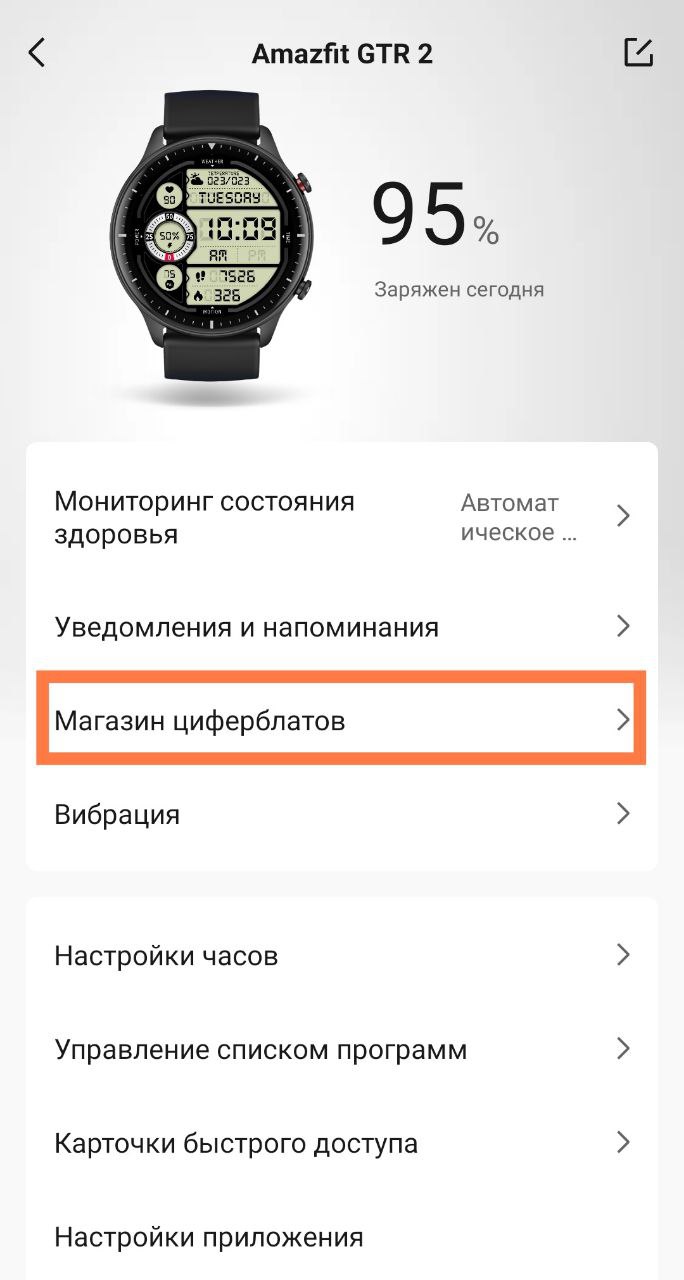
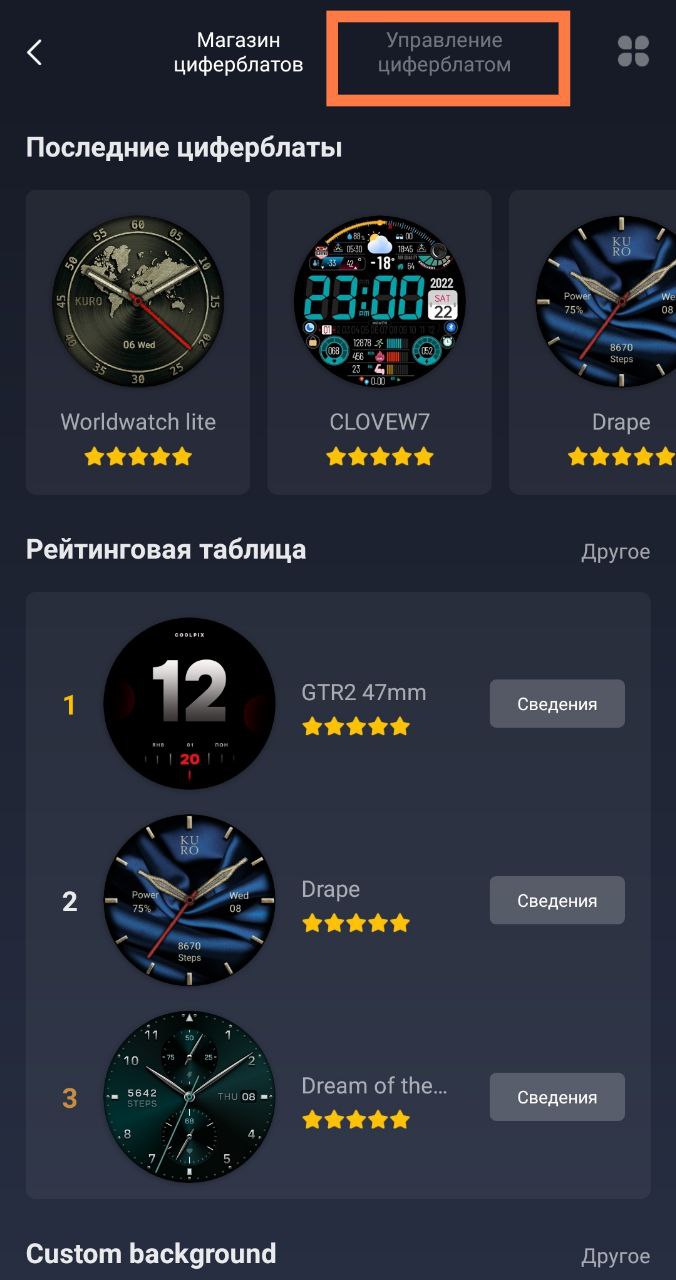
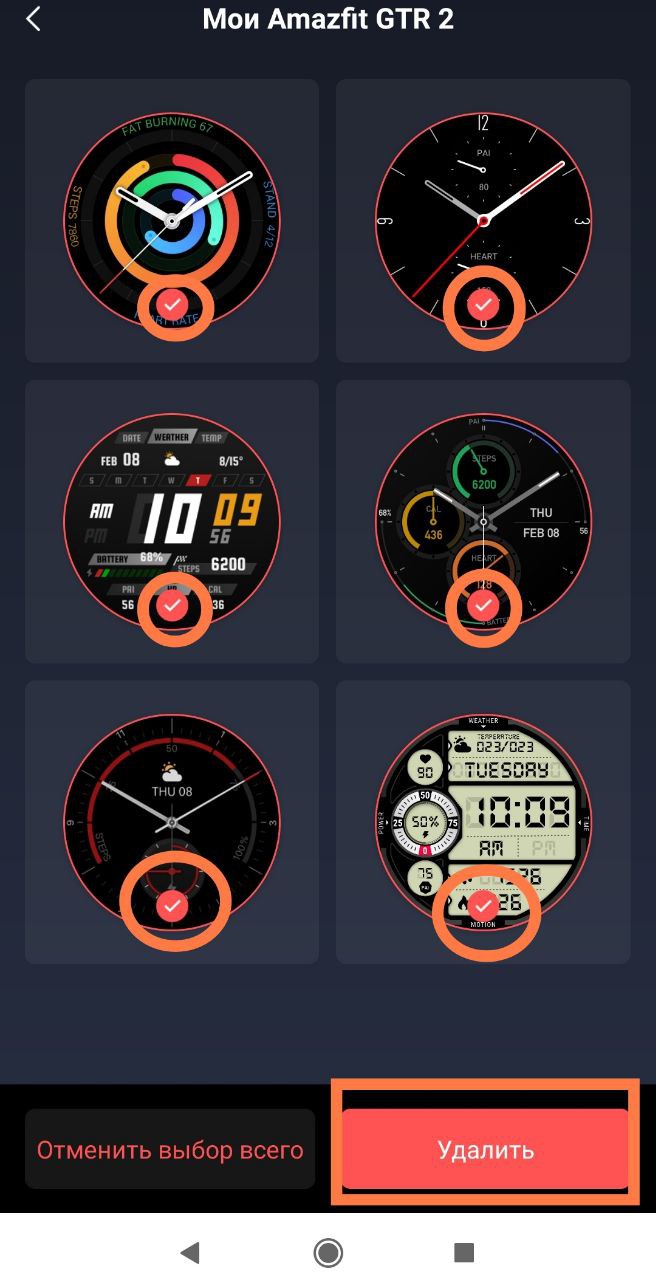
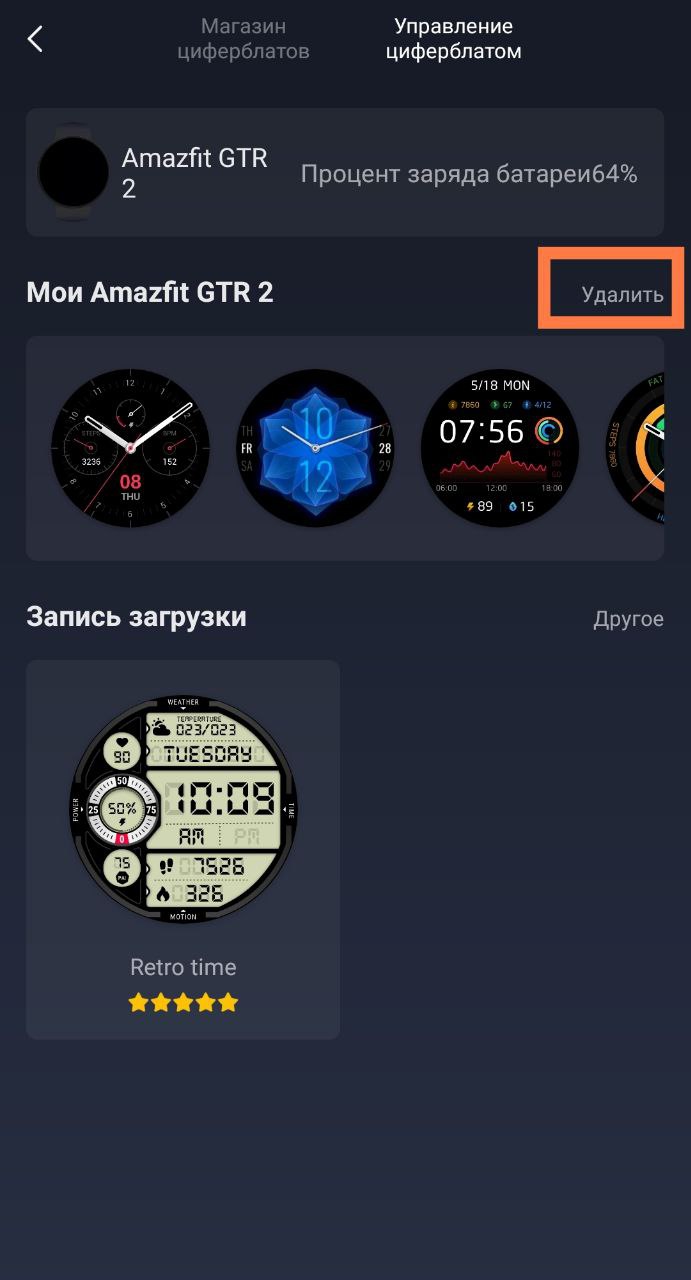 2.Если в настройках Xdrip+ МАС-адрес автоматически не “подтянулся” – его нужно руками вписать из папки “freemyband” на телефоне в соответствующее поле, после этого ключ аутентификации должен появится автоматически ниже, если не появился – вписываем также руками:
Если в поле «Ключ авторизации» присутствуют тире или двоеточия – их нужно убрать вручную и скопировать полный ключ из папки “freemyband”, в ключе должны быть только буквы и цифры латинского алфавита.
3. Если показания на браслете “зависли” или перечёркнуты, а в приложении Xdrip+ и WatchDrip всё отображается – нужно в WatchDrip отключить галочку Enable Service:
Далее вытереть все символы с полей MAC Address и Auth Key:
Включаем галочку Enable Service и ждём, пока автоматом “подтянутся” данные МАК-адреса и ключа:
Если ключ аунтефикации не подтянулся – вводим его руками.
После этого данные должны идти без проблем. Мне за неделю использования часов AmazFit GTR 2 такая процедура понадобилась 3 раза, если это случается постоянно – проверьте настройки телефона и разрешения для приложений Xdrip+, ZeppLife, WatchDrip.
Пока это всё, но со временем будем добавлять новую информацию и поддержку новых часов, если автор найдёт на это время.
Всем спасибо – как обычно, вопросы в комментариях, для того чтобы их могло увидеть как можно больше людей, читающих эту статью.
Dmytryi Ivanov
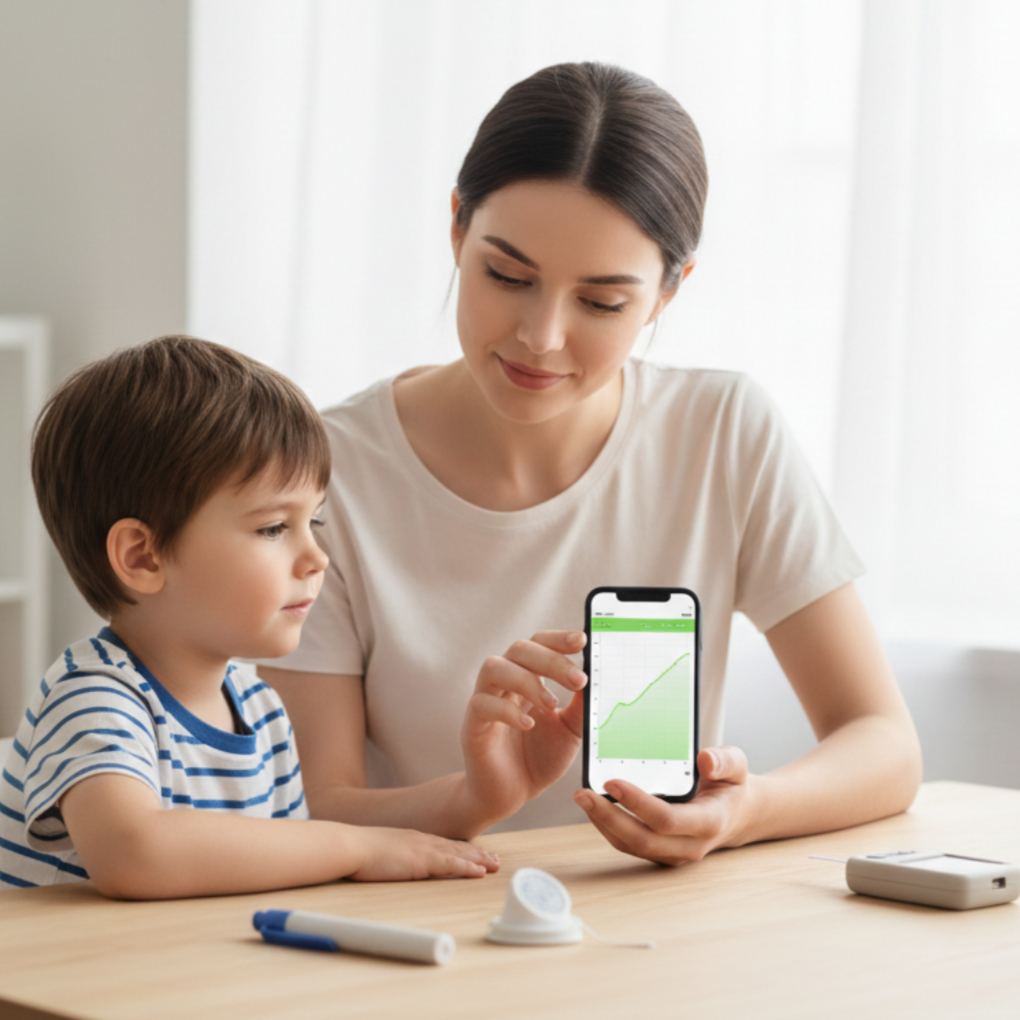
Діабет для новачків: Початок

Цукровий діабет на сьогодні не має повного лікування
Але з ним можна і потрібно навчитися жити
Цукровий діабет — це хронічне захворювання, яке можна ефективно контролювати.
За правильного підходу люди з діабетом живуть довго, активно та повноцінно.
Багато що залежить від знань, дисципліни та щоденних рішень — контроль у ваших руках.
Що таке цукровий діабет 1 типу?
✔️ Це аутоімунне захворювання, яке має генетичну схильність.
Імунна система помилково атакує та знищує бета-клітини підшлункової залози, що виробляють інсулін.
✔️ Зруйновані бета-клітини не відновлюються.
✔️ В організмі виникає абсолютна нестача інсуліну, тому людині необхідна довічна інсулінотерапія.
Як розвивається діабет 1 типу
Для розвитку СД1 необхідна наявність повного набору генів, які формують схильність до захворювання.
Але сама наявність генів не означає, що діабет обов’язково проявиться.
Пусковим механізмом може стати:
-
сильний стрес
-
інфекційне або інше захворювання
-
серйозне навантаження на організм
Гени можуть бути успадковані від обох батьків.
Захворювання розвивається лише за умови повної генетичної комбінації, а не через один окремий фактор.
| Родинний зв’язок щодо людини з СД1 | Середній ризик, % |
|---|---|
| Брати та сестри хворих | 4 – 5 |
| Батьки | 5 |
| Діти батька з діабетом | 3,6 – 8,5 |
| Діти матері з діабетом | 1,1 – 3,6 |
| Вік матері при народженні дитини > 25 років | 1,1 |
| Вік матері при народженні дитини < 25 років | 3,6 |
| Діти двох батьків із діабетом | 30 – 34 |
| Однояйцеві близнюки | 30 – 50 |
| Різнояйцеві близнюки | 5 |
| Діабет у брата/сестри та у дитини від хворого з батьків | 30 |
| Діабет у брата/сестри та одного з батьків | 12 |
| Діабет у брата/сестри та обох батьків | 40 |
| Загальний ризик у популяції | 0,2 – 0,4 |
Про генетику та різні типи діабету — простими словами
 Цукровий діабет 2 типу пов’язаний з іншими генами, ніж діабет 1 типу.
Якщо один із батьків має СД2, імовірність того, що у дитини з віком може розвинутися СД2, становить приблизно 35%.
Важливо розуміти:
➡️ СД1 і СД2 — це різні захворювання.
Вони мають різні механізми розвитку та кодуються різними генами.
Тобто:
-
від батьків із СД2 не успадковується СД1
-
від батьків із СД1 не “передається” СД2
Що відомо про генетику СД1 на сьогодні
На даний момент усі гени, пов’язані з розвитком СД1, ще не вивчені повністю.
Однак вже відомо, що існують певні гени, які вказують на підвищену схильність до цього захворювання.
Сьогодні можна пройти спеціальне обстеження, яке:
-
визначає генетичну схильність до СД1
-
проводиться як у спеціалізованих діабет-центрах, так і в незалежних лабораторіях
Цей аналіз має назву:
«Дослідження спадкової схильності до цукрового діабету 1 типу за локусами системи HLA».
Отже розуміємо що:
-
Генетика — це схильність, а не діагноз
-
Наявність генів не означає, що діабет обовʼязково розвинеться
-
Раннє розуміння ризиків допомагає спостерігати, а не панікувати
Рання діагностика цукрового діабету 1 типу: які аналізи здати, коли ще немає симптомів
Цукровий діабет 1 типу (СД1) не виникає раптово.
Аутоімунний процес може тривати місяцями або роками, перш ніж з’являться перші симптоми та високі показники цукру крові.
Саме тому рання діагностика СД1 — це можливість:
-
виявити ризик заздалегідь
-
спостерігати стан у динаміці
-
уникнути раптової маніфестації та кетоацидозу
Що означає «рання діагностика СД1»
Рання або досимптомна діагностика — це виявлення аутоімунного процесу, а не самого діабету.
На цьому етапі:
-
рівень глюкози може бути нормальним
-
HbA1c часто в межах норми
-
людина почувається добре
Але імунна система вже атакує бета-клітини підшлункової залози.
Основні аналізи для раннього виявлення СД1
Антитіла — головний інструмент ранньої діагностики
Саме антитіла дозволяють виявити СД1 до появи симптомів.
1. Антитіла до GAD (anti-GAD)
Ключовий і найінформативніший аналіз.
-
часто з’являються за кілька років до діабету
-
можуть бути єдиним маркером на ранній стадії
-
підходять для дітей і дорослих
Позитивний результат означає підвищену схильність до СД1.
2. Антитіла до IA-2
Показують активніший аутоімунний процес.
-
часто з’являються ближче до маніфестації
-
разом з anti-GAD значно підвищують ризик розвитку СД1
3. Антитіла до ZnT8
Додатковий, але важливий маркер.
-
корисний, якщо інші антитіла сумнівні
-
часто позитивний у дітей
4. Антитіла до інсуліну (IAA)
Особливо актуальні:
-
у дітей
-
до початку інсулінотерапії
⚠️ Після початку інсулінотерапії аналіз втрачає діагностичну цінність.
Додаткові аналізи для контролю стану
5. C-пептид
Показує, скільки власного інсуліну ще виробляється.
-
на ранній стадії може бути нормальним
-
важливий для подальшого спостереження
6. Глюкоза крові натще
На ранніх етапах часто нормальна.
-
не підходить для виявлення ризику
-
використовується для контролю в динаміці
7. Глікований гемоглобін (HbA1c)
Також може залишатися в межах норми.
-
не виключає аутоімунний процес
-
не використовується як єдиний критерій
Якщо у вас є підозра про неправильну
Як оцінюється ризик розвитку СД1
Ключове правило:
-
1 позитивне антитіло → ризик підвищений, але помірний
-
2 і більше антитіл → високий ризик розвитку СД1 у майбутньому
Це підтверджено міжнародними дослідженнями та клінічною практикою.
Генетичні тести (HLA): чи потрібні?
HLA-типування:
-
показує генетичну схильність
-
не є діагностикою
-
не визначає, коли і чи взагалі розвинеться діабет
Використовується переважно:
-
у сім’ях із СД1
-
у дослідницьких програмах
Мінімальний набір аналізів для ранньої діагностики СД1
-
anti-GAD
-
IA-2
-
ZnT8
-
(для дітей) IAA
-
C-пептид — як базовий показник
Важливі моменти
-
Нормальний цукор не означає відсутність ризику
-
Антитіла можуть бути позитивними задовго до симптомів
-
Це не привід для паніки, а підстава для спостереження
-
Рання діагностика допомагає уникнути раптових ускладнень
Рання діагностика СД1 — це не про діагноз, а про усвідомлений контроль.
Знання про ризики дозволяє діяти спокійно, вчасно і без страху.
Чому при підозрі на діабет або порушення толерантності до глюкози варто встановити сенсор?
Навіть якщо аналізи ще не показують діабет, це не означає, що з рівнем глюкози все ідеально.
На ранніх етапах порушення можуть бути непостійними і не потрапляти в стандартні аналізи.
Саме тому при підозрі на діабет або порушення толерантності до глюкози корисно тимчасово встановити сенсор глюкози крові.
 Чому звичайних аналізів іноді недостатньо
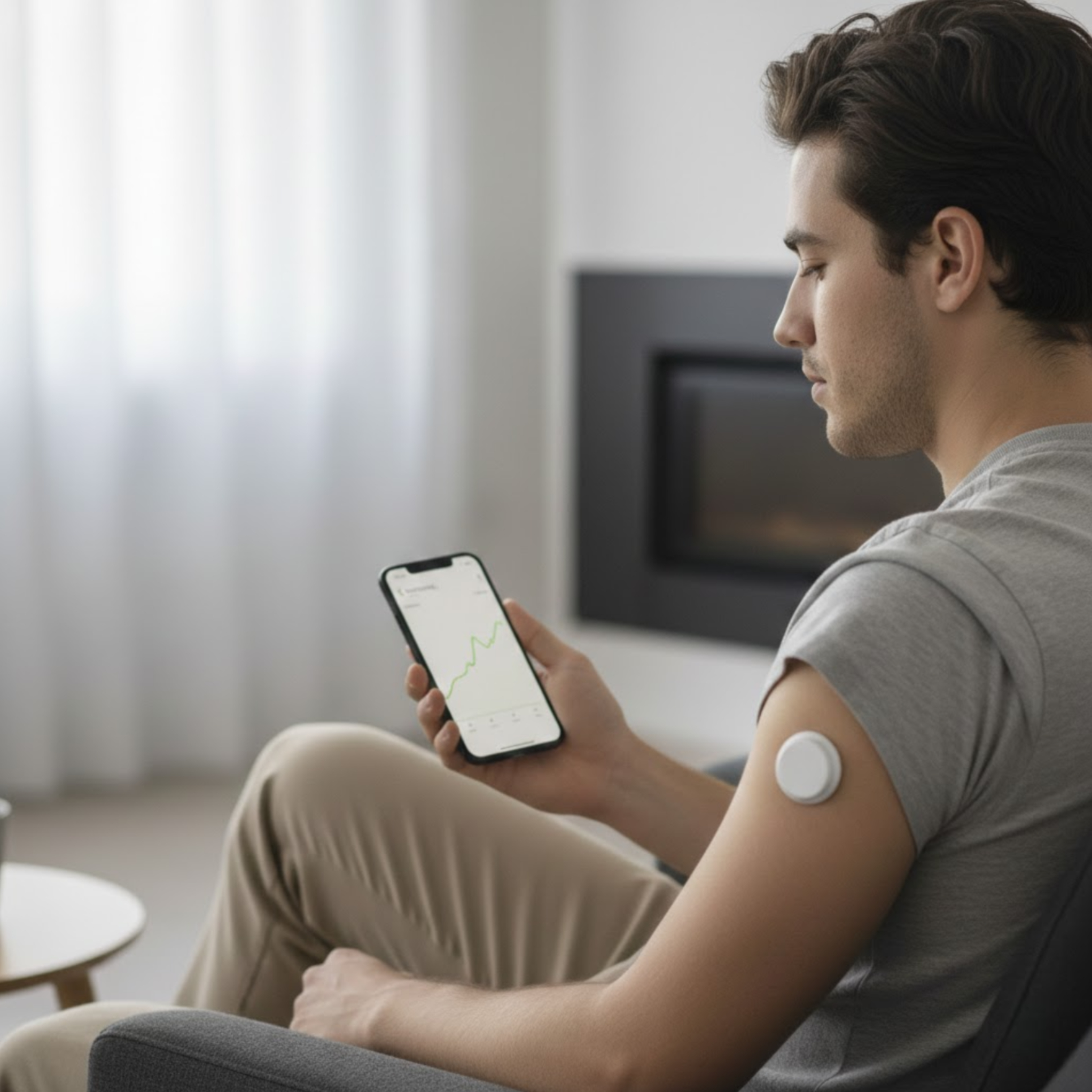
Аналіз крові — це:
-
один вимір
-
один конкретний момент
А глюкоза в організмі змінюється протягом усього дня:
-
після їжі
-
під час фізичної активності
-
вночі
-
при стресі
Тому цілком можлива ситуація, коли:
-
цукор натще нормальний
-
HbA1c у межах норми
-
а після їжі виникають різкі піки, які ніхто не бачить
Що дає сенсор глюкози на ранньому етапі
Сенсор показує рівень глюкози цілодобово, без проколів пальця.
З його допомогою добре видно:
-
різкі підйоми цукру після їжі
-
нестабільність протягом дня
-
нічні коливання
-
реакцію організму на різні продукти
Фактично це реальна картина того, як працює обмін глюкози, а не окреме число в аналізі.
Чому це важливо саме при ранній діагностиці
При порушенні толерантності до глюкози:
-
цукор може підніматися на 1–2 години
-
потім повертатися в норму
-
і в лабораторних аналізах це просто не фіксується
Сенсор одразу показує:
-
чи є піки після їжі
-
наскільки вони високі
-
як швидко глюкоза повертається до норми
Це допомагає:
-
лікарю — краще оцінити ситуацію
-
людині — зрозуміти, що відбувається з організмом
Важливий момент
Сенсор глюкози:
-
❌ не ставить діагноз
-
✅ але допомагає виявити порушення на ранньому етапі
-
✅ і прийняти рішення щодо подальших обстежень
Це особливо корисно:
-
при спадковій схильності до діабету
-
при сумнівних або прикордонних аналізах
-
при незрозумілих симптомах (слабкість, різкі зміни самопочуття)
Отже:
-
Аналіз крові — це одна точка
-
Сенсор — це повна картина 24/7
-
Для раннього виявлення порушень сенсор дає набагато більше інформації
Моя думка про сенсори для новачків:
Посмотреть эту публикацию в Instagram
Ми підготували покрокові статті з налаштування різних сенсорів. Вони відкриваються лише клієнтам магазину — щоб інформація була актуальною і з підтримкою наших покупців.
Норми цукру крові та критерії компенсації діабету
Хто за що відповідає при діабеті
 Лікар у стаціонарі (лікарня)
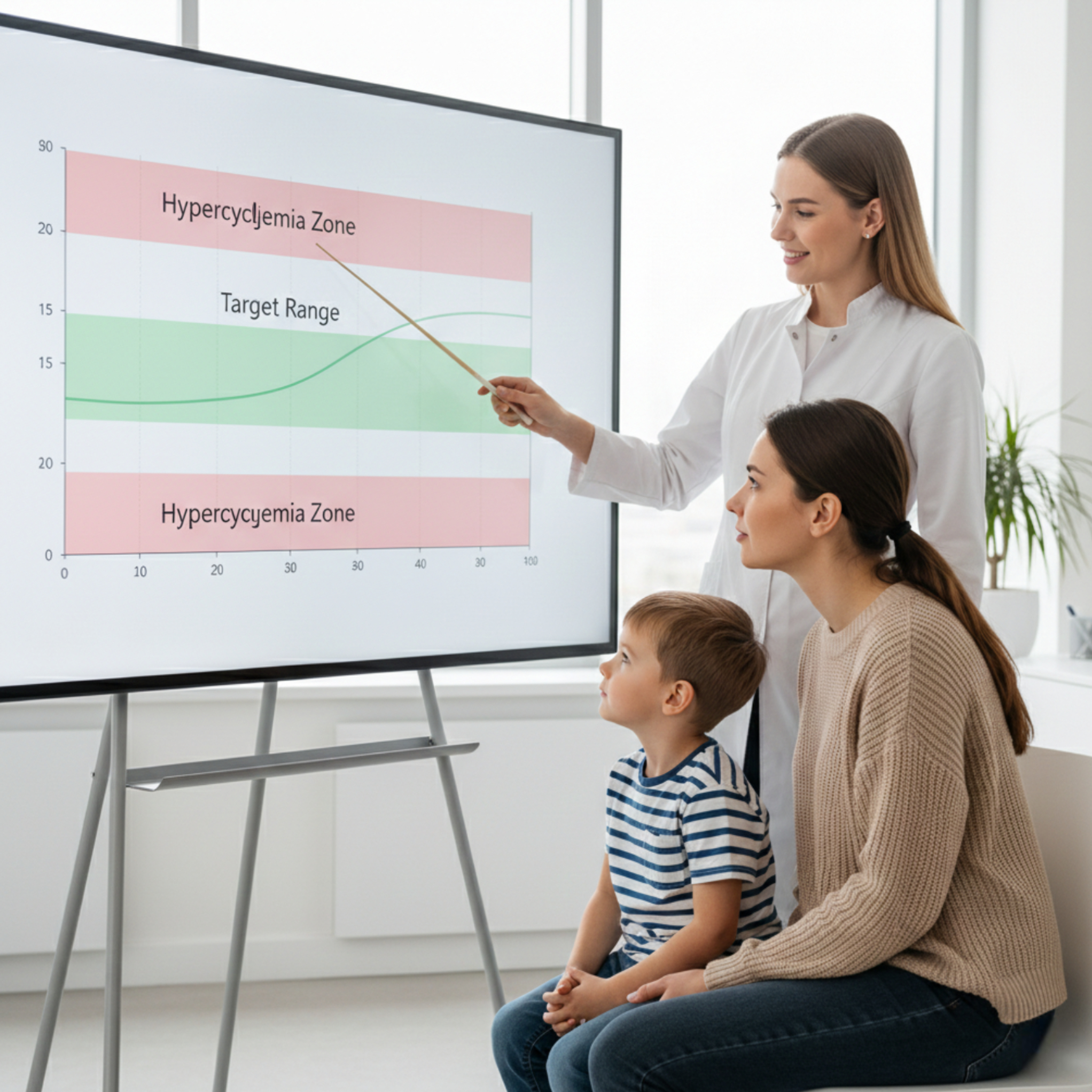
Завдання лікаря в стаціонарі:
-
стабілізувати стан
-
підібрати орієнтовні дози інсуліну
У стаціонарі лікар рятує життя, а не робить ідеальну компенсацію.
За інформацією щодо компенсації діабету більшість людей звертаються до навчальних матеріалів і практичного досвіду.
Лікар у поліклініці
Завдання лікаря в поліклініці:
-
виписка рецептів на препарати та медичні вироби
-
направлення на аналізи та до спеціалістів
❗ Більше лікар зазвичай нічого не зобов’язаний робити.
Школа діабету
Завдання школи діабету:
-
навчити принципам компенсації
Але на практиці багато лікарів самі не мають достатнього досвіду компенсації, тому близько 95% людей з діабетом змушені навчатися самостійно — через інтернет, спільноти та досвід інших.
Вчіться у тих, у кого HbA1c не вище 6,5%, незалежно від стажу. Знання — завжди сила.
Головний принцип компенсації
Компенсація діабету — це зона відповідальності самої людини з діабетом.
Або діабетик це визнає, або компенсації не буде.
Чому потреба в інсуліні постійно змінюється
Потреба організму в інсуліні:
-
нестабільна
-
залежить від великої кількості зовнішніх і внутрішніх факторів
Людина з діабетом повинна:
-
самостійно відстежувати потребу в інсуліні
-
контролювати рівень цукру
-
оперативно коригувати дози, не відходячи від глюкометра або сенсора
Це:
-
24 години на добу
-
7 днів на тиждень
-
365 днів на рік
Тривалість і якість життя залежать тільки від вас.
Орієнтовні норми цукру крові
Натще / перед їжею / перед сном
-
3,9–6,2 ммоль/л (по плазмі)
-
або 3,5–5,5 ммоль/л (по цільній крові)
(різниця залежить від методу вимірювання)
Після їжі (на піку)
-
допускається підвищення на +2 ммоль/л від початкового
-
але не вище ниркового порогу — 8,0 ммоль/л
Через 2 години після їжі
(у деяких людей активність інсуліну може тривати 2–6 годин)
-
рівень цукру повинен повернутися до значення до їжі
Особливі рекомендації
Маленькі діти
Через:
-
високу чутливість до інсуліну
-
підвищений ризик гіпоглікемій
Рекомендовано:
-
нижня межа норми 5,0–6,0 ммоль/л
-
верхня межа — не перевищує нирковий поріг
Похилі люди та люди з ускладненнями
Для людей:
-
з тривалою декомпенсацією
-
з ураженням очей, судин, ніг
-
з проблемами серця або тиску
Також рекомендується:
-
не опускати нижню межу нижче 5,0–6,0 ммоль/л
-
головний акцент — безпека і стабільність
Таблиця: HbA1c та середній рівень цукру крові
| HbA1c, % | Середній цукор, ммоль/л |
|---|---|
| 4,0 | 3,8 |
| 4,5 | 4,6 |
| 5,0 | 5,4 |
| 5,5 | 6,2 |
| 6,0 | 7,0 |
| 6,5 | 7,8 |
| 7,0 | 8,6 |
| 7,5 | 9,4 |
| 8,0 | 10,2 |
| 8,5 | 11,0 |
| 9,0 | 11,8 |
| 9,5 | 12,6 |
| 10,0 | 13,4 |
| 11,0 | 14,9 |
| 12,0 | 16,5 |
| 13,0 | 18,1 |
| 14,0 | 19,7 |
| 15,0 | 21,3 |
| 15,5 | 22,1 |
Компенсація діабету — це не:
-
лікар
-
не таблетки
-
не «один раз налаштувати»
Це щоденна робота людини з діабетом, яка напряму визначає:
-
якість життя
-
ризик ускладнень
-
майбутнє здоров’я
Компенсація діабету — це коли контроль стає звичкою
Компенсація діабету — це не випадковість і не «пощастило з організмом».
Це свідомий вибір: або йти шляхом контролю, або жити так, як простіше зараз — з наслідками потім.
Time in Range (TIR) — час у цільовому діапазоні
Time in Range (TIR) — це відсоток часу, коли рівень цукру крові перебуває в цільовому діапазоні.
Досягти адекватного TIR можливо лише при постійному моніторингу (сенсор глюкози).
Загальноприйняті рекомендації:
-
≥70% часу — у цільовому діапазоні 3,9–10,0 ммоль/л
-
<4% часу — у зоні гіпоглікемій
-
<1% часу — нижче 3,0 ммоль/л
Доведено: кожні +5% до TIR значно знижують ризик:
-
мікросудинних ускладнень
-
серцево-судинних подій
HbA1c (глікований гемоглобін)
-
Ціль: до 6,5%
-
Ідеально: 5,7%, якщо без частих гіпоглікемій
Що означають цифри:
-
6,0–6,5% — підвищений ризик розвитку ускладнень
-
чим вищий HbA1c, тим вищі ризики для судин, очей, нирок і нервової системи
Нирковий поріг глюкози
Нирковий поріг — рівень цукру, після якого глюкоза починає виводитися з сечею.
-
зазвичай 8,0–10,0 ммоль/л
⚠️ Постійно доходити до верхньої межі не рекомендується
Навіть якщо спочатку «нічого не відчувається», з часом:
-
нирковий поріг може знижуватися
-
контроль цукру стає складнішим
Тримати цукор 6,0–7,0 ммоль/л значно безпечніше в довгостроковій перспективі.
Холестерин
Загальні орієнтири:
-
Загальний холестерин ≤4,7 ммоль/л
⚠️ Важливо розуміти:
-
єдиної «нормальної» цифри холестерину для всіх не існує
-
норми залежать від:
-
віку
-
артеріального тиску
-
куріння
-
наявності діабету
-
серцево-судинних ризиків
-
Одна й та сама цифра холестерину:
-
для однієї людини — допустима
-
для іншої — потребує дієти
-
для третьої — медикаментозної терапії
Артеріальний тиск
Цільові показники:
-
≤115/75 мм рт. ст.
За сучасними рекомендаціями європейських та американських кардіологічних товариств:
-
120/80 вже розглядається як гіпертензія
-
ризик ураження судин починає зростати вже після 115/75
Навіть невелике, але стабільне перевищення — привід не ігнорувати показники.
Важливо: індивідуальний підхід
Критерії компенсації не однакові для всіх.
Вони істотно відрізняються для:
-
дітей різного віку
-
підлітків
-
жінок під час вагітності
-
людей з гормональними порушеннями
-
людей з ускладненнями
-
літніх людей
Тому консультуватися щодо компенсації найкраще з тими, хто:
-
у схожому віці
-
має подібний спосіб життя
-
перебуває в схожих умовах (робота, навантаження, режим)
Компенсація діабету — це:
-
не «один аналіз»
-
не «одна порада»
-
не «раз налаштувати»
Це щоденний вибір між:
-
короткочасною зручністю
-
довгостроковим здоров’ям
Як уникнути ускладнень при діабеті?
❗ Тільки нормоглікемія — і нічого зайвого
Чарівних таблеток від ускладнень не існує.
Так само як у здорових людей без діабету немає ускладнень від високого цукру (бо він у нормі),
так і в людини з діабетом, яка тримає рівень цукру в межах норми, ускладнення не розвиваються.
Це не теорія — це доведена практика.
Що каже сучасна ендокринологія
Профілактика ускладнень діабету та серцево-судинних катастроф тримається на трьох основах:
-
Рівень цукру крові
-
Артеріальний тиск
-
Рівень ліпідів (холестерин)
Якщо ці показники в нормі — жодні крапельниці, таблетки, “судинні” препарати чи вітаміни не потрібні.
Якщо ці показники далеко від норми — жодні крапельниці, таблетки чи вітаміни не допоможуть.
Без контролю основ — усе інше не має сенсу.
Про вітаміни та “профілактику”
Людям, які:
-
нормально харчуються
-
не голодують
-
не сидять на модних обмежувальних дієтах
приймати синтетичні вітаміни “для профілактики” не потрібно.
Коли вітаміни можуть бути потрібні:
-
тільки за результатами аналізів
-
строго для корекції конкретного дефіциту
-
зазвичай у форматі монотерапії, а не “все одразу”
❗ Вітаміни без підтвердженого дефіциту — не користь, а шкода.
Мультивітаміни — не для всіх
Мульти- та полівітамінні комплекси можуть бути виправдані лише при конкретних станах, наприклад:
-
вроджений або набутий імунодефіцит
-
ВІЛ-інфекція
-
імуносупресивна терапія
-
декомпенсований діабет
-
хронічний алкоголізм
Для здорової людини — вони не потрібні.
Важливий факт
Людина з діабетом, яка тримає цукор у нормі,
нічим не відрізняється від здорової людини —
окрім необхідності вводити інсулін.
Без перебільшень. Без “але”.
Що реально тримає цукор у нормі
Не таблетки і не “чистка судин”, а:
-
точний підрахунок вуглеводів
-
правильні коефіцієнти на їжу
-
урахування глікемічного індексу
-
правильно підібраний базальний інсулін
-
швидка корекція доз при змінах
Саме це = стабільні цукри.
Якщо коротко:
-
немає нормального цукру → будуть ускладнення
-
є нормальний цукор → ускладнень не буде
Усе інше — другорядне.
Що таке Медовий місяць?
Що таке «медовий місяць»
Медовий місяць — це період після виявлення діабету та початку інсулінотерапії,
коли потреба в інсуліні тимчасово зменшується.
Простими словами:
це короткий етап, коли підшлункова залоза ще частково працює і допомагає організму виробляти власний інсулін.
Як може проявлятися медовий місяць
Існує кілька варіантів перебігу:
-
інсулін тимчасово не потрібен зовсім
-
потрібна дуже мала доза короткого інсуліну (1–2 одиниці на добу)
-
потрібні мінімальні дози короткого інсуліну (0,5 од. на їжу)
-
потрібні мінімальні дози і базального, і болюсного інсуліну
Усе це — нормальні варіанти медового місяця.
Скільки триває медовий місяць
Тривалість дуже індивідуальна:
-
від 1–2 тижнів
-
до кількох років
-
а в декого він не настає взагалі
Це залежить від:
-
залишкового резерву бета-клітин
-
швидкості автоімунного процесу
❗ Важливо розуміти:
автоімунний процес не зупиняється, і рано чи пізно:
-
залишкові клітини гинуть
-
потреба в інсуліні зростає
-
дози стабілізуються на постійному рівні
Чому на початку все здається «занадто легким»
У перші роки після діагнозу:
-
компенсація часто дається легко
-
навіть прості продукти (крупи, фрукти, помідори, іноді випічка)
можуть майже не впливати на цукор
Але з часом:
-
резерви організму виснажуються
-
підшлункова перестає «підстраховувати»
-
будь-яка помилка стає помітною
Починаються:
-
різкі підйоми цукру
-
швидкі провали
-
складність утримати стабільний графік
Чому з часом контроль стає складнішим
Коли власного інсуліну майже не лишається:
-
кожна одиниця інсуліну має значення
-
помилки в підрахунку їжі вже не «прощаються»
-
компенсація вимагає уважності до деталей
Саме в цей період:
-
важливо чітко рахувати вуглеводи
-
правильно налаштовувати коефіцієнти
-
своєчасно коригувати дози
Головне правило інсулінотерапії
Інсулін вводять лише за реальною потребою організму.
Є потреба — колемо.
Немає потреби — не колемо.
Інсулін — це не «на всякий випадок», а точний інструмент для досягнення нормального рівня цукру.
Медовий місяць:
-
не означає, що діабет «пройшов»
-
не гарантує легкий контроль назавжди
-
не скасовує навчання компенсації
Це тимчасовий період, який потрібно:
-
використати для навчання
-
зрозуміти роботу інсуліну
-
підготуватися до повноцінної компенсації в майбутньому
Что такое Полиолы?
Сахарозаменители и подсластители
Если вы живете с диабетом вначале можно подумать, что всё сладкое запрещено и нужно обходить его стороной. Конечно количество быстрых углеводов следует ограничить, но иногда так хочется “закинуть в топку” чего-нибудь вкусненького, а сахар крови это не “позволяет”! Сейчас появляется всё больше и больше продуктов с маркировкой “без сахара” но правда ли это? Таблице энергетической ценности написано количество углеводов, не отличающееся от обычных продуктов. Давайте попробуем разобрать этот ребус и научимся “правильно” считать углеводы.
Полиспирты (полиолы) — это класс органических соединений, широко используемых в пищевой промышленности. В частности, многоатомные спирты позиционируются как “сахарозаменители последнего поколения” — поскольку обладают сладким вкусом и содержат меньше калорий.
С физической точки зрения, полиолы представляют собой углеводы с крайне сложной структурой молекул — подобно клетчатке, они не могут полноценно перевариваться и усваиваться организмом человеком. Плюс, в отличие от сахара, многоатомные спирты обычно не влияют на ферменты желудочного сока.
Однако, несмотря на название, они не содержат спирт в виде этанола — то есть, не могут стать причиной алкогольного опьянения.
В каких сахарозаменителях содержатся?
Многоатомные спирты включают более десятка сахарозаменителей, доступных под различными торговыми марками. Ниже приведены типичные примеры — а для удобства пользования указана кодировка с номером (часто сахарозаменители “скрывают” подобным образом):
- сорбит (E420)
- маннит (E421)
- изомальт (E953)
- мальтит (E965)
- лактит (E966)
- ксилит (E967)
- эритрит (E968)
Продукты с пометкой «без сахара», в том числе леденцы, печенье, жевательные резинки, безалкогольные напитки и леденцы от горла, часто состоят из полиолов. Они также часто используются в зубной пасте и жидкости для полоскания рта так как никак не влияют на бактерии в полости рта.
Так почему же сахарные спирты используются так часто? Они помогают придать сладкий вкус еде во многих продуктах, предназначенных для людей с диабетом. Но нужно быть осторожным! Часто бытует ошибочное мнение, что все продукты содержащие полиолы совсем не содержат углеводов и надпись “без сахара” гарантирует это. К сожалению это не так – углеводы содержатся в муке, какао и даже часть полиолов успевают переработаться нашим ЖКХ и поступить в кровь, поэтому примерное их количество начали писать на этикетках продуктов для диабетиков за границей.
Какие бывают заменители сахара и подсластители
Сахарозаменители – это углеводы или сходные по структуре вещества, нередко встречающиеся в природе, которые обладают сладким вкусом и заметной калорийностью, но гораздо медленнее усваиваются (за счёт этого их гораздо легче компенсировать не прибегая к долгим паузам между инъекцией инсулина и едой). В отличие от сахара они метаболизируются в организме с меньшей потребностью в инсулине, умеренное употребление не приводит к выраженной гипергликемии.
Подсластители – вещества, существенно отличающиеся по структуре от сахара, имеющие пренебрежимо малую калорийность, и фактически несущие только лишь вкус. Они слаще сахара в десятки, сотни или тысячи раз, но изготовлены только искусственно и некоторые из них уже заслужили “недобрую славу”.
В организме подсластители не усваиваются, а выводятся через некоторое время с мочой. Такими подсластителями являются цикламат натрия, сукралоза, аспартам, лактулоза и стевиозид. При этом у них есть свои противопоказания, поэтому самостоятельно переходить на сахарозаменители не стоит, лучше посоветоваться с врачом (если найдёте такого) или делать это постепенно. Например, у некоторых людей бывают специфичные кишечные бактерии, которые иначе расщепляют цикламат натрия. В результате расщепления появляются метаболиты, которые теоретически могут повредить развитию плода, поэтому цикламат запрещается употреблять беременным.
Группа учёных в 2016 году опубликовала исследование, что сахарозаменители повышают аппетит и приводят к перееданию. Опыты проводились на животных, им давали сукралозу. Других данных о влиянии сахарозаменителей на аппетит пока нет.
Все сахарозаменители также хороши тем, что не служат кормом бактериям, обитающим в полости рта, и поэтому используются в «безопасных для зубов» жевательных резинках. Но все они проблему калорийности не снимают, в отличие от подсластителей.
| ВЕЩЕСТВО | СЛАДОСТЬ ПО САХАРУ |
КАЧЕСТВО ВКУСА | ОСОБЕННОСТИ |
| Сахарин (E954) | 400 | Металлический привкус, послевкусие |
Наиболее дешевый (на данный момент) |
| Стевия и производные (E960) | 250-450 | Горький привкус, горькое послевкусие |
Натуральный по происхождению |
| Неотам (E961) | 10000 | Очень редкий и пока дорогой | |
| Аспартам (E951) | 200 | Слабое послевкусие | Естественный для человека. Не выдерживает нагревания. |
| Сукралоза (E955) | 600 | Чистый вкус сахара, послевкусие отсутствует |
Безопасен в любых количествах. Дорогой. |
Фруктоза
Наиболее ярким представителем сахарозаменителей является фруктоза на основе которой изготовлено 95% диабетической продукции в Украине. Это наиболее дешёвый и доступный заменитель сахара, который позволяет поместить этот продукт в уголок товаров для диабетиков. Миф о пользе фруктозы связан с тем, что она содержится в ягодах и фруктах. Но вредное влияние содержащихся в растительных продуктах глюкозы и фруктозы компенсируется полезным эффектом клетчатки. Для нас диабетиков она удобна тем, что печень не так быстро её расщепляет и уровень сахара крови поднимается не так быстро. К сожалению чистая фруктоза может быть даже вреднее обычного столового сахара. Причина в том, что она почти полностью поглощается печенью, которая активно превращает ее излишки в жир. Получается люди с диабетом 2 типа покупая эти продукты, думают, что их можно употребить больше чем обычные, а в итоге получают ещё больше жировой массы и инсулинорезистентности.
Фруктоза в готовых продуктах может скрываться под десятками «конспиративных» названий: это почти все, что кончается на «-оза» (фруктоза, декстроза, мальтоза), плюс различные сиропы, нектары и соки (патока, меласса, кукурузный сироп, кокосовый нектар, фруктовый сок) и «натуральные» подсластители (мед, карамель, патока, ячменный солод).
Сахарин.
Эритрит или Эритрол
Эритрит или «дынный сахар» – заменитель сахара, получаемый из природных источников. Содержится в некоторых фруктах, морских водорослях и лишайниках. Он присутствует также в красном вине. Внешне очень похож на кристаллический сахар. Уровень сладости эритрита составляет около 70% от уровня обычного сахара. При этом калорийность на 95 % ниже, чем у сахара. Не вызывает кариес, метаболизируются практически без участия инсулина. Часто используется в комбинациях с другими подсластителями, так как эффективно корректирует специфические вкусовые оттенки и нежелательное послевкусие, свойственные некоторым подслащивающим веществам.
Эффект “неучаствия” инсулина достигается за счёт сложной молекулы вещества, она не успевает разложиться в нашем ЖКХ и проходит практически “транзитом”, однако её «неусваиваемость» имеет неприятную сторону: неусвоенные вещества служат пищей для некоторых бактерий кишечника, поэтому большие дозы (>30-100 г) могут приводить к вздутию живота, поносу и другим неприятностям.
На сегодняшний момент эритриол заслуженно считается «золотым стандартом» сахарозаменителей и подсластителей.
Наиболее часто его можно увидеть в комбинации с стевией и если внимательно прочитать состав на большой упаковке с буквами “Стевия” её будет только 1-5%, а всё остальное будет именно Эритрит.
Стевия
Стевизоид. Является гликозидом – органические соединения, молекулы которых состоят из двух частей: углеводного (пиранозидного или фуранозидного) остатка и неуглеводного фрагмента (т. н. агликона). В качестве гликозидов в более общем смысле могут рассматриваться и углеводы, состоящие из двух или более моносахаридных остатков.
Получают из природного источника – листьев травянистого растения «стевия», произрастающего в Южной Америке и Азии. В 200 раз слаще сахара, бескалориен. Однако, обладает выраженным специфическим горьким послевкусием, который значительная часть людей характеризует как неприятный. При том, что по вкусовым качествам стевия среди худших из современных подсластителей — она имеет горький привкус и серьезное послевкусие и весьма популярна, так как реклама активно напирает на ее натуральное происхождение. И хотя для человека гликозиды стевии являются совершенно чуждым веществом, «натуральность» для большинства людей, не разбирающихся в химии, является синонимом слов «безопасность» и «полезность».
Сукралоза
- лучшие вкусовые качества (практически неотличим от сахара, никакого послевкусия)
- допускает нагревание, применим в выпечке
- биологически инертен (не вступает в реакции в живых организмах, в неизменном виде выводится)
- огромный запас по безопасности (при рабочих дозах в десятки миллиграммов, теоретически расчетные по экспериментам на животных безопасные количества составляют даже не граммы, а где-то в районе полстакана чистой сукралозы)
Аспартам
Ксилит.
Получают из отходов переработки кукурузы и хлопковых семян. Коэффициент сладости 1,0. Энергетическая ценность и сладость аналогичны сахару, однако, ксилит не оказывает разрушительного влияния на состояние эмали зубов, предотвращает развитие кариеса, потому входит в состав некоторых зубных паст и жевательных резинок. Повышает секрецию желудочного сока, обладает желчегонным и слабительным действиями.
Максимально допустимая суточная доза 40-50 г в сутки.
Ацесульфам калия.
Сорбит.
Изомальт
Мальтит или Мальтитол
Мальтит (пищевая добавка E965) – это заменитель сахара, который производят из картофельного или кукурузного крахмала. А если смотреть более конкретно, то из промежуточного продукта, называемого мальтозой (солодовый сахар). Для этого производят ее гидрирование. Также пищевая добавка E965 может производится из глюкозного сиропа с высоким содержанием мальтозы. Конечный продукт может быть как в виде порошка, так и в форме сиропа. Коммерчески более известен под торговыми марками “Maltisorb” и “Maltisweet.”.
Мальтит негигроскопичен, термостоек, не взаимодействует с аминокислотами.
Он обеспечивает продукции сладкий вкус, при этом обладая меньшей калорийностью, чем глюкоза и фруктоза. Мальтит оказывает незначительное влияние на уровень сахара в крови, поэтому отлично подходит для диабетиков. Кроме того, мальтит, в отличие от сахара, не способствует развитию кариеса.
Из-за медленного поглощения, чрезмерное потребление продуктов с пищевой добавкой E965 может иметь слабительный эффект и приводить к вздутию живота.
Как правильно посчитать углеводы в диабетических продуктах?
Если вы прочитали предыдущий текст – уже можете сложить определённое представление о заменителях сахара и подсластителях, большинство из них имеют похожие преимущества и недостатки.
Также мы понимаем, что именно полиолы содержатся именно в заменителях сахара, а не подсластителях.
Продавая и употребляя такие продукты уже не один год, я на собственном опыте и отзывах клиентов сложил определённые закономерности, по которым можно ориентироваться употребляя такую продукцию.
Хотя в сети интернет достаточно много информации о полиолах, но нигде нет схемы их расчёта и если для обычного человека это может обернуться чуть большим излишком калорий поступившим в организм – для человека с диабетом это может закончится гипогликемией, что уже непосредственно влияет на наше здоровье.
Несколько советов из моей практики:
- Все продукты с полиолами могут вызвать тяжесть в желудке или метеоризм при не нормальном их потреблении. Если съесть плитку шоколада за один присест это не хорошо даже для здорового человека, поэтому не переедаем.
- Нельзя все продукты заменять на содержащие исключительно заменители сахара или подсластители – вы должны уметь компенсировать любую пищу. Просто изделия с полиолами можно использовать при высоком сахаре или при недостатке времени на правильную паузу между инсулином и едой.
- Не у всех людей полиолы одинаково всасываются и “работают” – к счастью мы не клоны и организм у всех разный, поэтому начинаем с небольших порций и контроле сахара крови.
- Наименьшее количество углеводов всегда находится в твёрдых леденцах, которые нужно рассасывать – даже дети без проблем могут употреблять по 2-3 штуки за один раз и они никак не влияют на уровень сахар крови. Любые из этих леденцов не нуждаются в подколках инсулина.
- Больше всего углеводов в печеньях, вафлях, бисквитах – они есть в муке, какао и сухом молоке используемом при изготовлении этих продуктов. Помните, что в этих изделиях просто меньше углеводов и на сахар крови они влияют позже чем обычные продукты.
- Самые популярные заменители сахара сейчас это эритрит со стевией и в чистом виде, изомальт, мальтитол, сукралоза.
- В описаниях продукции на этом сайте я уже посчитал количество углеводов, которые нужно учитывать.
Пример подсчёта углеводов, который я использую сам и рекомендую своим покупателям магазина
Это энергетическая ценность чёрного шоколада Trapa с целым миндалём
Всегда помним, что количество углеводов указывается на 100г. продукта!
- Общее количество углеводов – 22г.
- Какой эквивалент сахара в этих углеводах – 1.5г.
- Количество полиолов в продукте – 12г.
Чем больше углеводов напротив пункта 2 (эквивалент сахара) – тем быстрее ваш сахар крови пойдёт вверх, но это количество не нужно учитывать в наших подсчётов ниже.
Что нам нужно для подсчёта реальных углеводов?
От общего количества углеводов нужно отнять количество полиолов:
22 – 16 =6г.
Теперь я рекомендую добавить к этим углеводам 10% от общего количества полиолов (мы же помним, что некоторое количество их всё же усваивается организмом) – но учтите, этот показатель может быть разным для разных людей, просто начинать проще с такого:
10% из 12г. это 1.2г.
Сейчас мы добавляем полиолы к углеводам, которые мы посчитали:
6 + 1.2 = 7.2г. – такое количество углеводов мы имеем для 100г. этой плитки шоколада.
Так как общий вес плитки составляет 175г. – нам нужно найти общее количество углеводов на всю плитку:
7.2 : 100 = 0.072г. углеводов в 1г. шоколада
0.072 умножаем на 175 (вес плитки) = 12.6г. углеводов, которые нужно учитывать на всю плитку шоколада.
Для взрослого вполне можно округлять углеводы до целых чисел.
Таким не сложным способом вы сможете вычислить количество углеводов, которые нуждаются в компенсации и не допустить непонятных прыжков сахара крови.
Также помните – если закинете в себя за один раз очень много полиолов, то кроме перегрузки ЖКХ получите хаотичные прыжки глюкозы крови, так как не понятно скольно их в итоге “всосётся” в вас.
Помните, что мера нужна во всём – ведите здоровый образ жизни и подстраивайте продукты и инсулин под себя, а не наоборот!
Моё осознание и принятие диабета
Это было очень не просто, но именно резкое изменение образа жизни определило моё будущее!
И снова привет – сейчас расскажу продолжение истории моего диабета!
Если честно не ожидал, что у меня что-то получится в первой части рассказа о себе! Но я думаю так, если хоть у одного человека это «повествование» вызвало улыбку или заставило задуматься о своих поступках в будущем – уже отличный результат!
Значит закончил я на эндокринологах и это очень важная тема . По большому счету у нас диабетиков того времени выбора эндокринологов практически не было и все мы шли к участковому эндокринологу. Это как раньше – все дороги ведут в Рим, а если диабет – все дороги ведут к эндокринологу! Но на каждой дороге есть тропинки, которые ускоряют путь и могут рассказать нам много нового. Так и я нашел своего доктора, который «ведет» меня уже 20 лет и знает все нюансы моего заболевания. А искать его я начал, потому что участковый эндокринолог не захотел давать мне справку, разрешающую заниматься спортом и поддержал во всех начинаниях.
Сейчас всё гораздо проще – довольно не сложно найти эндокринолога, который подойдёт именно вам и это очень хорошо. Я считаю, что сразу после эндокринолога нужно обратиться к психологу, он поможет снять стресс и потом можно уже обучаться в правильном направлении.
Интересный факт о контроле сахара крови того времени – эндокринолог часто давал направление на анализ мочи на сахар и на следующий день я узнавал был у меня высокий сахар или нет. Глюкометры и полоски только появлялись и стоили много денег, а если ты мог себе позволить брать сахар крови дома больше 1 раза в сутки – значит был близок к олигарху
В общем после полугодовой депрессии и выноса мозга своим родным – «Вы во всем виноваты», «Зачем вы меня родили», «Как мне жить теперь с этим» и так далее (только спустя много времени я мысленно поставил себя на место родителей и понял , КАК БОЛЬНО Я ИМ ДЕЛАЛ СВОИМИ СЛОВАМИ!!!
Поэтому дети подросткового и близкого к нему возраста – неужели вы думаете, что ваши родители хотели, чтобы вы заболели диабетом?! Обвиняя родителей в своей болезни, вы только причиняете им боль и пытаетесь себе что-то из этого “выторговать”. Начните с себя и вспомните, как мама говорила – кушай кашку, а вы уминали бутерброд с лимонадом или чипсами, а папа говорил – пойди погуляй или запишись в спортивную секцию, а мы конечно сидели за компьютером или как я за настольной приставкой (Марио, Танчики, Мортал Комбат), кто в теме поймет)). Поэтому если уж случилась такая неприятность (а это именно неприятность) то нужно приложить усилия для исправления ситуации – за вас этого никто не сделает, поддержит да, поможет да, но не больше, так что добро пожаловать во взрослую, сознательную жизнь! Но на самом деле, это на словах так сложно – тут главное втянуться, а потом потом всё идёт автоматом.
В один прекрасный момент я понял, что изрядно похудел, а так как был роста не маленького, на меня начали больше обращать внимание девушки и это же конечно, не могло не нравится. Но тут встала другая проблема – из такого вот «мишки Баллу», как меня часто называли, я превратился натурально в «дрыща» и что-то с этим нужно было делать! Был у меня товарищ, который хотел поступать на физкультурный факультет и один из тестов предполагал владение баскетбольным мячом и даже попадание им в корзину. Так и произошло мое знакомство с баскетболом и это напрямую повлияло на моё будущее.
Все лето мы пробегали на спортивной площадке, а осенью, когда пошел в 11 класс я понял, что просто жить не могу без этого вида спорта (бегать стало намного легче, все-таки минус15кг)! И вот я пошел в ДЮСШ, на тренировки по баскетболу. Тренеру конечно не сказал о заболевании, сами посудите – приходит чувак в 16 лет заниматься спортом, когда уже обычно выпускаются из спортивной школы, да еще и болен диабетом!
Возможно это была ошибка, но я понимал риск и пошел на него, всегда перед тренировкой «подстраховывался» быстрыми углеводами и помню до сих пор, как после первой, на которой показал, все что умел, шел домой и каждые 100 метров присаживался куда-то потому что ноги сводила судорга, но эти моменты отчетливо сохранились в моей памяти, ведь это была первая, пускай и не большая победа – «Меня взяли»!
Ещё раз отступлю от темы – я ни в коем случае не хочу заявить, что нужно скрывать от тренера свое заболевание – в наше время всё гораздо проще, есть мониторинг глюкозы крови и многие тренера уже владеют информацией о диабете и сейчас бы я поступил по другому.
Прозанимавшись пару месяцев, я таки сообщил о своих «секретах», но тренер видел, как «горят» у меня глаза и разрешил остаться, в итоге после выпуска я получил 2 взрослый разряд по баскетболу и при поступлении в университет, меня взяли на бюджет не потому что я болел на СД, а потому что я сдал экзамен и был неплохим спортсменом для уровня студенческого баскетбола и мог защищать цвета заведения на областных и внутри-вузовских соревнованиях!
Так как после поступления в университет я регулярно посещал тренировки по баскетболу, после наших занятий начинались тренировки у девушек волейболисток и это был первый шаг к знакомству с моей будущей любимой женой, но подробнее об этом в следующей части.
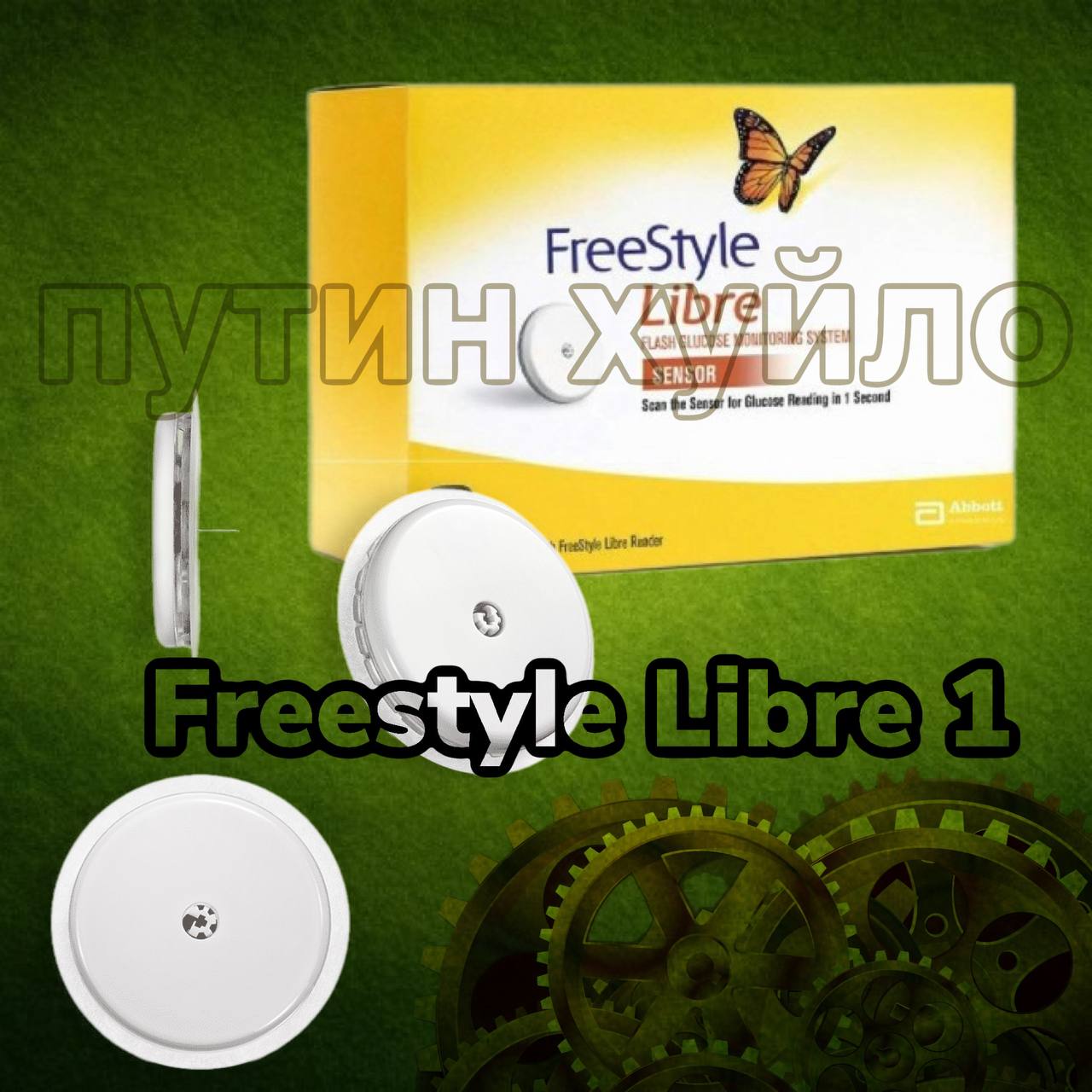
В этой статье я расскажу какие виды сенсоров бывают у компании Abbot, чем их нужно считывать, как настроить телефон, удалённый доступ, нужен ли вам Ридер для полноценной работы и так далее.
“Разжую” все нюансы, также будут ссылки на мои посты в Инстаграм, статьи и видео для большей понятности.
Виды сенсоров Freestyle Libre 1
Сразу отмечу, что сенсор Freestyle Libre 1 из коробки это флеш-мониторинг. Это значит, что для получения данных нужно поднести ридер или телефон с NFC к сенсору и только тогда вы увидите данные глюкозы крови. В самом сенсоре есть память на 8 часов и поднося устройство с специальным приложением мы считываем данные за время прошедшее с предыдущего считывания. Такое считывание имеет один существенный недостаток – мы узнаём нас сахар крови только прикладывая устройство к сенсору, а вся суть мониторинга в том, чтобы мы ориентируясь на стрелки (тренды) движения глюкозы могли предотвратить низкий или высокий сахар крови. Для усовершенствования этого мониторинга придумали:
Трансмиттеры – передатчики, устройства, который фиксируются на сенсоре, сами считывают данные и по блутуз передают их на ваш телефон, что позволяет настроить оповещения о высоком или низком сахаре крови и мы не пропустим эти нежелательные состояния.
Много споров возникает о разных сенсорах, которые представлены на рынке-одни лучше, другие хуже, одни перезапускаются, другие нет и т.д. – давайте разберём, где правда, а где придумали люди опираясь на слухи.
Все сенсоры от компании Abbot имеют разделение на регионы и считыватели (ридеры) или приложения LibreLink одного региона не будут считывать сенсоры другого региона.
Есть только одно исключение – патченое (исправленное) приложение LibreLink для Андроид, которое может работать с разными регионами (кроме США регион 02), его можно установить по ссылке не заботясь об изменении региона учётной записи. Это приложение подходит к Libre 1 и Libre 2, но не имеет возможности передачи данных на LibreLink UP или LibreLink View и если вам нужно передавать данные врачам или в клинику, нужно скачивать официальное приложение с региона сенсора.
Сенсоры одного региона считываются любыми устройствами (ридерами) или приложениями того же региона – например, если у вас сенсор из Турции или Китая, он без проблем будет считываться русским ридером или LibreLink.
Регионы сенсоров Freestyle Libre:
- 01 – Франция, Германия, Нидерланды, Чехия и другие страны Западной Европы;
- 02 – США, Канада;
- 04 – Новая Зеландия, Австралия;
- 08 – россия, Турция, Израиль, Кувейт, Китай, Саудовская Аравия, Бразилия, Мексика;
Регионы 01 и 08 – сенсоры перезапускаются и активируются без проблем сторонними приложениями.
Регион 02 – сенсоры не перезапускаются и активируются только приложением LibreLink скачанного с региона США или трансмиттером Bubbe, Bubble Mini установленном на сенсоре и подключенном к приложению DiaBox, как это сделать описано в моей инструкции по перезапуску сенсора, которая находится телеграмм-канале Diabetik Dima. в закреплённом сообщении.
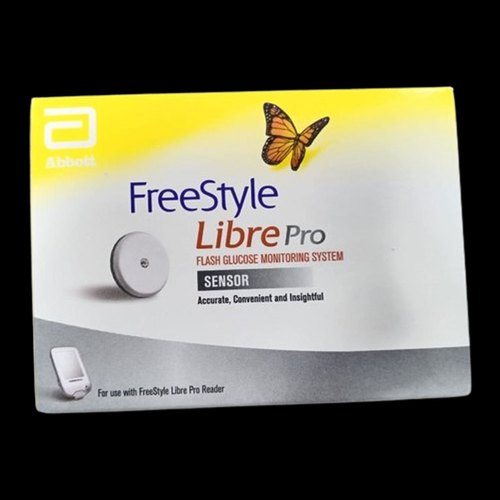 Libre Pro – активируется либо специальным Ридером либо трансмиттером Bubbe, Bubble Mini установленном на сенсоре и подключенном к приложению DiaBox (без трансмиттера сенсор активировать не сможете).
Для айфонов можно воспользоваться моей инструкцией по установке приложения LibreLink на свой Айфон от 7 и выше. Пароль от инструкции есть в моём телеграмм-канале Diabetik Dima.
Для Андроид можно посмотреть инструкцию по установке приложения Libre 3
Если вам будут говорить, что сенсоры Нидерландов или Германии лучше остальных-это не правда. Между сенсорами Европы (регион 01) и Азии (регион 08), может быть разница в структуре клея и в батарейке, которая используется в сенсоре. Сенсоры из россии после перезапуска работают меньше, чем из Европы (россия работает примерно 21-24 дня, Европа стабильно 24-28 дней).
Но принцип работы и точность совершенно одинакова и не слушайте, того, кто будет говорить вам обратное – ему просто нужно продать подороже вам этот сенсор.
В Украине наиболее распространены сенсоры из Франции, потому что цена закупки у них ниже чем в остальных странах ЕС.
Основные термины, которые нельзя путать:
Установка сенсора – установка сенсора на кожу с помощью пристреливателя, который идёт в комплекте с сенсором. Эту процедуру можно делать на любом сахаре крови, сам установщик выбрасывать не нужно, в нём находится игла, с помощью которой можно переустановить сенсор в случае его случайного срыва.
Активация сенсора – запуск в работу уже установленного на коже сенсора. Не активированный сенсор можно носить несколько дней и на батарейке сенсора это никак не скажется. После активации сенсор будет разогреваться 60 минут в программе LibreLink или на Ридере и если вы планируете считывать сенсор именно ними-во время разогрева сахар крови нужно держать без резких скачков, это избавить вас возможной неточности показаний во время эксплуатации.
При считывании сенсора сторонними приложениями – считывание сенсора возможно уже через 15 минут после активации (то есть разогрев будет не 60 минут, 15).
Рекомендуется (но это не обязательно) делать активацию сенсора через 6-12 часов после его установки, за это время усик приживётся под кожей и будет меньше проблем при эксплуатации сенсора.
Перезапуск сенсора – программный перезапуск времени работы сенсора после окончания срока его работы на второй срок, именно это позволяет нам экономить на сенсорах Либра 1. В этом процессе есть много нюансов, которые я расписал в этой статье.
Переустановка сенсора – физическая переустановка сенсора на другое место после случайного срыва или воспаления, это вам может и не понадобится, но это делать вы уметь должны. Лучше всего о переустановке сенсора рассказано в видео Семёна Кейзера
Чем считывать сенсоры Freestyle Libre 1?
Ридер – устройство для считывания сенсоров Freestyle Libre 1, которое значительно отстаёт от сторонних приложений на телефоне, но всё же имеет свои преимущества:
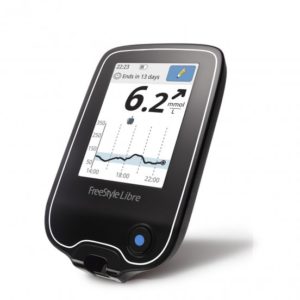 Преимущества:
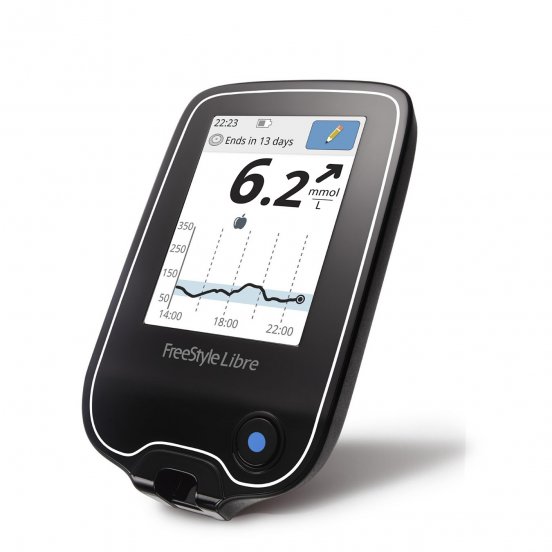
- Может использоваться как глюкометр, но показания с глюкометра никак не влияют на график сенсора, совсем никак, даже если сильно отличаются.
- Есть специальные тест-полостки для определения ацетона в крови.
- Долго держит заряд – примерно неделю.
- Невозможно установить сторонние приложения – игры также, ребёнок не будет “зависать” в устройстве.
- Не требует долгой настройки.
Недостатки:
- Невозможно настроить удалённый доступ, чтобы сахар крови приходил на телефоны родителей.
- Невозможно калибровать – вносить изменения в график, если показания отличаются от глюкометра.
- После перезапуска сенсора – ридер скорее всего читать его не будет.
Конечно каждый принимает решение о своих приоритетах сам, но я считаю, что покупка Ридера не имеет смысла, так как он имеет много ограничений, которые легко обходятся телефоном с NFC, к тому же телефон “умеет” перезапускать сенсор, можно настроить передачу данных на телефоны родителей и если проблемы с точностью – калибровки могут исправить это в большинстве случаев.
Считывание сенсоров телефонами
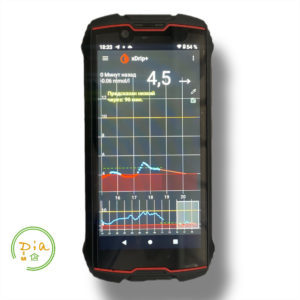 Телефон с NFC – имеет гораздо больше функций и возможностей, но его нужно настроить, установить нужные приложения и это многих ставит в тупик, так как бывает не очень просто найти все ссылки и инструкции и в этом я вам помогу чуть ниже.
Какой телефон выбрать?
Если у вас есть уже телефон – пробуйте подключить его, если нет – выбирайте из Samsung или Xiaomi с NFC, эти телефоны наименее “капризны” к приложениям для мониторинга. Конечно телефоны других производителей также подходят, но некоторые модели работают не стабильно и если будете их брать, только по рекомендации у кого они не дают пропусков сигналов мониторинга. Особенно это касается ZTE, Honor, Huawei
Настройка телефонов Honor и Samsung:
Настройка Xiaomi и Samsung:
Сразу хочу сказать для мониторинга гораздо удобней телефон Андроид чем Айфон, так как там нет сильных ограничений и приложения можно устанавливать без проблем, но я рассмотрю все возможности в этой статье.
Для считывания телефоном сенсора он должен иметь NFC – что это такое можно узнать в этой статье.
Телефоны Андроид могут быть как с NFC так и без него, при чем одна и та же модель может иметь его и выпускаться без, обязательно уточняйте это при покупке.
На Айфонах NFC присутствует и может работать с сенсором начиная с Айфон 7 и выше.
Айфоны
Так как система у айфонов закрыта, поэтому возникают большие проблемы с установкой сторонних приложений, а “родное” приложение LibreLink не позволяет калибровать сенсор или подключить трансмиттер к нему.
С помощью NFC (без трансмиттера) сенсор можно считывать приложениями:
LibreLink – регион сенсора должен совпадать с регионом приложения. Для установки можно воспользоваться моей инструкцией по установке приложения LibreLink на свой Айфон от 7 и выше. Пароль от инструкции есть в моём телеграмм-канале Diabetik Dima.
Glucose Direct – довольно сырое приложение, но за неимением лучшего можно скачать его по этой ссылке (обязательно наличие в телефоне TestFlight, можно скачать в AppStore по ссылке)
DiaBox – приложение для трансмиттеров Bubble, Bubble Mini которое может считывать также сенсор с помощью NFC, но для его установки нужно найти человека, который с помощью платного сертификата разработчика подпишет вам это приложение через TestFlight.
Приложения для чтения сенсоров с помощью трансмиттеров:
Bubble, Bubble Mini:
- DiaBox – приложение для трансмиттеров Bubble, Bubble Mini с помощью которого можно активировать сенсор, перезапускать его, а также считывать сенсоры любых регионов, но для его установки нужно найти человека, который с помощью платного сертификата разработчика подпишет вам это приложение через TestFlight.
- Shuggah – единственное приложение, которое находится в App Store, компания из Украины подготовила документы для этого и всё получилось. Это полная копия приложения xDrip4iO5, которая регулярно обновляется. К приложению можно подключить множество разных устройств включая и трансмиттеры Bubble, Bubble Mini, есть и минусы-не умеет считывать сенсор без трансмиттера с помощью NFC. Имеет украинский и английский интерфейс, . Скачать можно по ссылке.
- xDrip4iO5 – оригинальное приложение от разработчиков, копией которого является Shuggah, но подписывать нужно с помощью TestFlight. Все новости о приложении можно узнать в группе Facebook.
- zDrip – ещё одно приложение для мониторинга, которое может работать с разными трансмиттерами и сенсорами Freestyle Libre (обязательно наличие в телефоне TestFlight, можно скачать в AppStore по ссылке) можно скачать по ссылке.
- Glucose Direct – довольно сырое приложение, но также поддерживает Bubble, можно скачать его по этой ссылке (обязательно наличие в телефоне TestFlight, можно скачать в AppStore по ссылке)
- Spike – старое приложение, которое к тому же нужно подписывать за деньги, не работающее с новыми устройствами – не рекомендую на него тратить деньги.
- Tomato – приложение для трансмиттеров Мяо, с помощью которого можно их обновить и считывать разные сенсоры, по функционалу уступает всем остальным, скачать можно по этой ссылке.
Андроид
Как я писал выше – телефон Андроид лучше Айфонов для мониторинга из-за открытости системы и приложения для мониторинга можно скачать в свободном доступе, но тут есть другая сторона медали, телефоны требуют тщательной настройки разрешений и без этого мониторинг не будет работать стабильно.
Практически все сторонние приложения для Андроид “умеют” считывать сенсор как по NFC так и с помощью трансмиттера при наличии NFC в телефоне.
Приложения для Андроид:
Xdrip+ – самое лучшее и 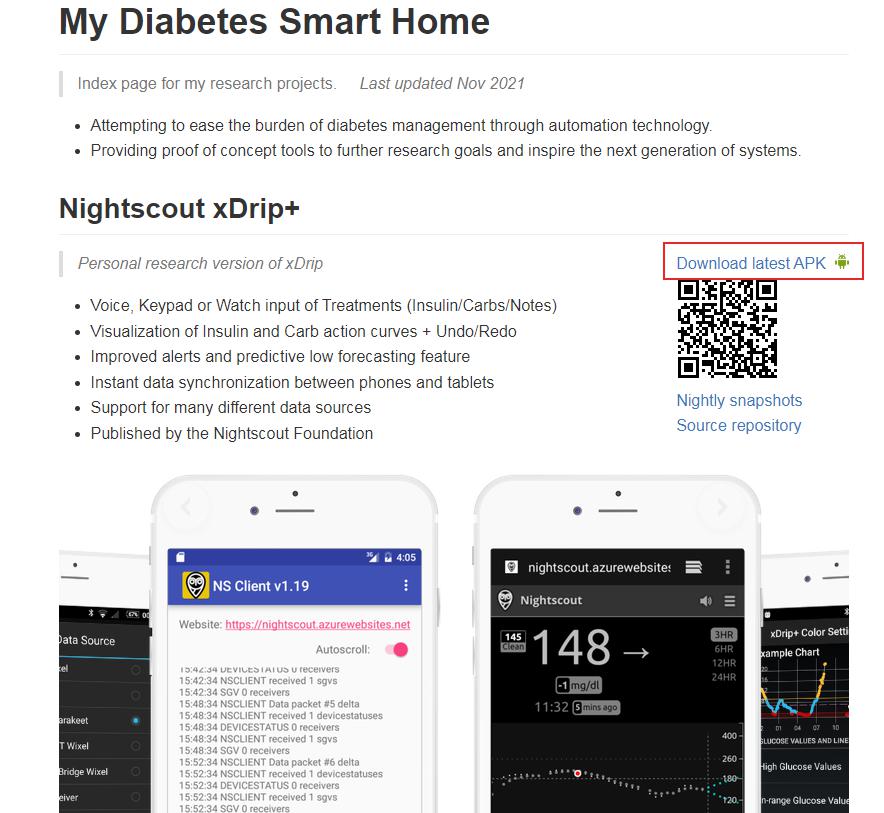 приложение для телефонов Андроид, которое имеет наиболее расширенный функционал и лучше всего использовать именно его, к сожалению на айфонах нет такого приложения и “яблочники” нервно курят в сторонке.
Приложение поддерживает любые сенсоры и трансмиттеры.
Инструкция от разработчиков.
Скачать официальную версию можно отсюда (как на фото), но она имеет ограничения на работу с перезапущенными сенсорами Freestyle Libre 1 и если у вас после перезапуска не идут данные в приложении или это произошло после сброса калибровок – вам нужно перейти на версию от Егора Калинкина. В его версиях упрощены настройки безопасности и именно они “глушили” показания сенсора после перезапуска, так как он на это не рассчитан.
Вы должны понимать, что использование сенсора после перезапуска требует большего внимания к его точности, так как проблем с этим возникает гораздо больше, чем на первом сроке работы.
У Егора Калинкина есть группа в телеграмм, где можно следить за выходом новых версий. Переход с одной версии на другую невозможен без удаления старой (как это сделать написано под каждой версией в группе телеграмм), настройки и историю при этом можно перенести, но иногда бывают сбои – будьте к этому готовы.
Если даже после установки крайней версии из группы Егора Калинкина у вас возникают проблемы с перезапущенными сенсорами Libre 1 – установите эту наиболее стабильную версию 1.05.21
Приложение Xdrip+ поддерживает любые трансмиттеры (для Atom нужна своя версия, которую требуйте от продавца).
Glimp S – приложение только для АКТИВАЦИИ сенсора, считывать данные с датчика не умеет, скачать можно с Google Play по этой ссылке. Если вы не можете найти это приложение в Google Play – значит у вас телефон без NFC.
Glimp – более простое чем Xdrip+, но гораздо менее функциональное приложение, которое можно скачать с Google Play (это его самое большое преимущество). Если у вас в телефоне есть модуль NFC вы можете скачать приложение из Google Play по этой ссылке.
Видео по Glimp можно посмотреть тут.
Но после перезапуска сенсора версия Glimp, скачанная из Google Play может не работать, тогда нужно установить эту версию и считывать сенсор ней (может работать параллельно, старую удалять не нужно).
Это приложение поддерживает трансмиттеры:
- Bubble
- Bubble Mini
- Miao 1, 2
- BluCon
Приложение Glimp не распознаёт такие сенсоры:
- Libre 2
- Libre 14 day USA
Tomato – приложение для трансмиттеров Мяо, с помощью которого можно их обновить и считывать разные сенсоры, по функционалу уступает всем остальным, скачать можно по этой ссылке. Не может считывать сенсор по NFC, только с помощью трансмиттера.
DiaBox – приложение для трансмиттеров Bubble, Bubble Mini с помощью которого можно активировать сенсор, перезапускать его, а также считывать сенсоры любых регионов. Приложение работает как с трансмиттерами так и без них по NFC .
За обновлениями приложения можно смотреть в Телеграм канале DiaBox
Если с последними версиями возникают проблемы – рекомендую установить апрельскую, она самая стабильная.
Как включить калибровки в DiaBox можно ознакомиться здесь.
Как активировать сенсор с помощью DiaBox можно ознакомиться здесь.
Как перезапустить сенсор с помощью DiaBox можно посмотреть в видео Семёна Кейзера.
Калибровка приложений
Калибровка приложения – это внесение данных с глюкометра, для того чтобы сделать их более точными.
Сенсор не может “врать”, потому что калибруете вы не сам датчик, а приложение, которым считываете и только от вас зависит точность показаний.
Но это действие имеет определённые правила, которые нужно знать, ведь не правильно внесённая калибровка принесёт только вред и тут не играет роль количество – не стоит при каждом замере сахара глюкометром вводить их в приложение мониторинга.
Ролик о калибровке:
Статья о калибровке приложения Xdrip+ – обязательна для прочтения!
Сразу скажу – Ридер или приложение LibreLink любого региона калибровать нельзя никаким образом. Полоски, которые вы вставляете в ридер для измерения крови не имеют отношения к калибровкам.
Для того, чтобы иметь меньше проблем с точностью показаний на официальных приложениях или ридере – активируйте сенсор через 5-12 часов после установки.
Устанавливать сенсор можно на любом сахаре крови, но во время разогрева (60 минут, которые идут после активации сенсора) сахар лучше держать ровным, так как в это время происходит самокалибровка датчика. Если проблемно “словить” ровный сахар днём у ребёнка – сделайте это ночью, когда он спит, для этого нужно просто приложить телефон или ридер к сенсору. Это больше касается тех, кто использует приложение LibreLink или Ридер, в другие можно просто внести калибровку.
Трансмиттеры
Трансмиттеры – это устройства, которые фиксируются на сенсоре и по блутуз передают данные с сенсора на телефон.
Моё видео по трансмиттерам и как их выбрать:
Настройка трансмиттера Bubble Mini:
Фиксация трансмиттеров на сенсоре часть 1
Фиксация трансмиттеров на сенсоре часть 2:
Приобрести держатели для трансмиттеров в Украине можно на этом сайте.
Приобрести держатели для трансмиттеров в россии можно на этом сайте.
Перезапуск сенсоров Freestyle Libre 1
Сенсоры Freestyle Libre любой версии работают только 14 дней, а перезапуск сбрасывает этот период для электроники датчика и мы можем пользоваться ним ещё какое-то время. К сожалению 2 и 3 версии сенсоров не имеют такой возможности, поэтому Freestyle Libre 1 помогает нам существенно экономить за счёт перезапуска и поэтому эти датчики ещё настолько популярны.
Инструкция по перезапуску сенсоров Freestyle Libre 1 со всеми ссылками и инструкциями на украинском языке (ватникам не заходить, остальные могут перевести текст в Google Chrome)
iAPS и Loop для начинающих – именно для новичков эта статья, после прочтения вы сможете ориентироваться и понимать, что же вам нужно будет в дальнейшем, а что может и не понадобится!
Первое, что можно сказать о iAPS или Loop – это приложения на Айфон, к которому подключена подходящая помпа и мониторинг глюкозы крови, а также указаны ваша чувствительность к инсулину и углеводам. На основании всех этих данных, а также углеводов, которые мы вводим в программу, она благодаря своим алгоритмам, может предсказывать ваш сахар крови и в автоматическом режиме подавать микродозы инсулина или отключать его подачу при прогнозе гипогликемии.
Преимущества ИПЖ iAPS или Loop (искусственной поджелудочной железы)
- Выключение подачи базального инсулина при угрозе низкого сахара;
- Управление помпой через телефон, где всё на русском языке и удобно, помпу при этом вы уже не достаёте для ввода инсулина – это позволит засунуть её подальше и не морочиться с вводом углеводов или болюса, это касается проводных помп, беспроводная и так управляется с пульта;
- Пользователи Омнипод могут сэкономить хорошую сумму не покупая пульт и потратить их на дополнительную расходку, а это примерно на 2 месяца;
- Приложение само управляет помпой, когда мы спим/заняты и пытается самостоятельно привести сахар к заданным в настройках значениях и в большинстве случаев, если прыжки сахара не резкие довольно успешно справляется, что позволяет немного расслабиться во время болезни (всякие белки/жиры отлично скалываются и не приходится играть в игру “угадай, когда вылезут белки”);
- Нет долгого обучения как в Android APS, интерфейс предельно простой и интуитивно понятный, особенно у Loop;
- В приложении сохраняется вся статистика вашего инсулина и углеводов;
- Для Loop есть удобное приложение для родителей, с которого можно удалённо вводить инсулин (у родителя должен быть айфон);
Недостатки ИПЖ FreeAps/Loop:
- За мониторингом нужно следить очень тщательно, ведь это главный источник информации для приложения и подольше шумящие сенсоры носить не получится;
- ИПЖ не освобождает вас от пауз, подсчёта углеводов и планирования своего питания, но значительно облегчает эту работу;
- Быстро сколоть высокий сахар, как мы привыкли-не получится, система пытается сделать это более плавно, система может вам помочь с расчётами для снижения высокого сахара крови;
- Нужно много изучить и переварить информации, ведь вы должны понимать и разбираться во всех основных моментах ИПЖ и понимать всю ответственность;
- Батарея вашего айфона будет садится немного быстрее;
Loop – это самая простая система ИПЖ, которая нам сейчас доступна. Настроек не катастрофически много и если вы знаете свои коэффициенты, то проблем не будет, а если не знаете, то придётся узнать!)) Но из-за простоты и функционал ниже. Я считаю, что «стартовать» с неё самый простой вариант, особенно если в вашей семье есть Айфон.
Использовать можно айфоны от 8 и выше, в дальнейшем те которые будут ещё получать обновления.
Следующий шаг, после того как вы решили, что эта ИПЖ ваша – выбор помпы и мониторинга (если их у вас ещё нет).
Помпы:
- Medtronic 515/715 (все прошивки);
- Medtronic 522/722 (все прошивки);
- Medtronic 523/723 (с прошивкой 2.4A или ниже);
- Medtronic 554/754 очень старые , новые не подойдут(европейские Veo, с прошивкой 2.6A или ниже; ИЛИ канадские Veo с прошивкой 2.7A или ниже)
- Omnipod Eros. Требуется RileyLink 433MHz или Orange для работы
- Omnipod Dash
Для помп Medtronic требуется RileyLink 916MHz или Orange для работы
Как видите тут в большинстве случаев используются только старые помпы и вам придётся их брать с рук б/у. Б.у. помпы можно ещё купить за вполне небольшие деньги у людей кто этим занимается (в среднем цена таких помп колеблется от 200$ до 600$ в зависимости от состояния).
Что такое RileyLink или Orange – маленькая коробочка (как спичечный коробок), которая носится в кармане, рюкзаке, сумке и позволяет вашему телефону «увидеть» радио-сигнал от вашей помпы и управлять ей.
Для помп Medtronic и Omnipod (Eros) нужна разная частота, связи и покупаются Райли с разными антенами, в Orange их две.
Цена Райли 150-300$.
Приобрести Райли для Medtronic
Приобрести Райли для Omnipod Eros
Внимание будущие или нынешние пользователи Omnipod, которые имеют Айфон или Андроид (а это 100% пользователей) – гораздо лучше и дешевле купить Райли и использовать свой телефон в качестве пульта, чем покупать сам пульт и подключать ИПЖ для этого не обязательно, вы можете использовать “петлю” на телефоне в качестве пульта. Если учесть, что новый пульт стоит примерно 600 евро, а Райли 200$ – можно почувствовать разницу!
Также стоит упомянуть Orange – простыми словами это Райли с двумя антеннами, которой может работать и с Medtronic и с Omnipod (Eros). Для чего же это нужно – спросите вы?! И будете не правы – многие носят эти помпы в зависимости от обстоятельств, например на пляже или вообще летом более удобен Omnipod, так как не нужно постоянно отстёгивать проводную помпу, а в большинстве случаев лучше Medtronic из-за гораздо меньшей цены на расходные материалы. Сам Orange по размеру – точная копия наушников Apple AirPods первого поколения и на них можно подобрать любые чехлы, которых имеется великое множество. Также они работают от простых “мизинчиковых” батарей ААА, что позволяет быструю замену в случае внепланового окончания заряда, а так бросил в сумку пару запасных и не паришься о заряде.
Мониторинг
Теперь нужно определиться с мониторингом – большинство систем можно напрямую подключить к iAPS и Loop, что облегчает работу с сенсорами очень сильно.
Dexcom G6 можно подключить к FreeAps или Loop с помощью:
- Родного приложения Dexcom G6 – каждых 10 дней нужно будет перезапускать сенсор и ждать прогрев 2 часа, для скачивания приложения нужно сменить регион Apple ID по инструкции из нашего магазина
- xDrip4ios также может работать с трансмиттером и передавать данные в “петлю”.
Dexcom G7:
Бросаем данные с помощь родного приложения Dexcom G7
Freestyle Libre 1
С Bubble,Miao подключаемся к iAPS и Loop напрямую в самом приложении, там же можно вводить калибровки, перезапуск и активацию сенсора производим с помощью Veresk.
Freestyle Libre 2
Можно напрямую подключить к iAPS и Loop, но активировать сенсор нужно родным приложением LibreLink или телефоном Андроид с Juggluco например.
Обязательно посмотреть это видео с описанием всех нюансов работы от разработчика FreeAps Ивана Валькова:
Посмотреть интерфейс и как выглядит программа можно в видео Семёна Кейзера об этом:
Мои впечатления
Мои впечатления от использования системы только положительные, но пришлось немного напрячься – практически все продукты не ленится и взвешивать на весах первое время, а также откинуть жабу, которая давила при шумящем сенсоре и шептала на ушко “можно ещё пару дней походить!” Ну и конечно мой Айфон стал больше просить заряд-расход батареи возрос примерно на 10-15% и это нужно учитывать при планировании и иметь под рукой устройства для зарядки или чехол с батареей.
Но преимуществ система замкнутого контура даёт гораздо больше чем недостатков – у вас просто освобождается время, которое уходило на коррекцию сахара крови, а ночью вообще очень классно и ты привыкаешь просыпаться каждый день с идеальным сахаром крови.
Безопасность
По поводу безопасности – у меня был момент с Либрой 1 + Бабл, когда загнулся усик и система начала показывать ровную линию, я был очень занят и удивился, когда FreeAps перестал принимать данные гликемии с DiaBox, а я ничего не мог с этим поделать. И только через время я обратил внимание на идеально ровную прямую мониторинга-сработала система безопасности ИПЖ, которая при получении 4 абсолютно одинаковых показаний прекращает свою работу и это очень хорошо.
Также нужно понимать, что система не может ввести больше инсулина, чем вы указали, а сама помпа уйдёт в ошибку в случае возникновения механических проблем.
Главная ваша безопасность – точность мониторинга глюкозы крови, почаще проверяйте его точность с помощью глюкометра.
Выводы
Что мы получаем в итоге всех этих телодвижений – систему, которая может “подстраховать” и значительно облегчить жизнь вам или вашему близкому – взять на себя заботы о непонятных подъёмах сахара и сглаживания ваших просчётов с одной стороны, но за этой системой нужен уход и навыки обслуживания (знание своей чувствительности к инсулину и углеводам, знание и понимание работы системы мониторинга, решение основных проблем с их работой), хотя эти навыки и знания должны быть у любого человека с диабетом и тут принцип “поставлю, а потом разберусь” не очень работает, так как вам придётся очень много разгребать за маленький период времени и мозги просто “вспухнут”, поэтому рекомендую изучить закреплённое сообщение из группы Loop/FreeAps внизу, а потом задать вопросы в группе или комментариях.
Где скачать Loop/FreeAPS?
Группа Telegram по Loop в которую можно зайти по этой ссылке.
Группа Telegram по iAPS в которую можно зайти по этой ссылке
Скачать Loop или iAPS невозможно! Можно или собрать самостоятельно, или попросить чтоб его собрали за вас (у знакомых, либо по инструкции ниже).
Информация по установке Loop:
– Ветка Loop Master – Master
– Ветка Loop Dev – Dev
– Ветка Loop Automatic Bolus – Automatic Bolus
Дополнительная информация:
– Информация по покупке RileyLink и аналогов – RileyLink
– Что такое система ИПЖ, какие бывают и с какими помпами работают – Обзор инсулиновых помп и спецификации ИПЖ
Спасибо за помощь Кирилу Чеканову и группе Loop/FreeAPS. Помощь и обсуждение, где я почерпнул много информации ну и конечно Ивану Валькову за его работу и превращение Loop в более универсальную систему, которой удобней пользоваться лично мне!
Diabetik Dima
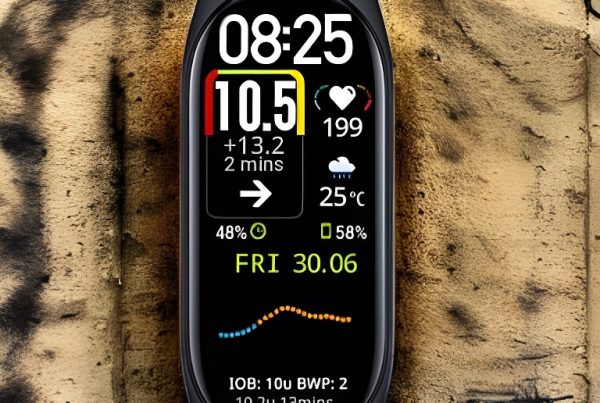





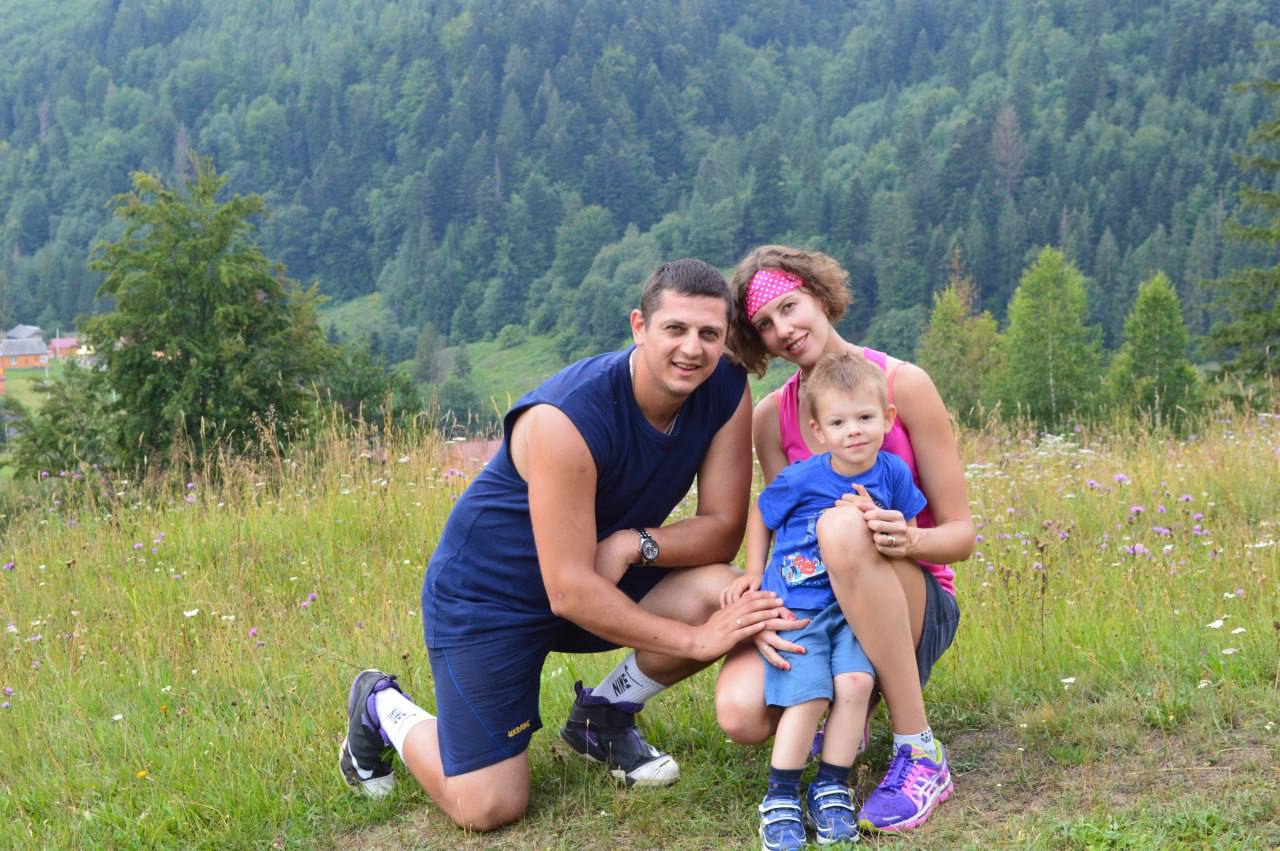
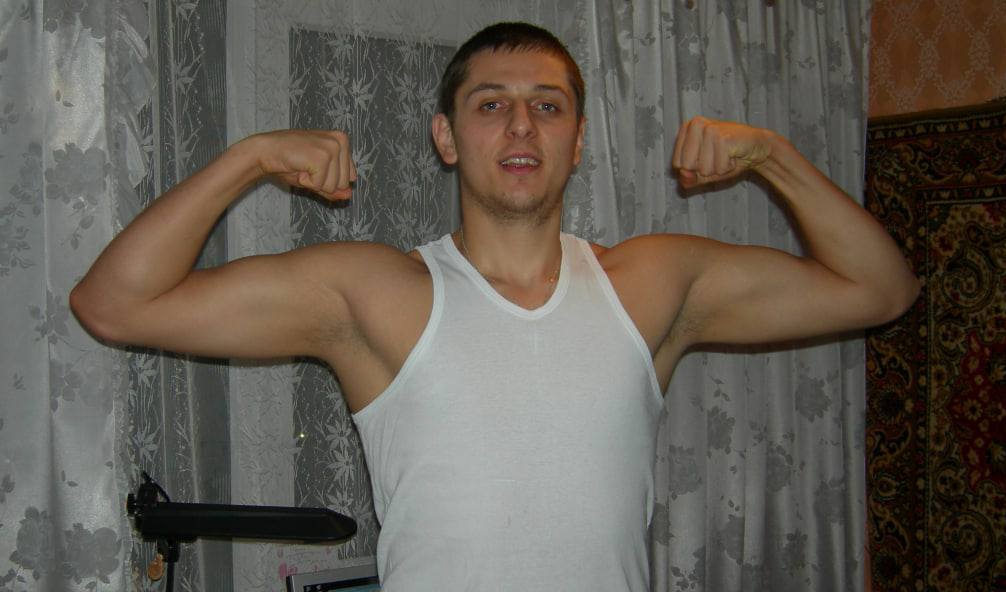
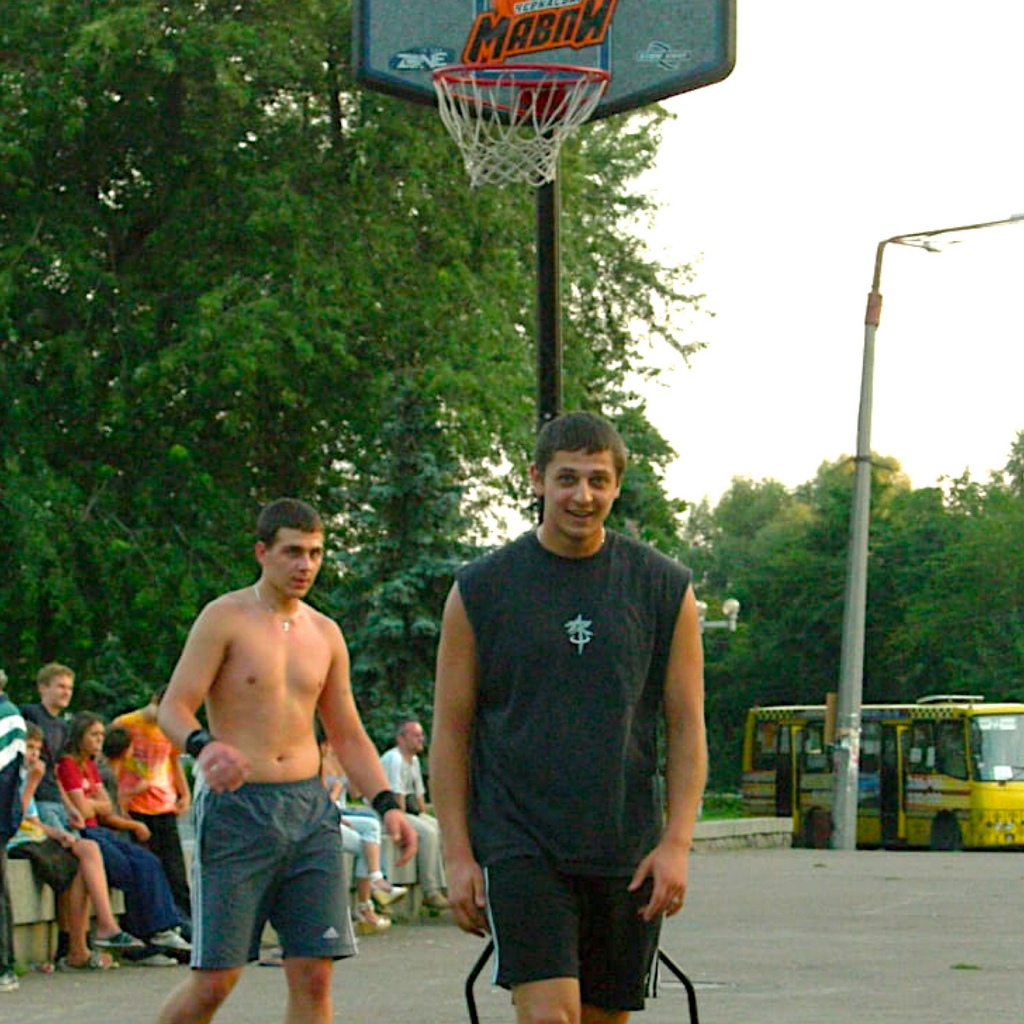
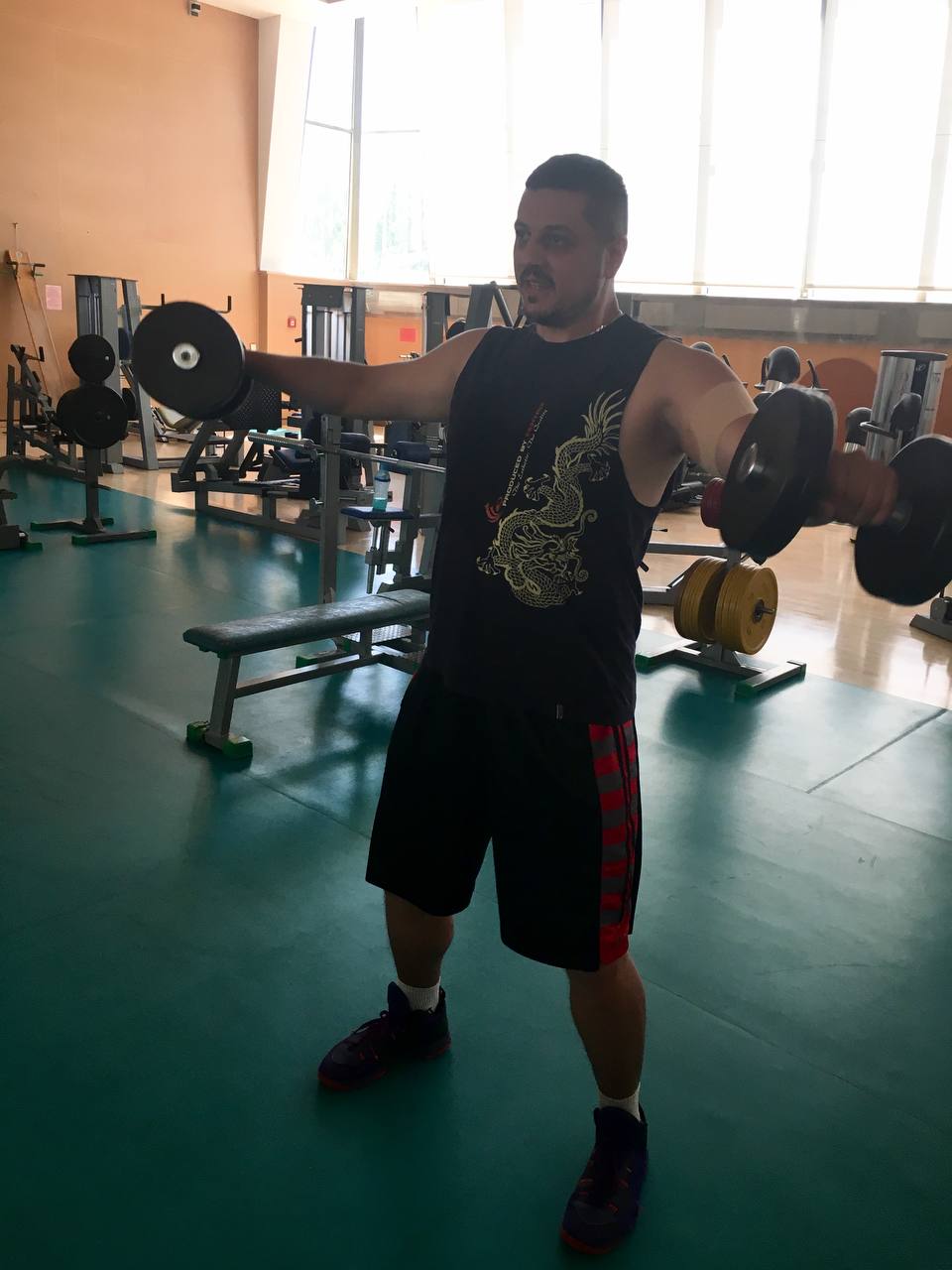

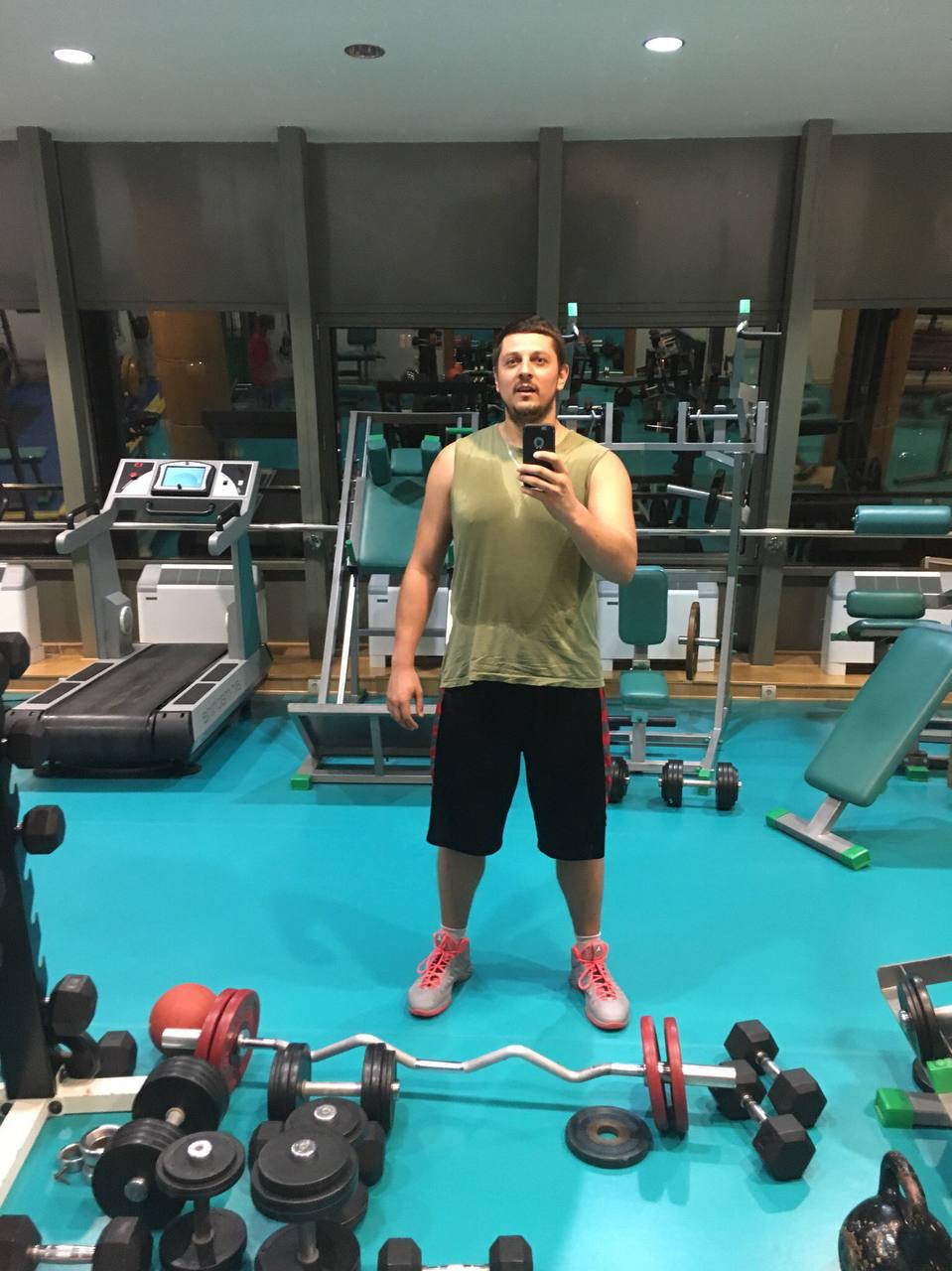
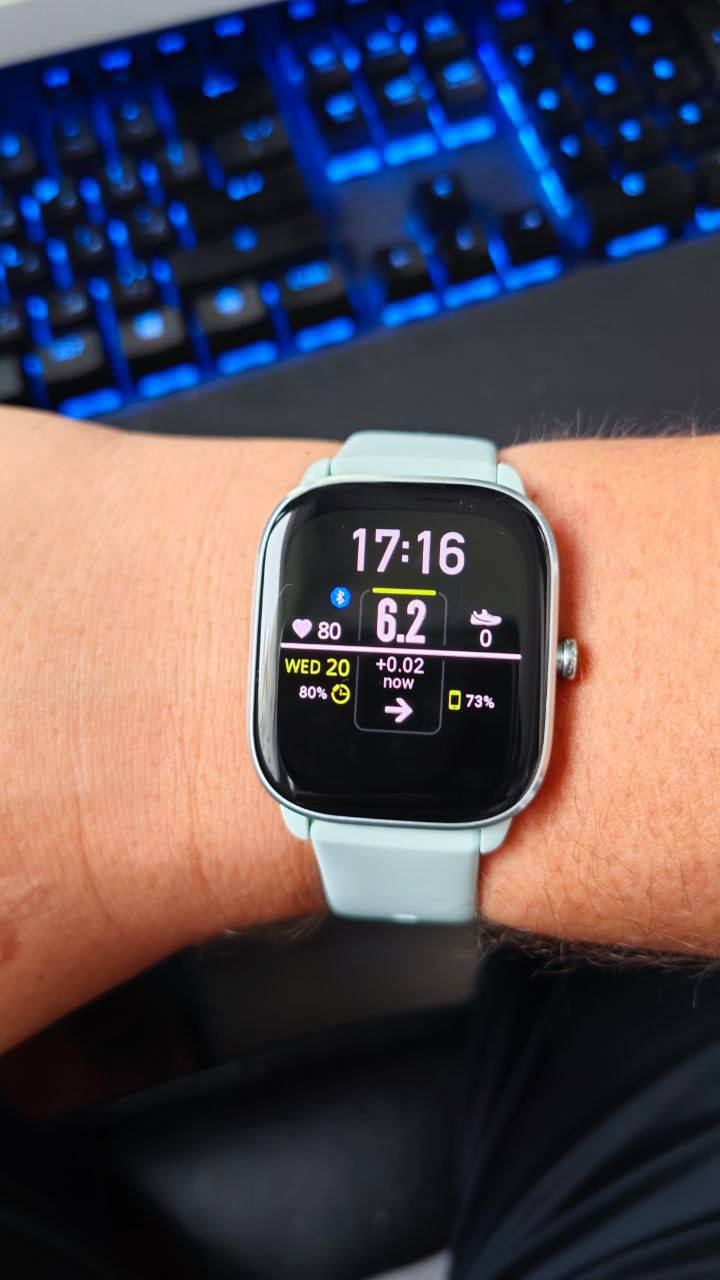
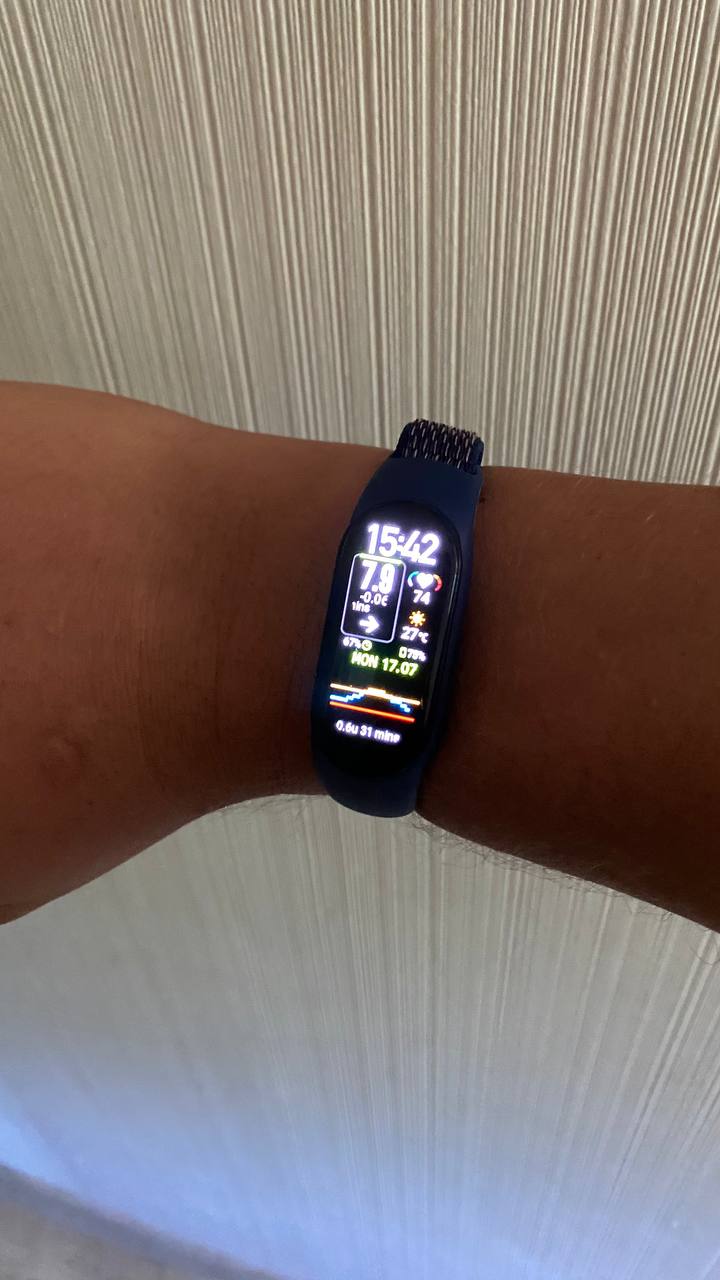
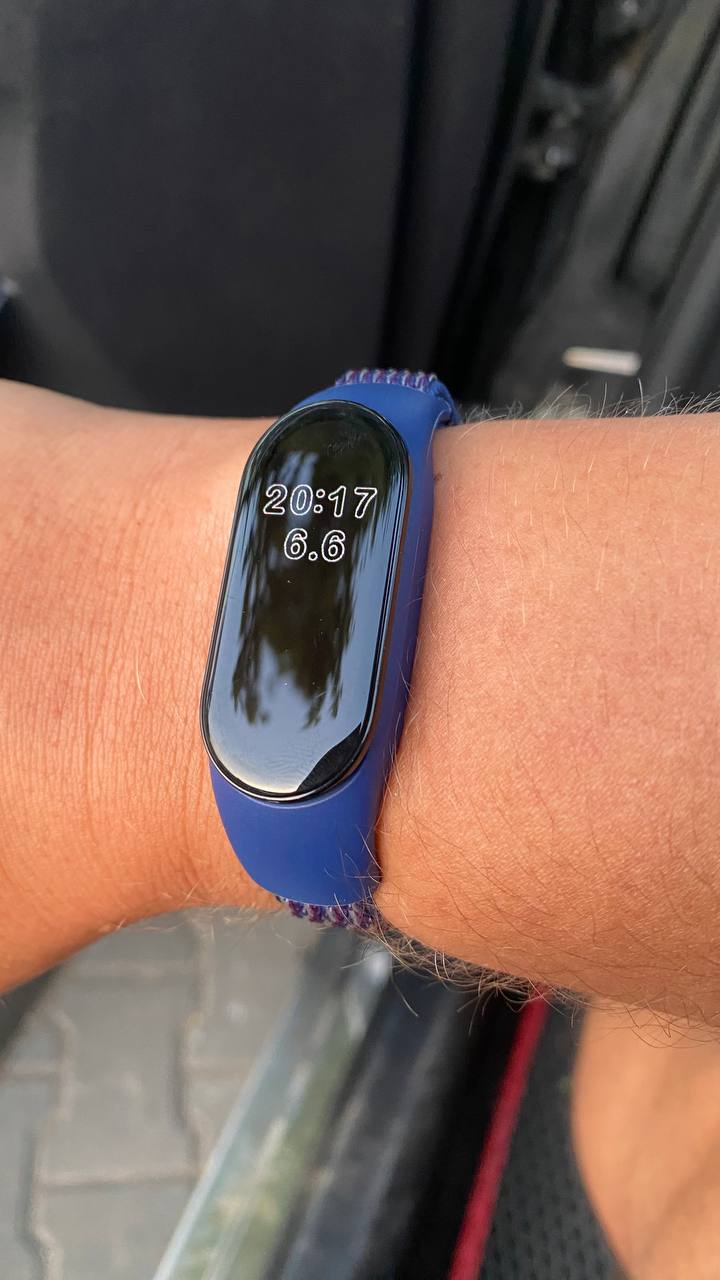
Останні коментарії